안녕하세요. 스마트요원입니다.
이전에 공유해드린 달력 템플릿에 공휴일과 별도로 기념일을 관리하고, 표시할 수 있도록 업그레이드했습니다.
✅연관 포스팅
- [스프레드시트 활용] 2026년 달력 템플릿 | 공휴일과 일정 표시되는 월간 주간 달력 템플릿 무료 공유
- 공휴일과 여러개의 일정을 표시할 수 있도록 업그레이드✨한 템플릿입니다.
- [스프레드시트 활용] 2026년 연간 달력 템플릿 무료 공유
- 1월~12월 1년간의 날짜를 하나의 시트에 담은 연간 달력 템플릿입니다.
- [스프레드시트 활용] 공휴일 표시되는 월간 연간 달력 템플릿 공유 및 사용방법
- 공휴일을 표시할 수 있는 달력 템플릿입니다.
- [스프레드시트 활용] 달력에 공휴일 빨갛게 표시하는 방법
- 공휴일만 서식을 다르게 설정하는 방법
💠목차
- 공유 스프레드시트를 내 드라이브로 가져오기
- 월간 달력 템플릿 사용법
- 연간 달력 템플릿 사용법
- 공휴일을 지정하는 holidays 시트 사용방법
- 기념일을 지정하는 기념일 시트 사용방법
- 주의사항
공유 스프레드시트를 내 드라이브로 가져오기
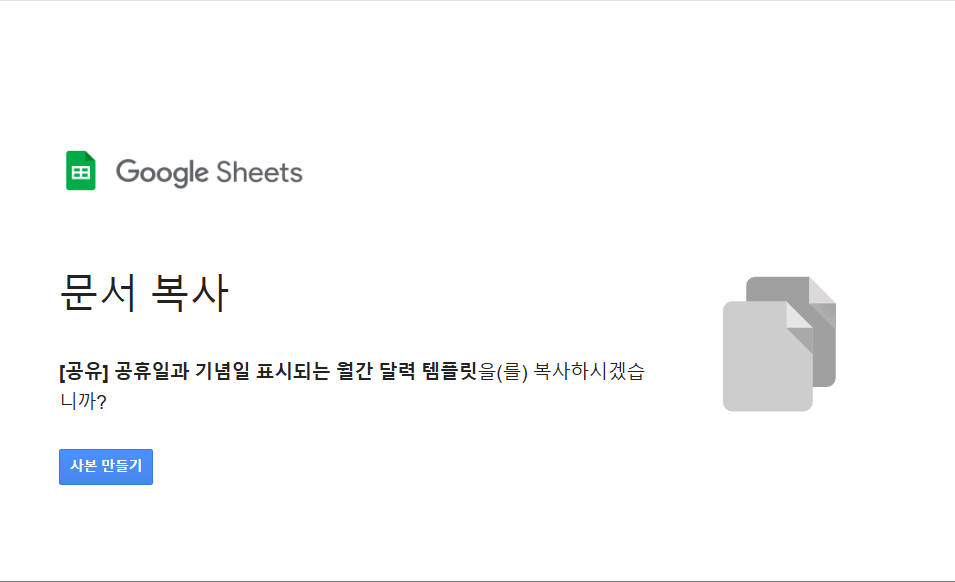
https://docs.google.com/spreadsheets/d/1j_OakUlKBeTf2TdF5u0yWiL3a-wg1DsIFAnM48NXMjQ/copy
위 링크에 접속하여 [사본 만들기]버튼을 버튼을 클릭하여 자신의 구글 드라이브에 사본을 만들어서 사용하세요.
월간 달력 템플릿 사용법
이번달(자동) 월간 달력 시트
시트를 열어보고 있는 이번달의 달력을 자동으로 표시해줍니다.

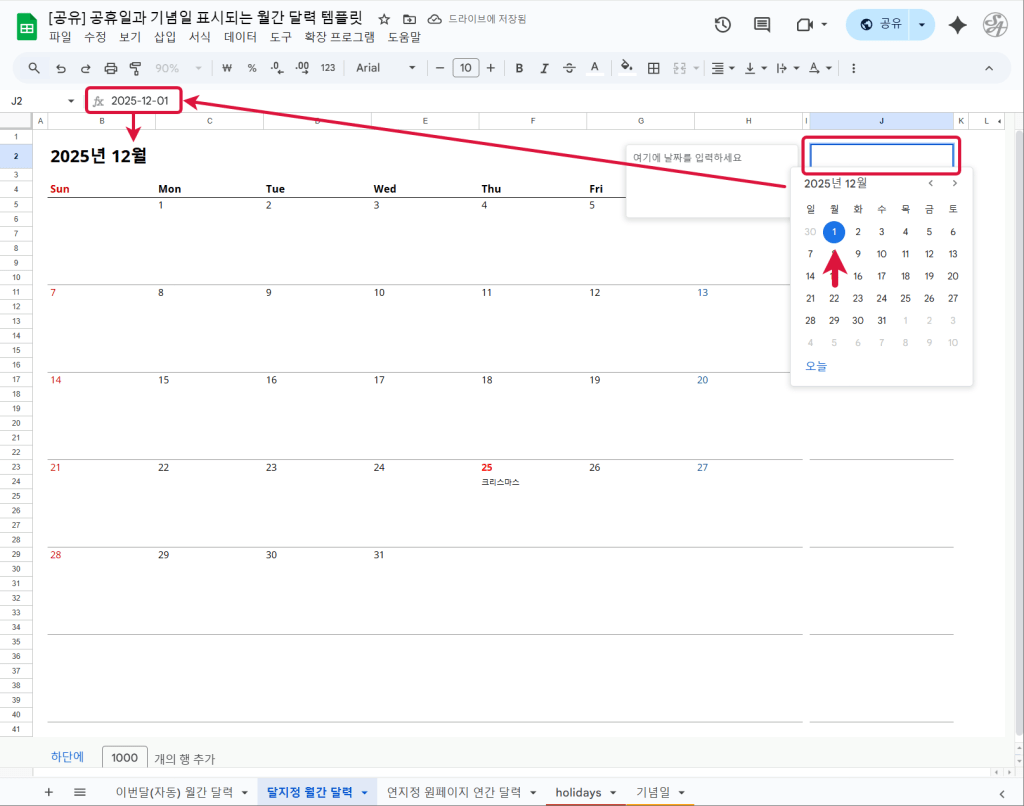
달지정 월간 달력 시트
지정한 달의 월간 달력을 표시해줍니다.
J2셀에 날짜를 숨겨두었습니다. J2셀에 표시하고 싶은 달의 날짜를 입력하면 됩니다.

J2셀에 날짜를 숨겨두었습니다. J2셀에 표시하고 싶은 달의 날짜를 입력하면 됩니다.
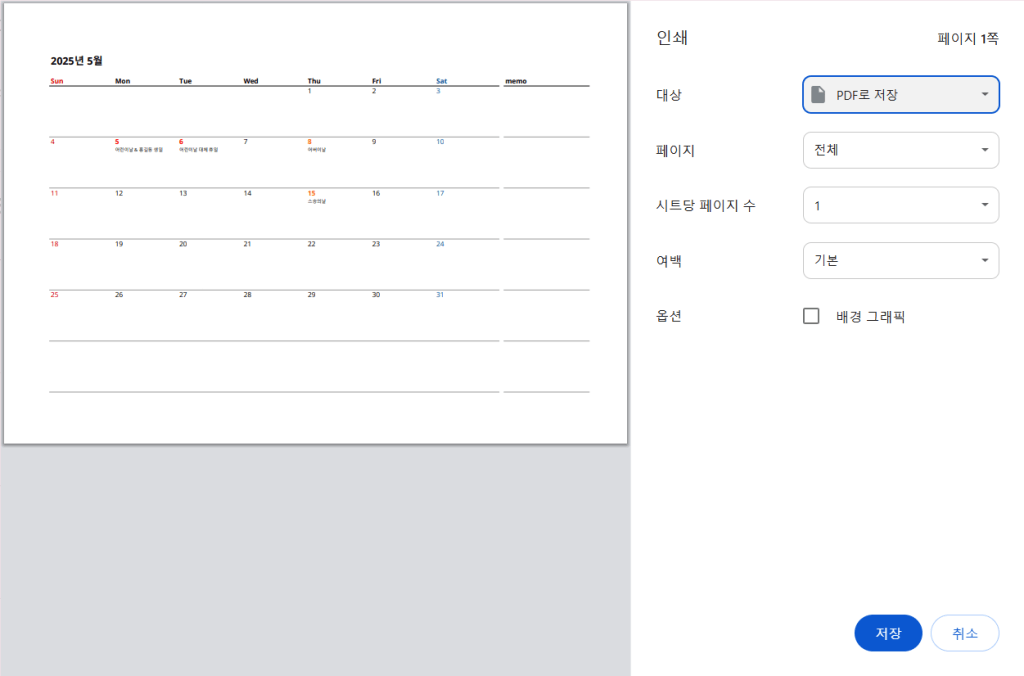
달력을 인쇄하여 PDF파일로 저장
월간 달력 시트에 원하는 달을 지정한 후, 상단의 인쇄 버튼을 클릭하여 월간 달력을 PDF파일로 저장할 수 있습니다.


업그레이드한 부분: 월간 달력에 공휴일과 기념일 색상, 정보 표시
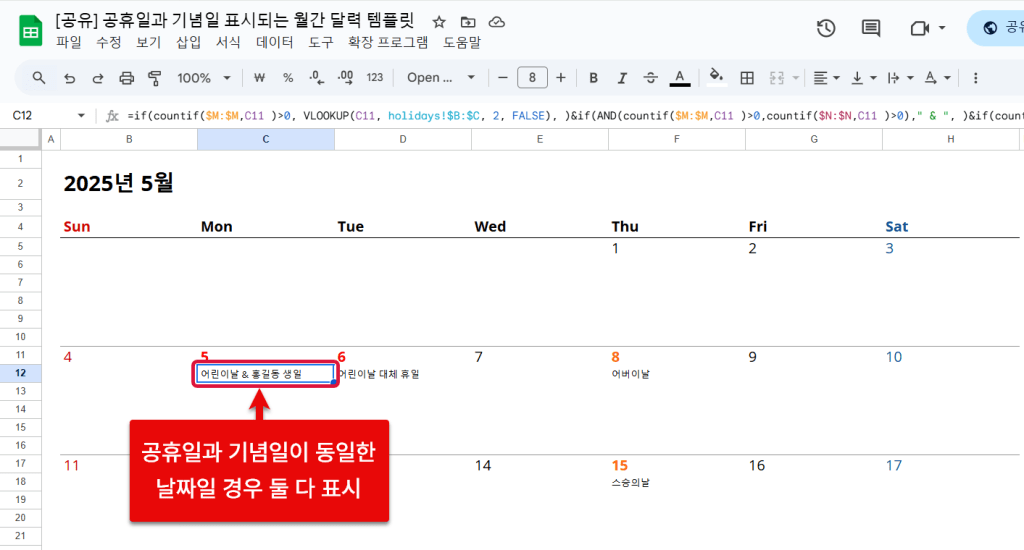
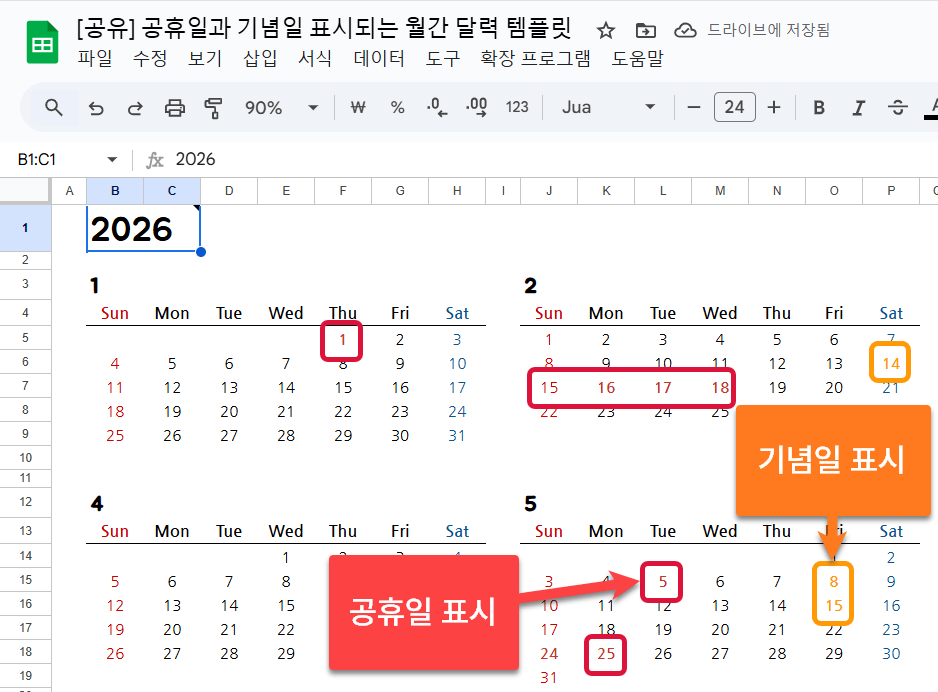
이전 템플릿에서는 공휴일 날짜가 빨간색으로 표시되기만 했는데요. 업그레이드한 월간 달력 템플릿에서는 날짜 아래에 어떤 공휴일/기념일인지 정보를 표시하고, 기념일 날짜는 주황색으로 표시하도록 만들었습니다.
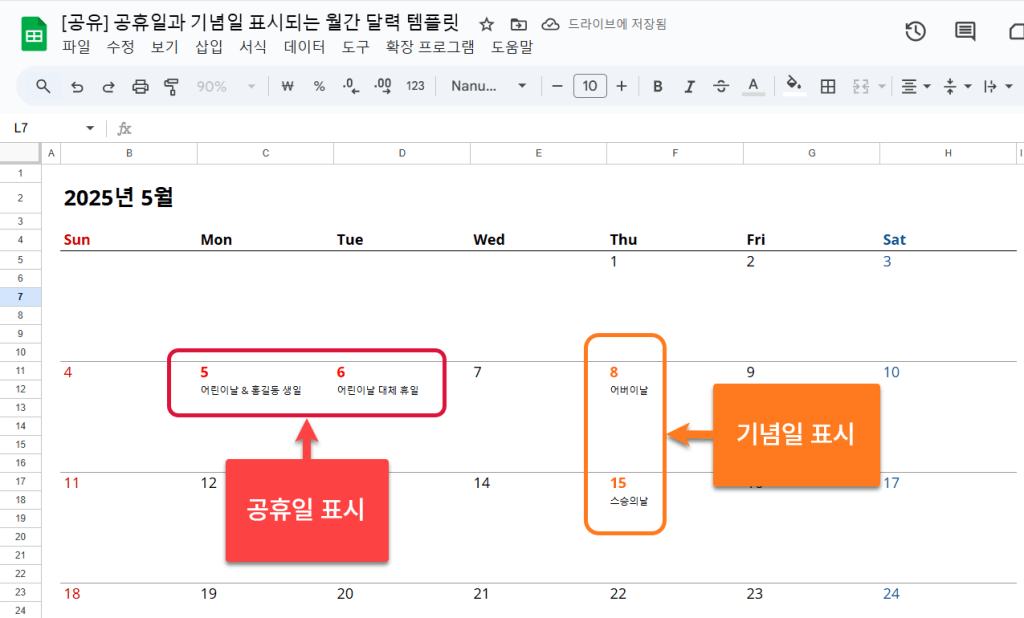
공휴일과 기념일 색상과 정보가 표시되고 있는 예시
만약에 공휴일과 기념일이 동일한 날짜일 경우, 날짜는 빨간색으로 표시되고, 날짜 아래에 공휴일 정보, 기념일 정보 둘 다 표시합니다.
연간 달력 템플릿 사용법
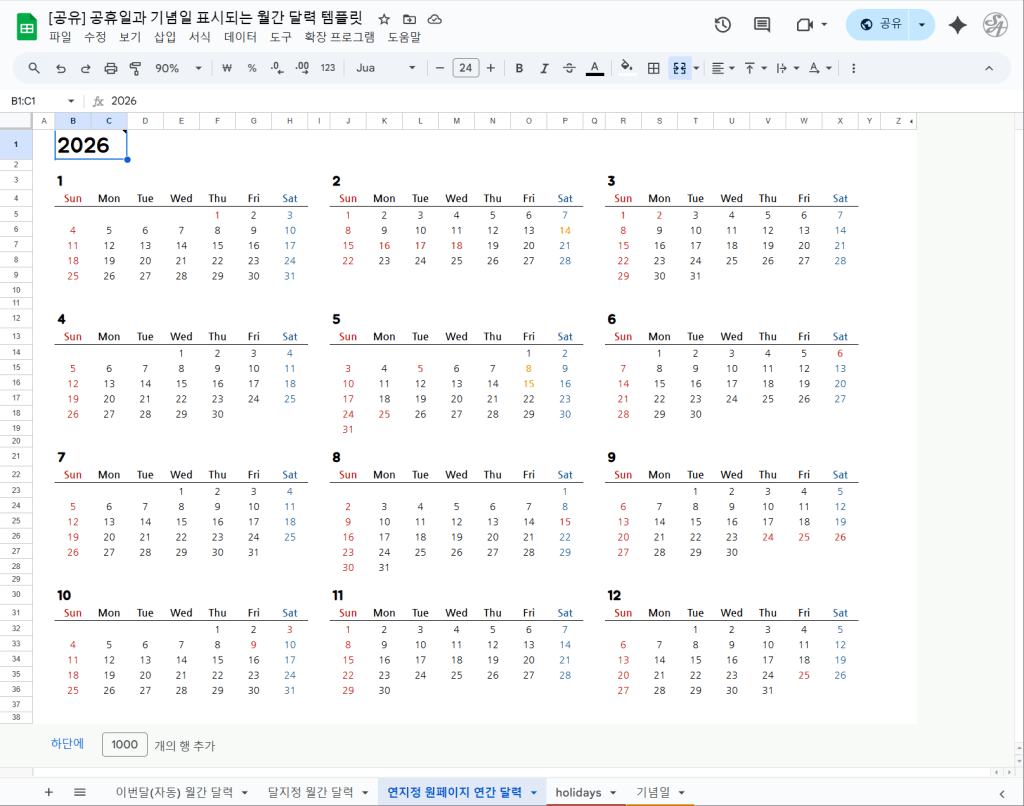
연지정 원페이지 연간 달력 시트
B1셀에 지정한 연도의 1월부터 12월까지 1년간의 달력을 표시합니다.
달력을 인쇄하여 PDF파일로 저장
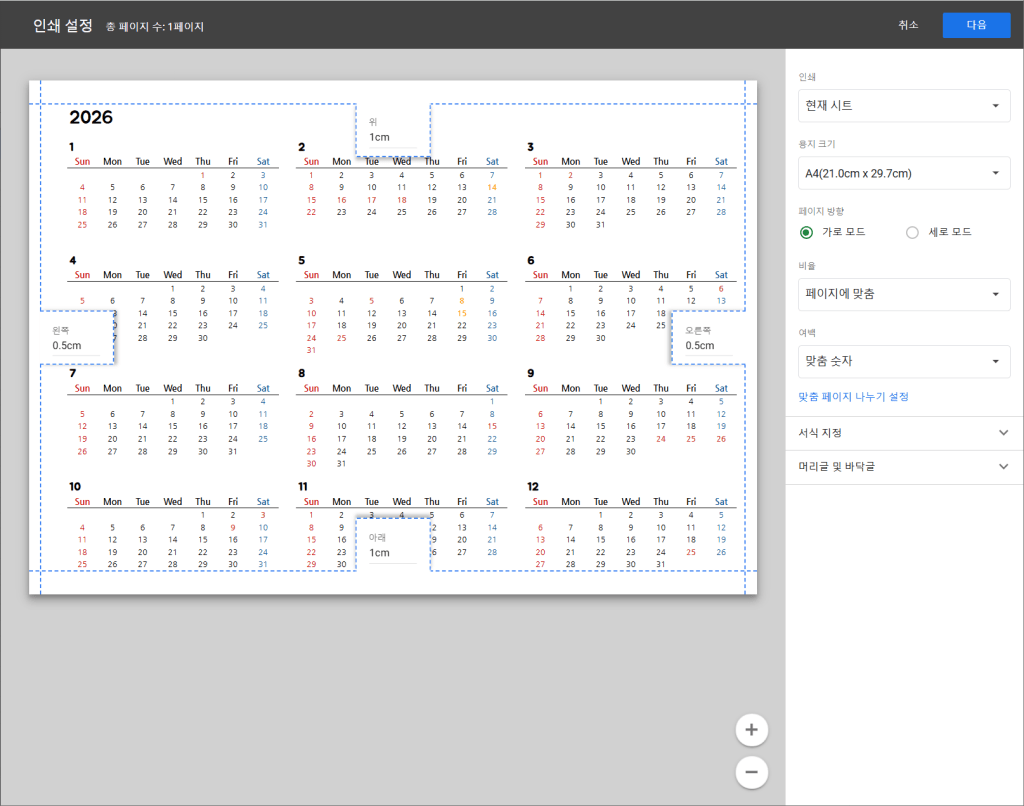
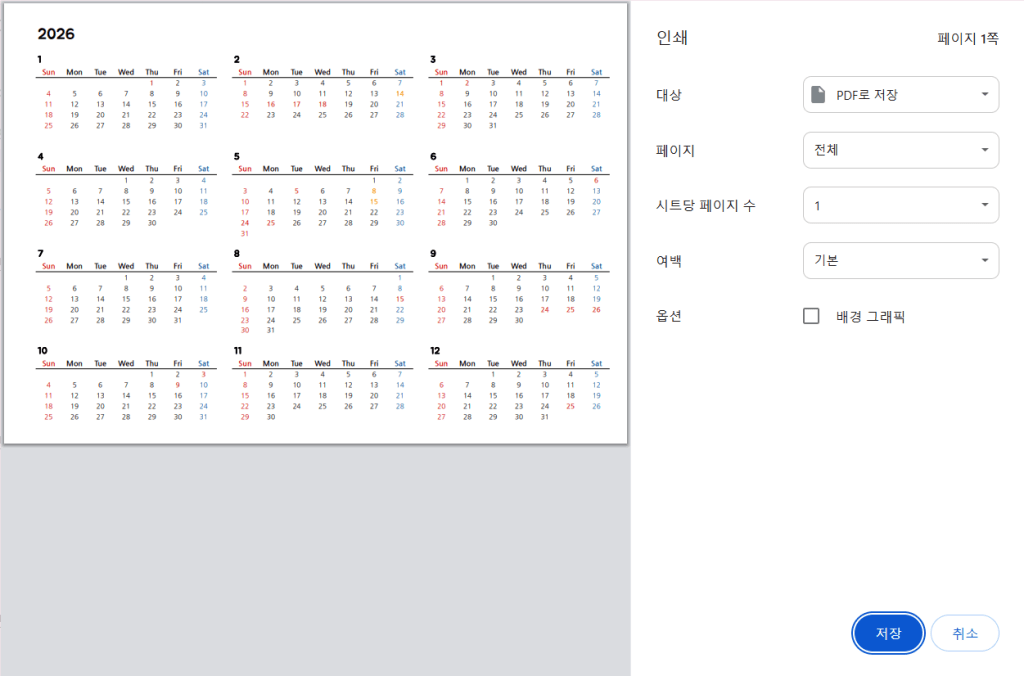
연간 달력 시트에 원하는 연도를 지정한 후, 상단의 인쇄 버튼을 클릭하여 연간 달력을 PDF로 저장할 수 있습니다.
업그레이드한 부분: 연간 달력에 공휴일과 기념일 색상 표시
이전 템플릿에서는 공휴일 날짜가 빨간색으로 표시되기만 했는데요. 업그레이드한 연간 달력 템플릿에서는 기념일 날짜는 주황색으로 표시하도록 만들었습니다.
공휴일을 지정하는 holidays 시트 사용방법
위에서 알려드린 모든 달력 시트에서는 holidays 시트에서 공휴일 정보를 참고하고 있습니다.
- A열에는 B열의 날짜에서 연도를 추출하는 수식이 입력되어 있습니다.
- B열에는 공휴일에 해당하는 날짜가 저장되어 있습니다.
- C열에는 공휴일 정보가 저장되어 있습니다.
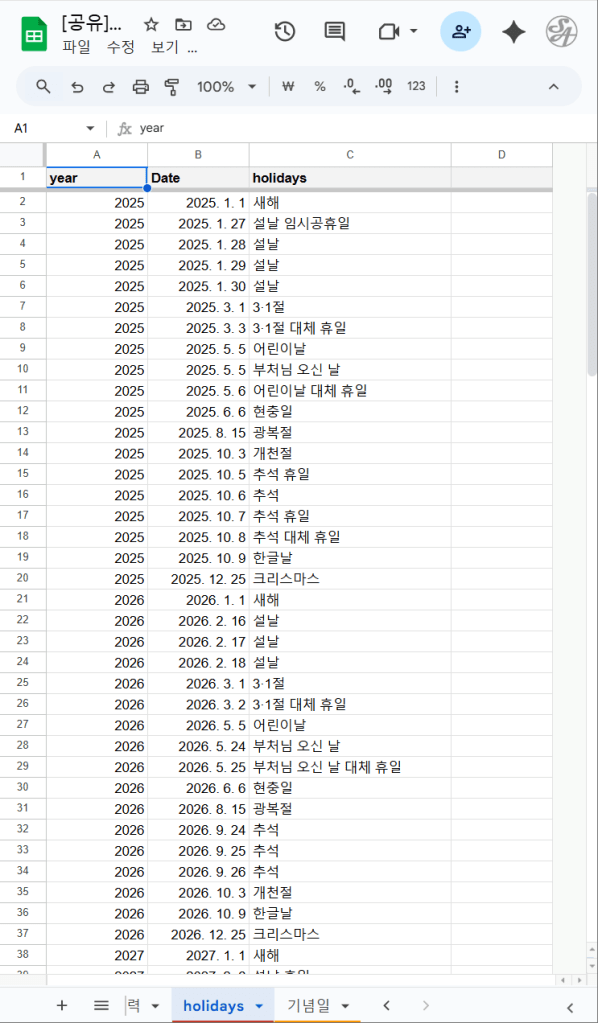
공휴일을 추가하실 때에는 이전 포스팅의 holiday 시트에 공휴일 추가하는 방법 을 참고해 주시기 바랍니다.
기념일을 지정하는 기념일 시트 사용방법
기념일을 표시하기 위해서 기념일 시트를 추가하였습니다. 모든 달력 시트에서 이 시트의 기념일 정보를 참고하고 있습니다. 테이블 구성은 holidays시트와 동일합니다.
- A열에는 B열의 날짜에서 연도를 추출하는 수식이 입력되어 있습니다.
- B열에는 기념일에 해당하는 날짜가 저장되어 있습니다.
- C열에는 기념일 정보가 저장되어 있습니다.
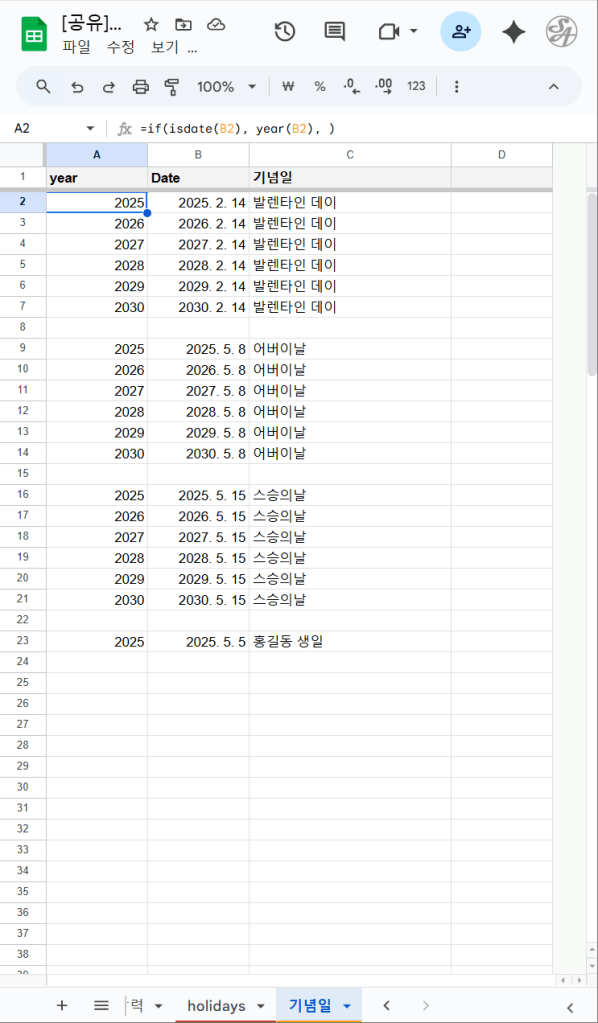
기념일을 추가하는 방법은 holidays 시트에 공휴일 추가하는 방법과 동일합니다. 이전 포스팅의 holiday 시트에 공휴일 추가하는 방법 을 참고해 주시기 바랍니다.
기념일 추가시 주의사항
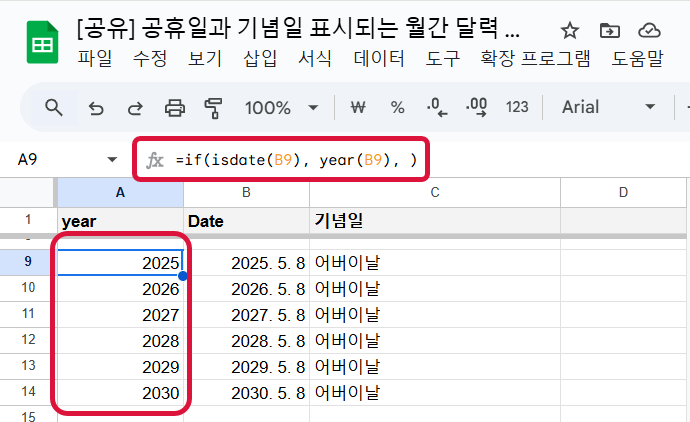
기념일을 추가하실 때 주의하실 점은 예시처럼 연도가 포함된 날짜이므로 매년 반복되는 기념일인 경우 사용하시려는 연도 이후로 연도가 커지는 동일한 날짜의 데이터를 여러 개 입력해야 합니다.
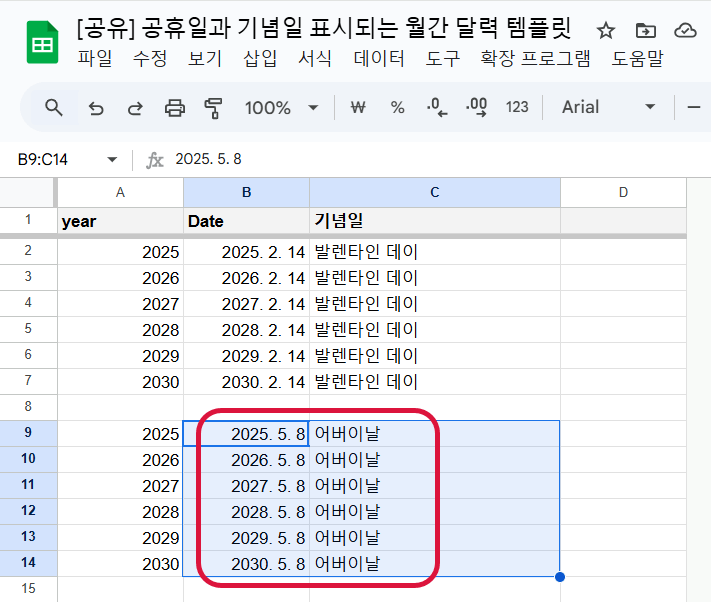
또한, A열에 연도를 추출하는 수식이 없는 경우 A열에 연도가 표시되지 않고, 달력 시트에서도 표시되지 않습니다. 행을 추가하여 A열의 연도 부분이 빈칸으로 표시된다면 같은 A열 다른 행에서 수식을 복사해서 붙여넣기 해주시기 바랍니다.
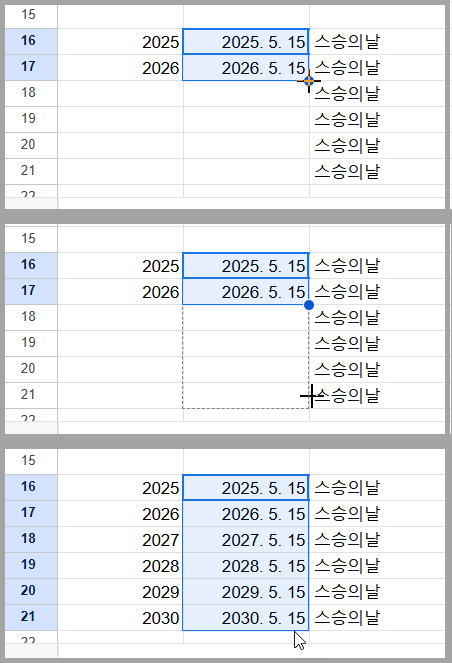
매년 반복되는 날짜는 자동 완성 기능을 활용하면 비교적 쉽게 여러 개로 만들 수 있습니다.
- 올해 날짜와 바로 아래에 내년 날짜를 입력
- 두 날짜 범위를 선택 후 오른쪽 아래 모서리의 동그란 부분을 클릭 & 아래로 드래그 (이때 마우스 커서가 + 모양으로 변함)
☑️ 자동 완성 기능의 사용방법은 아래 링크를 참고해 주시기 바랍니다.
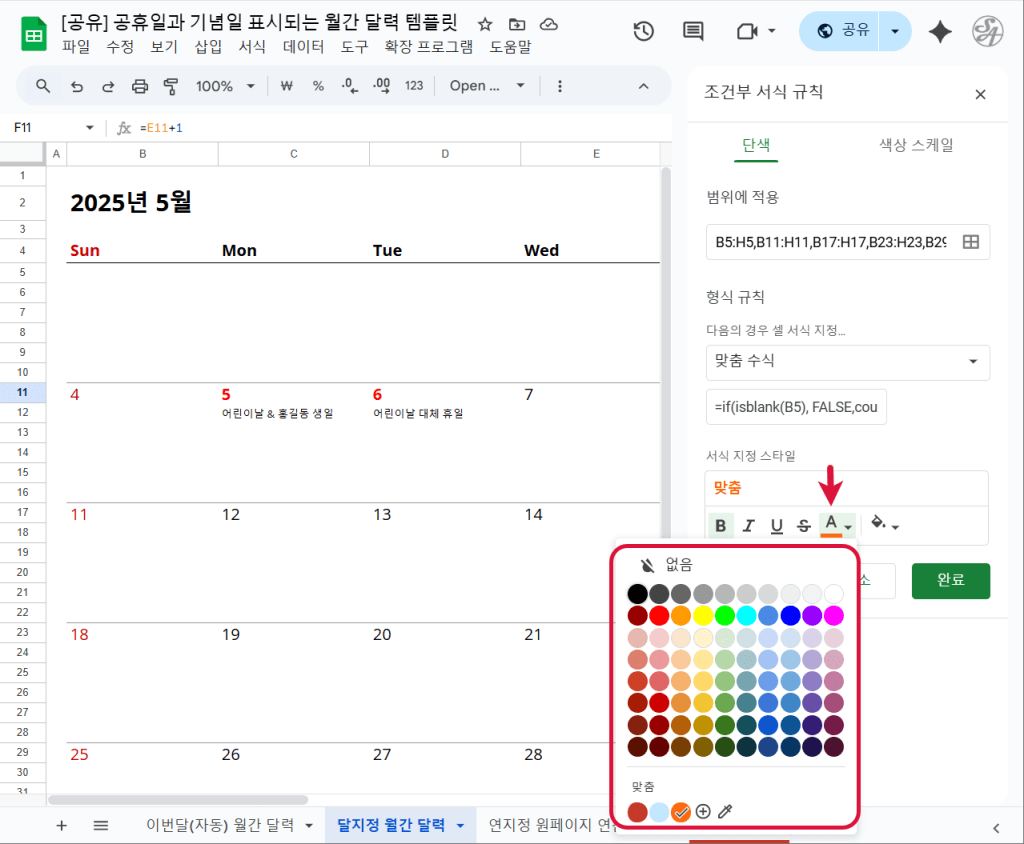
기념일 색상을 변경하는 방법: 조건부 서식 설정
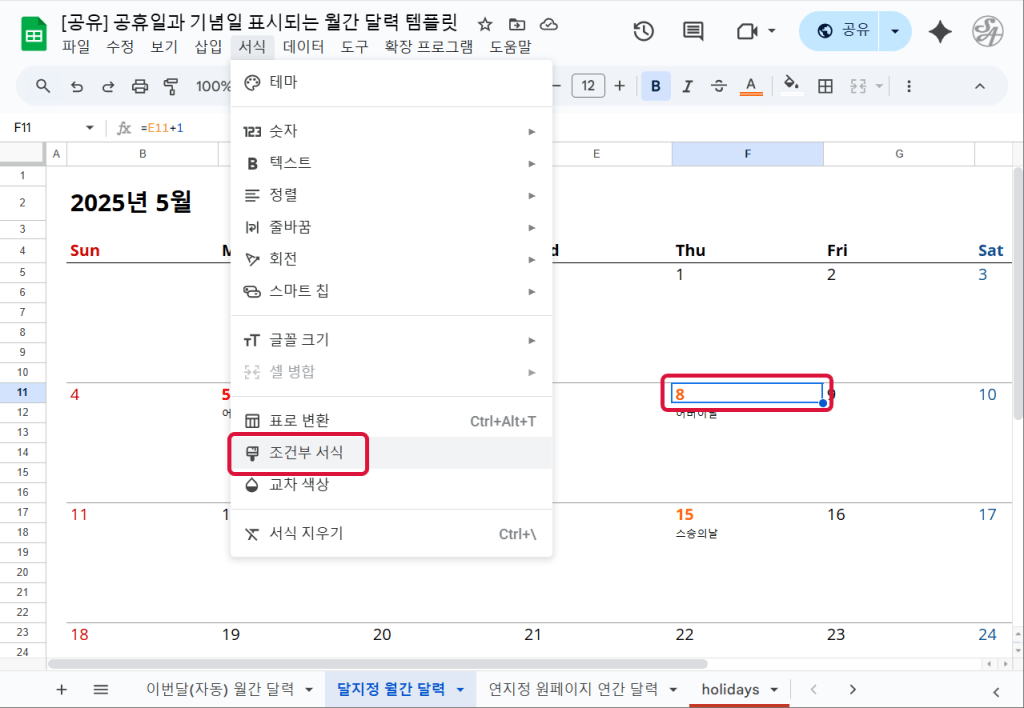
공유해 드린 템플릿에서는 기념일을 주황색으로 표시하도록 설정해두었습니다. 혹시 기념일의 색상을 변경하고 싶으시다면 조건부 서식 설정에서 서식을 변경해 주시면 됩니다.
색상을 변경하고 싶은 시트에서 날짜가 표시되는 셀을 선택한 상태에서 서식 > 조건부 서식 메뉴를 클릭합니다.
오른쪽에 조건부 서식 규칙 목록 중 두 번째 항목을 클릭합니다.
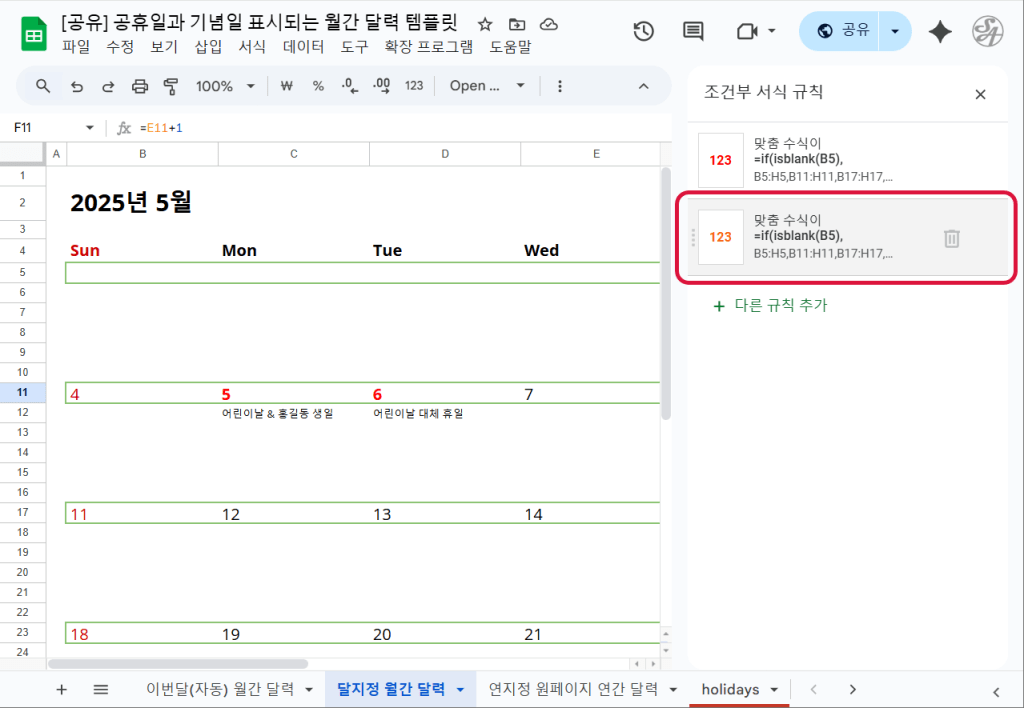
아래쪽 서식 지정 스타일에서 원하는 색상으로 변경하시면 됩니다.
주의사항
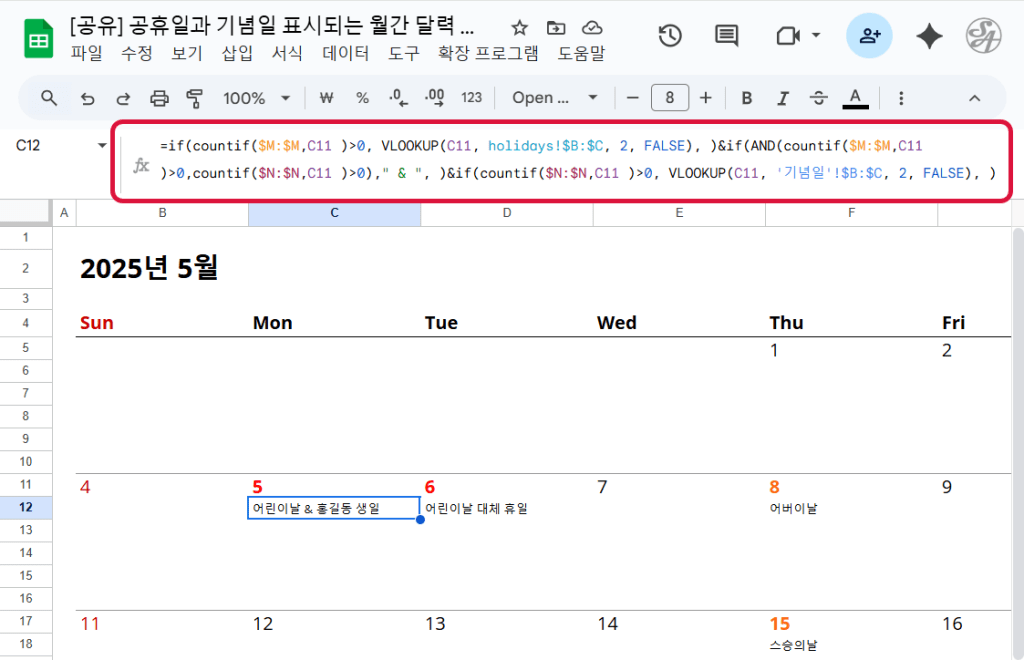
날짜와 공휴일/기념일 표시 수식
각 달력의 디자인은 원하시는 모양으로 변경하셔도 괜찮습니다. 단, 날짜와 날짜 아래에 공휴일/기념일의 정보를 표시하는 셀에는 수식이 들어가 있습니다. 수식을 지우거나, 변경하지 않도록 조심해 주시기 바랍니다.
음력 날짜는 양력으로 변환해서 입력
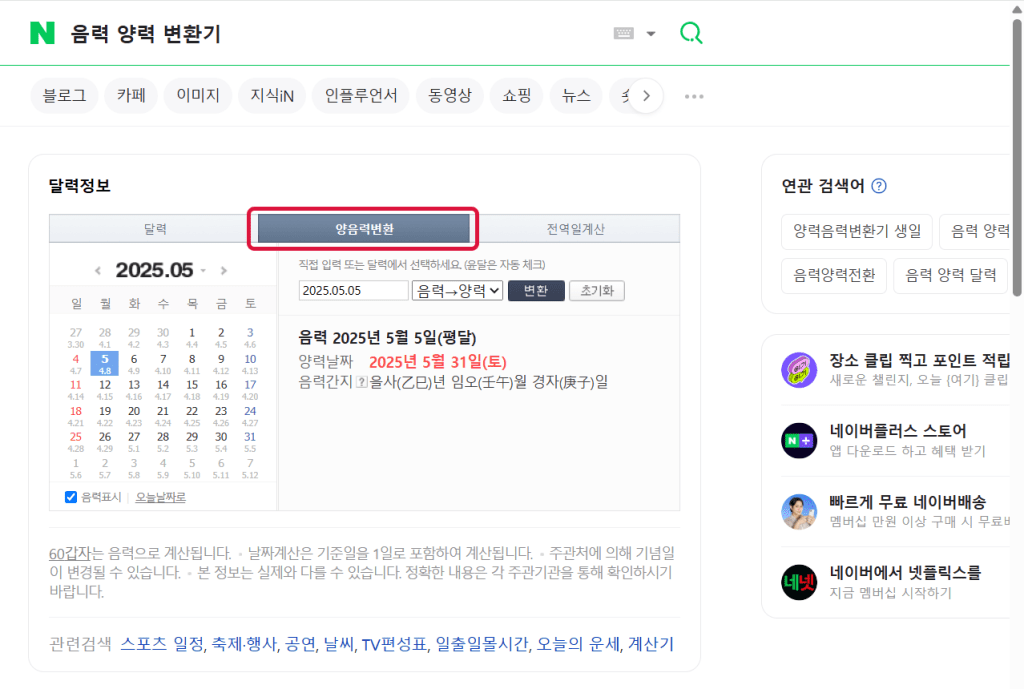
기념일 중에 음력 날짜가 있다면 해당 날짜를 양력으로 변환해서 입력해 주시기 바랍니다. 안타깝게도 스프레드시트에서는 음력-양력 변환을 지원하지 않습니다.
인터넷 검색을 통해 온라인 음력/양력 변환 계산기를 활용하여 음력의 날짜를 양력으로 변환하신 후 기념일 시트에 추가해 주시기 바랍니다.
� 템플릿 사용 시 궁금한 점이 있으면 댓글 남겨주세요.


 스마트요원의 실용구글
댓글 남기기