안녕하세요. 스마트요원입니다.
인터넷에서 빙고 컨텐츠를 본 적 있으시지요?
아래 예시처럼 본인이 감상한 책이나 영화로 빙고를 해볼 수 있는 컨텐츠로 자주 접할 수 있습니다.
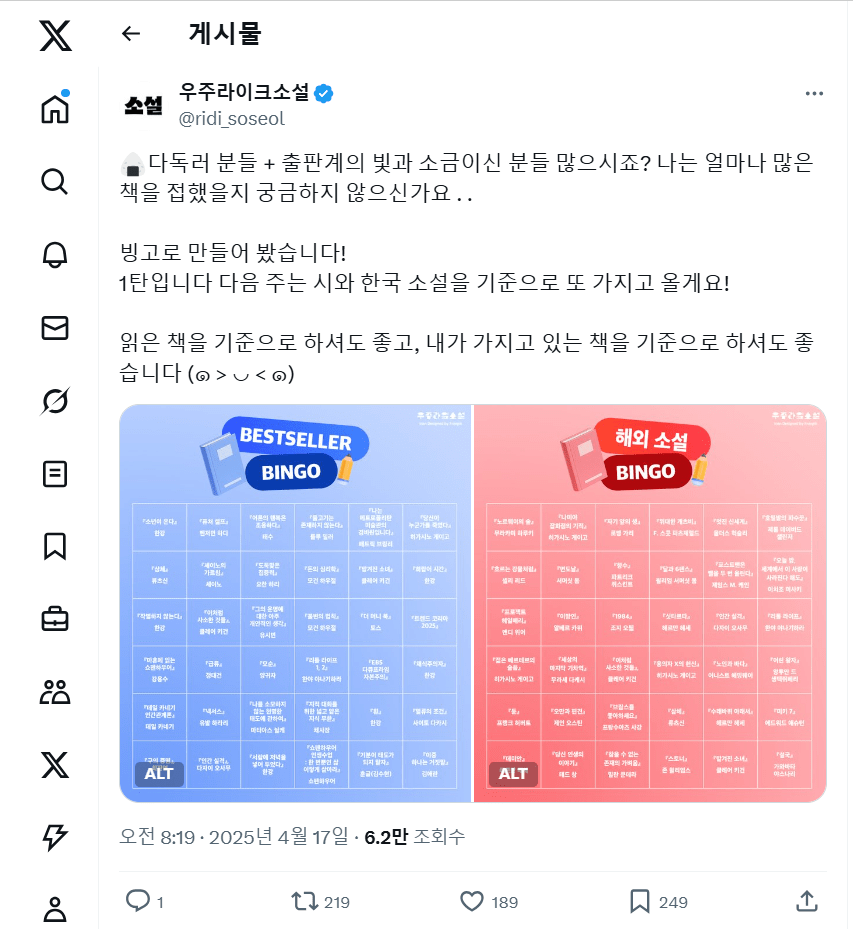
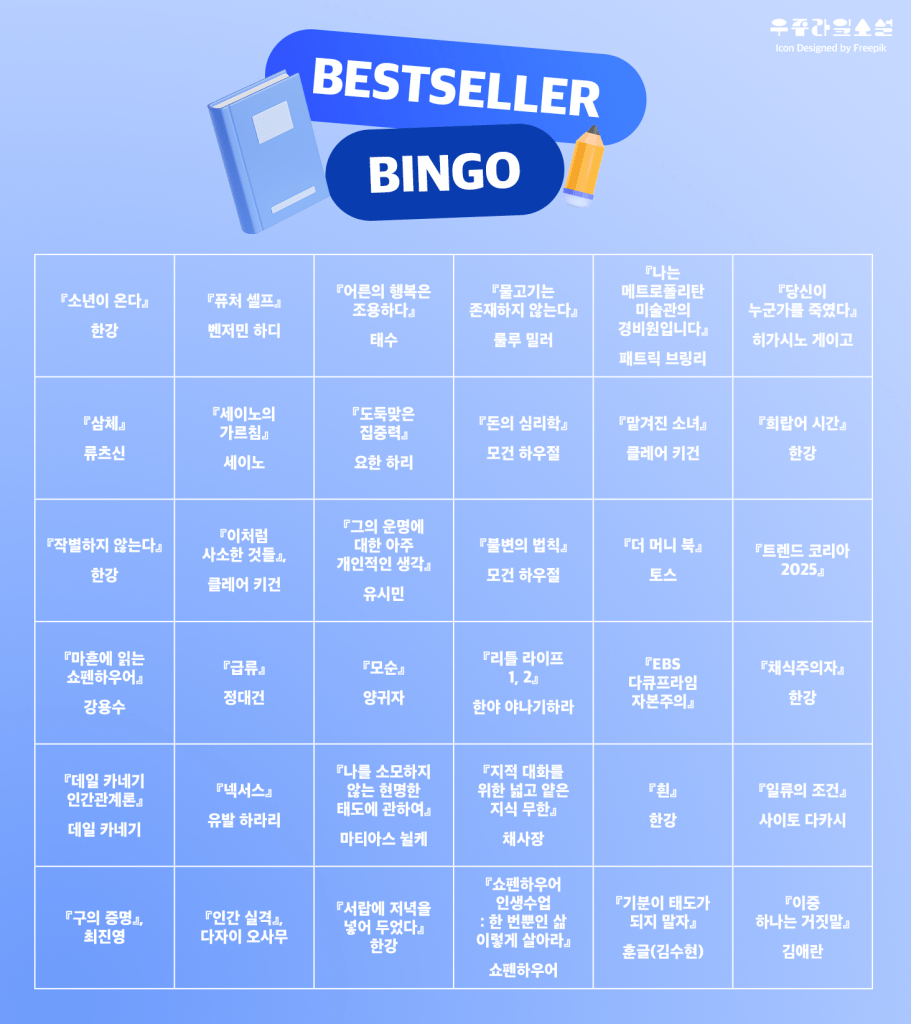
이번 포스팅에서는 스프레드시트에 목록을 입력하면 목록을 섞어서 빙고를 만들어주는 잼플릿을 만들어보겠습니다.
여기서 잼플릿 이란?
재미삼아 만들어보는 템플릿. 줄여서 잼플릿 입니다.
#스프레드시트 템플릿 태그와 함께 #잼플릿 태그를 달아두겠습니다.업무에 필요한 템플릿은 아니지만, 여러가지 기능을 조합해서 활용하는 방법을 배워보실 수 있을 것입니다.
💠목차
- 빙고로 만들 데이터 준비 – 천만 영화 제목 목록
- 준비한 데이터를 랜덤하게 섞기
- 랜덤하게 섞은 데이터를 5×5 테이블에 표시하기
- 체크박스를 활용해서 새 빙고 테이블 만들기
- 공유 스프레드시트를 내 드라이브로 가져오기
- 연관 포스팅: 함께 보면 좋은 포스팅
빙고로 만들 데이터 준비 – 천만 영화 제목 목록
우선 역대 박스오피스 기준 관객수가 천만이 넘는 영화 목록을 2025년 4월 21일 기준으로 업데이트 했습니다. 이전에 포스팅을 올렸던 2020년 3월에는 25개였는데요, 2025년 4월 기준에는 31개로 늘어났습니다.
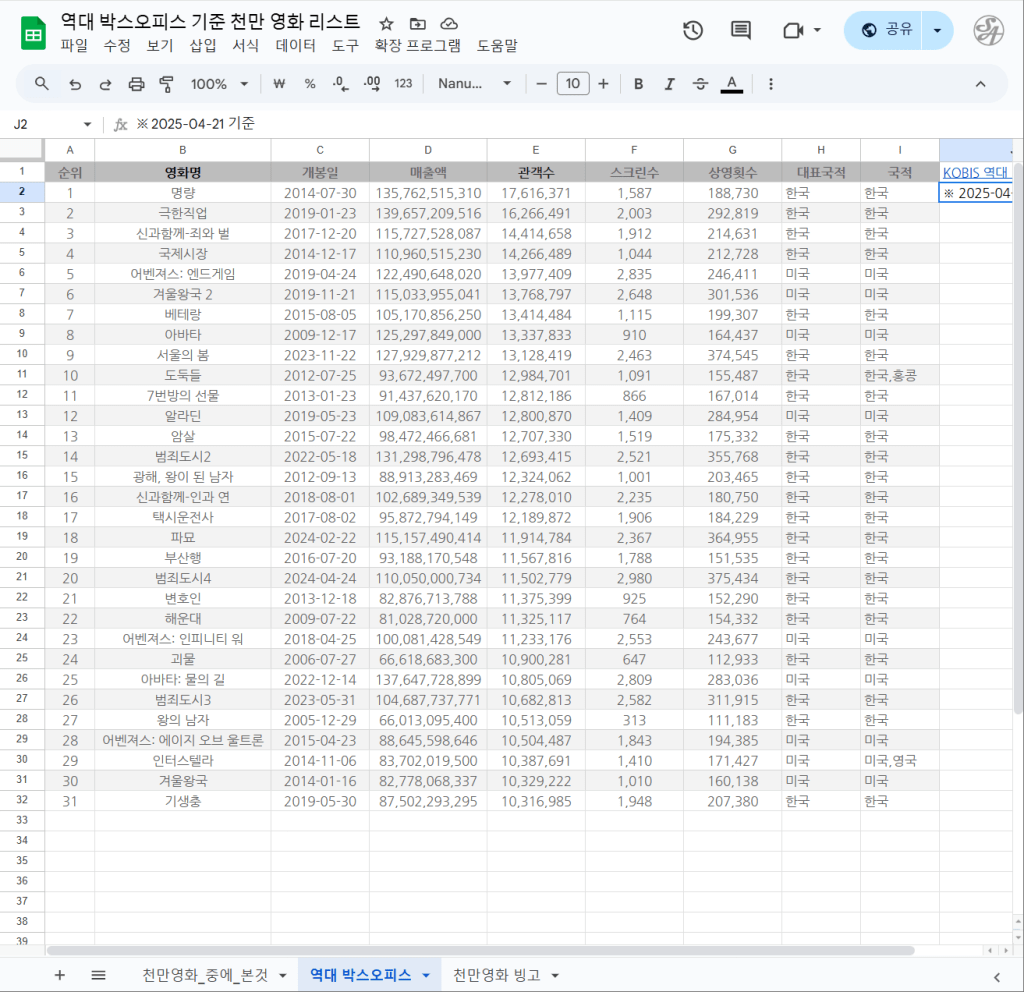
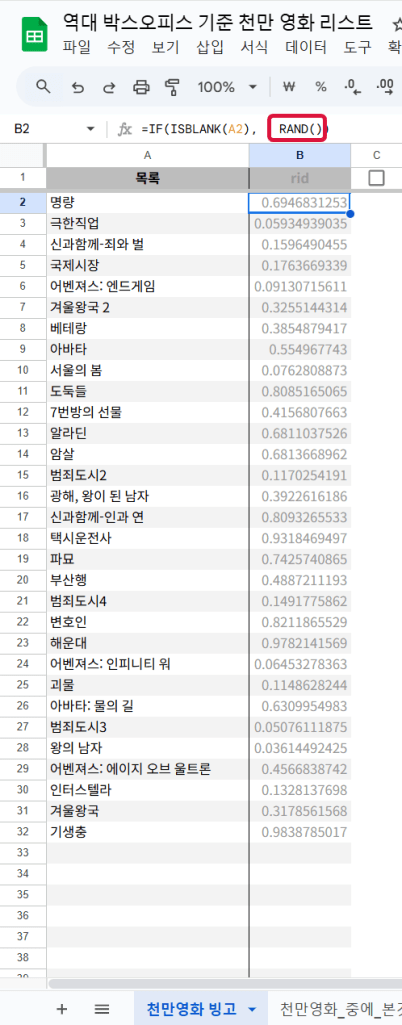
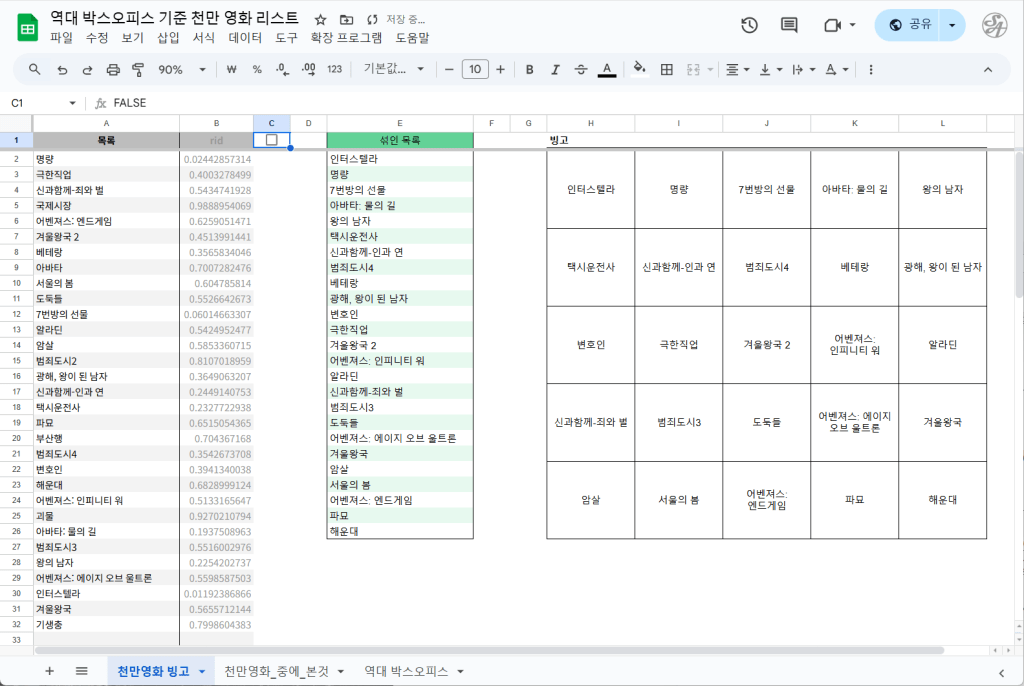
새 시트를 만들고 ‘천만영화 빙고‘라는 이름으로 바꿔주었습니다. 시트의 A열에는 천만영화의 제목을 넣어주었습니다. 그리고 B열에는 같은 행 A열 셀이 비어있지 않다면 RAND() 함수로 랜덤한 숫자가 표시되도록 만들었습니다.
=IF(ISBLANK(A2), , RAND())그러면 아래와 같이 A열에는 영화 제목, B열에는 랜덤한 숫자가 표시되는 테이블이 만들어집니다.
준비한 데이터를 랜덤하게 섞기
다음 E열에서 Query함수를 사용하여 B열의 숫자를 기준으로 정렬한 후 A열의 영화 제목만 25개를 뽑도록 만들었습니다.
빙고에 사용하기 위해서 A열을 섞어서 25개만 뽑은 것입니다.
=Query(A:B, "select A where A is not null Order by B limit 25 label A '섞인 목록'", 1)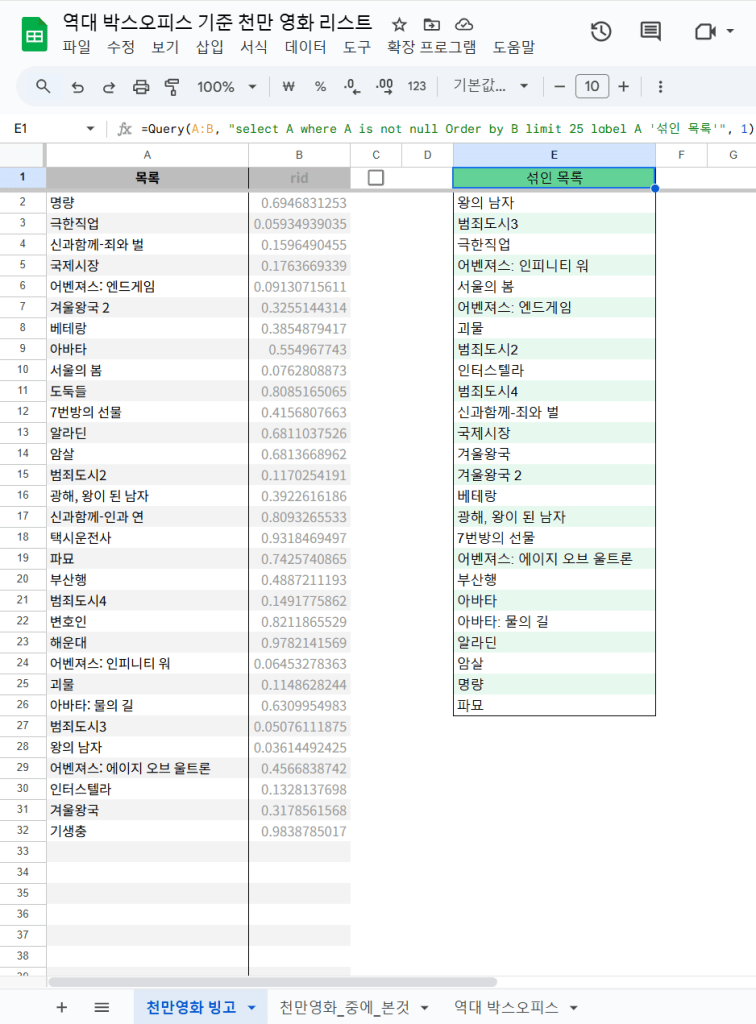
랜덤하게 섞은 데이터를 5×5 테이블에 표시하기
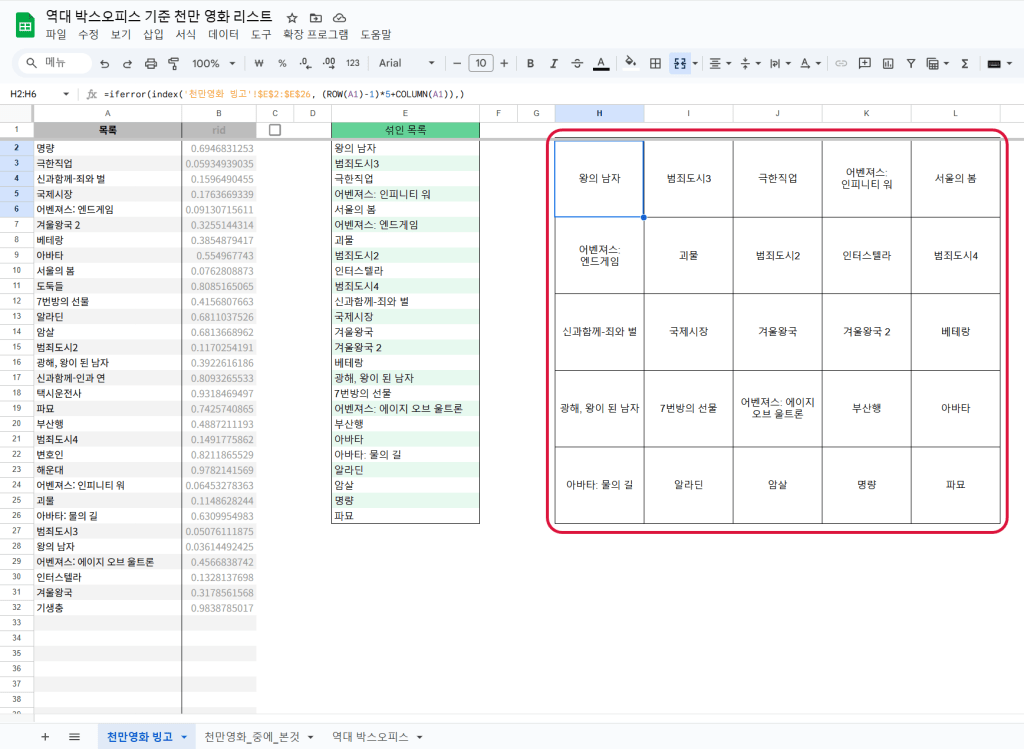
E열의 섞인 목록을 시트의 오른쪽에 5×5 테이블에 순서대로 표시하도록 만들었습니다.
체크박스를 활용해서 새 빙고 테이블 만들기
C열 상단에 보시면 체크박스를 넣어두었습니다.
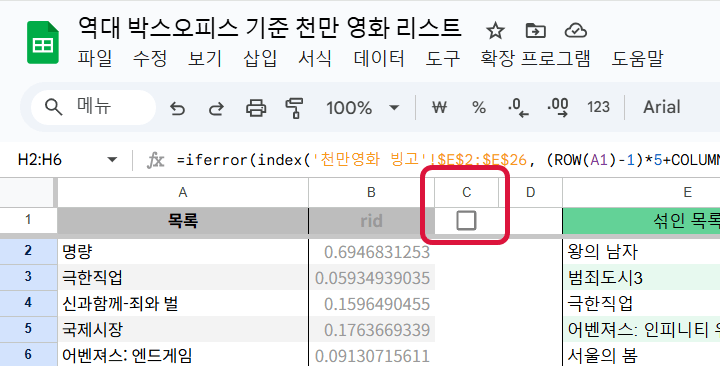
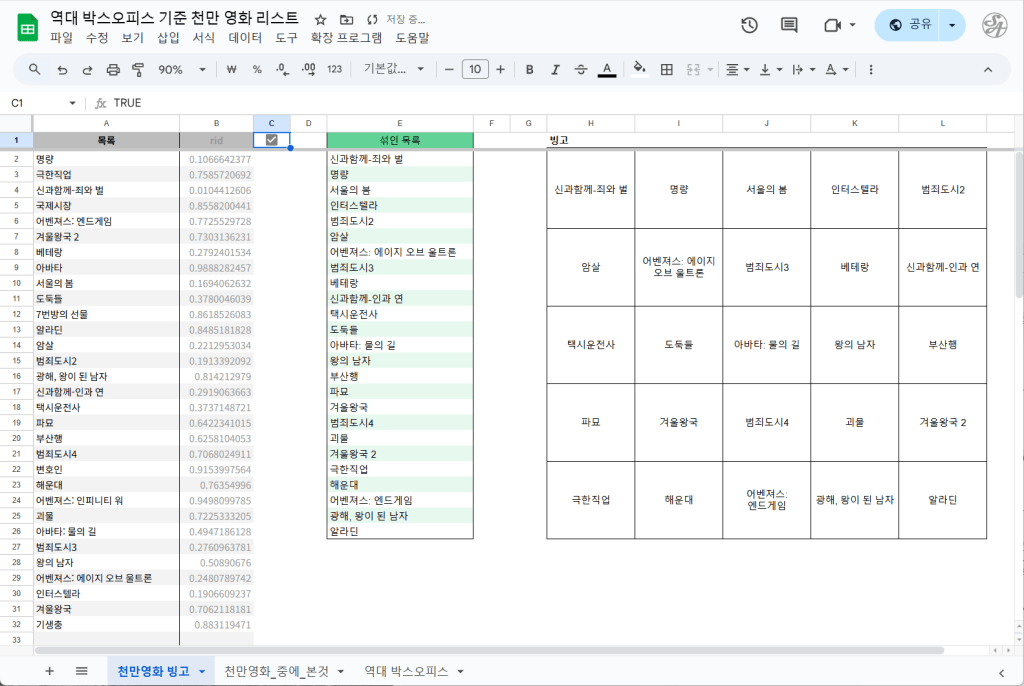
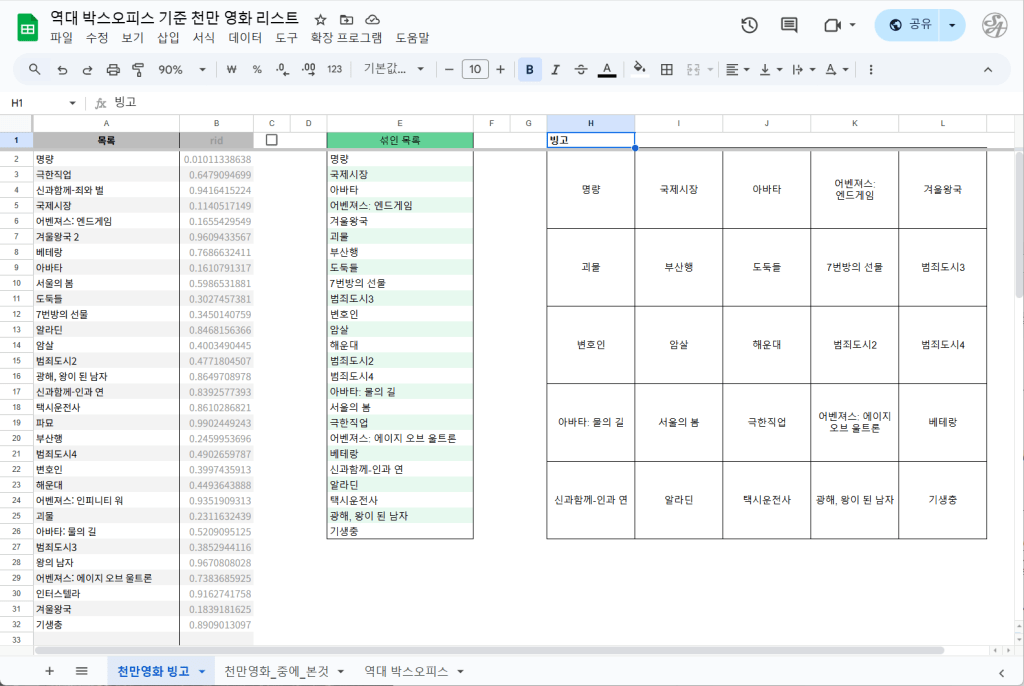
RAND() 함수는 시트가 변경될 때마다 새로운 숫자를 표시해줍니다. 시트에 체크박스를 만들어두면 클릭해서 체크를 넣거나 없앨때마다 B열의 랜덤한 숫자가 업데이트 되고, 결과적으로 새로운 빙고 테이블이 만들어집니다.
즉, 새로운 빙고 테이블을 만들고 싶을 때 체크박스를 클릭하면 됩니다.

공유 스프레드시트를 내 드라이브로 가져오기
https://docs.google.com/spreadsheets/d/1pkij0TBe4UDqddVDDHoCWnmvCEu1u4TZp7idcNeI54U/copy
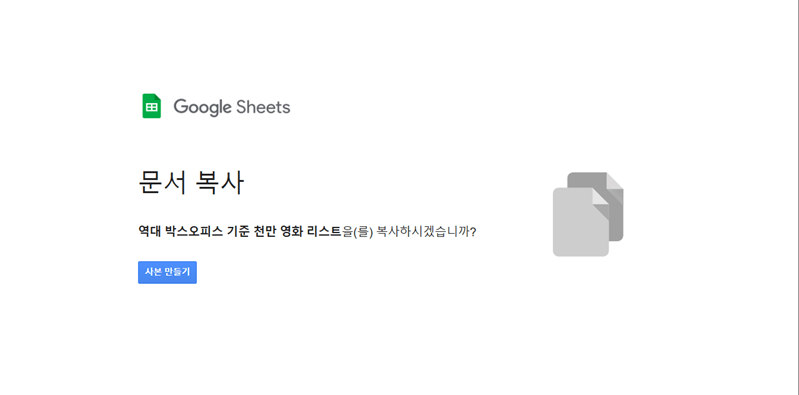
위 링크에 접속하여 [사본 만들기]버튼을 버튼을 클릭하여 자신의 구글 드라이브에 사본을 만들어서 사용하세요.
연관 포스팅: 함께 보면 좋은 포스팅
사용한 데이터는 역대 박스오피스 기준 관객수가 천만이 넘는 영화 목록이고, 활용한 함수는 랜덤한 숫자를 만들어주는 RAND 함수, Query 함수입니다.
- 스프레드시트 서식: 천만영화 중에 본것
- 역대 박스오피스 기준 관객수가 천만이 넘는 영화 목록
- 구글 스프레드시트 사용법 (13) 랜덤 RAND 함수
- 랜덤한 숫자를 만들어주는 RAND 함수 사용법
- 스프레드시트 Query 사용법 (6) Order By, limit 데이터 정렬하기
- Query 함수로 특정 열의 데이터를 기준으로 정렬해서 표시하기
공유된 템플릿 관련으로 궁금한 점이 있으시다거나,
만들어보면 재밌을 것 같은 템플릿이 있다면 댓글에 남겨주세요!

 스마트요원의 실용구글
댓글 남기기