안녕하세요. 스마트요원입니다.
가계부 템플릿 포스팅에 스프레드시트에서 날짜를 좀더 편하게 작성하는 방법은 없는지 물어보시는 댓글이 있어서 포스팅을 작성합니다.
💠목차
개선하고 싶은 부분: 날짜 입력
가계부 템플릿에서 수입, 지출을 관리하는 시트에서
날짜열에는 날짜를 입력해야하고,
보통은 “2025-01-01″과 같이 연월일을 입력하므로 조금 귀찮은 것이 사실입니다.
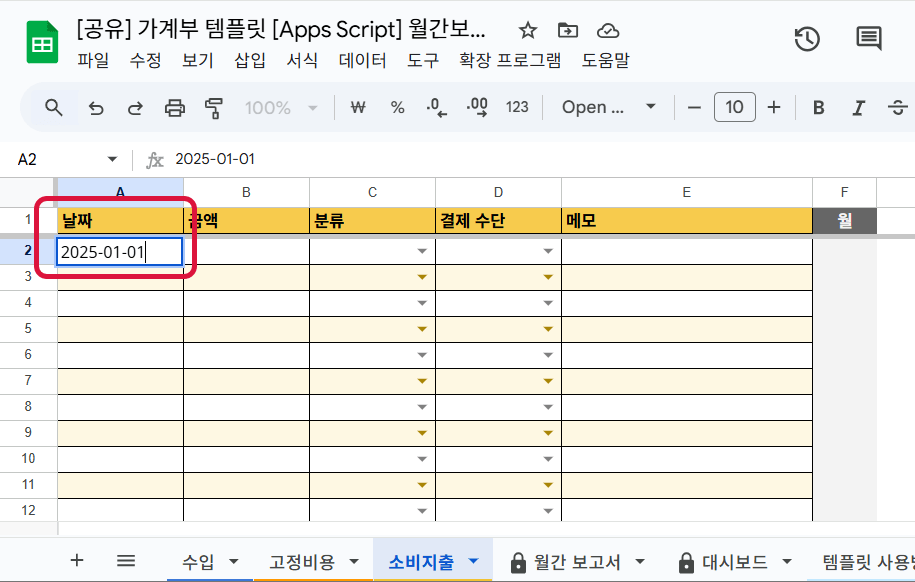
한가지 팁을 알려드리자면,
“01-23″처럼 연도를 빼고 월일만 입력해도,
연도는 자동으로 올해 연도의 날짜로 입력되기는 합니다.

하지만, 이것보다도 더 쉽게,
키보드를 사용하지 않고도 날짜를 입력할 수 있는 방법을 알려드리겠습니다.
데이터 확인 규칙 설정
날짜를 입력해야 하는 셀의 범위를 선택 후, 데이터 > 데이터 확인 메뉴를 클릭합니다.
예시의 가계부 템플릿에서는 날짜를 입력해야하는 A열의 범위를 선택하면 됩니다.
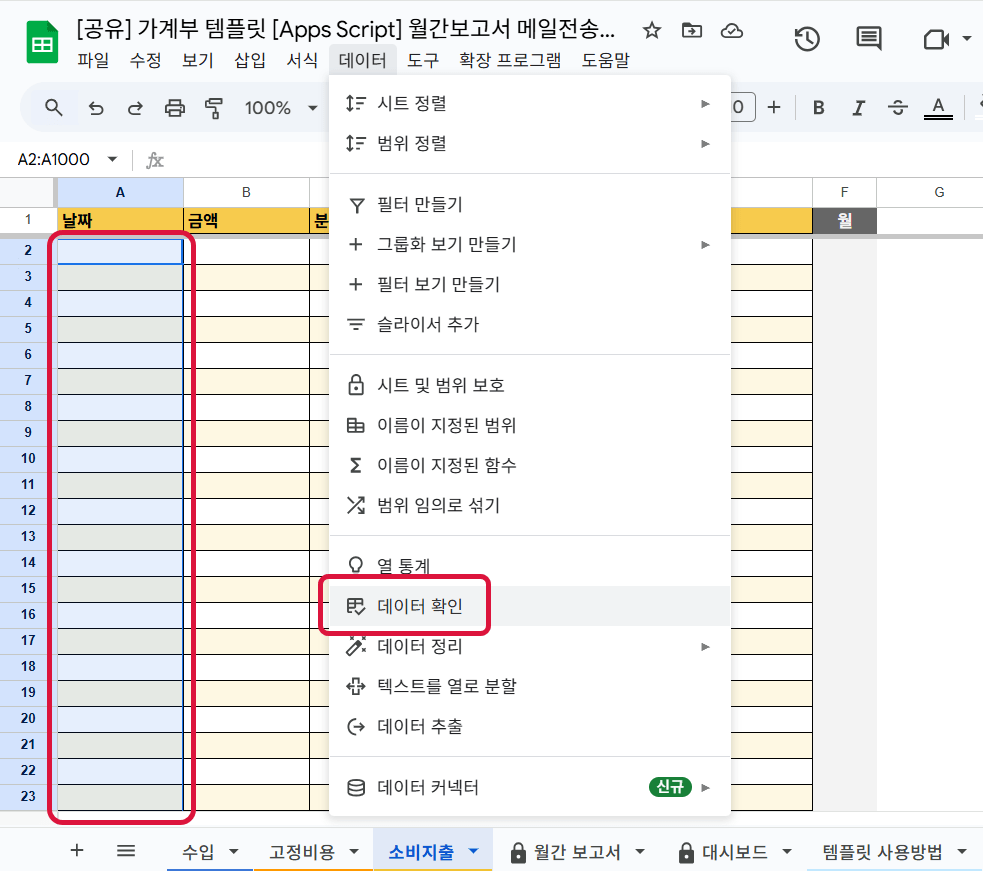
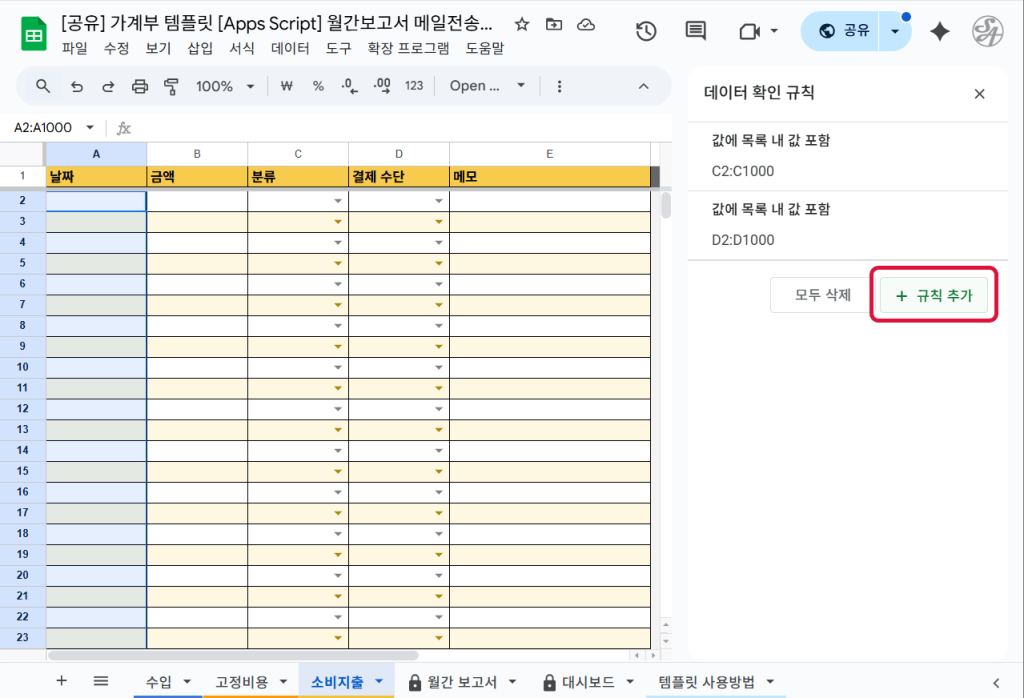
오른쪽에 표시된 데이터 확인 규칙 설정 탭에서
아래쪽의 + 규칙 추가 버튼을 클릭합니다.
데이터 확인 규칙의 기준 아래 “드롭다운”이 선택되어 있는 드롭다운 메뉴를 엽니다.
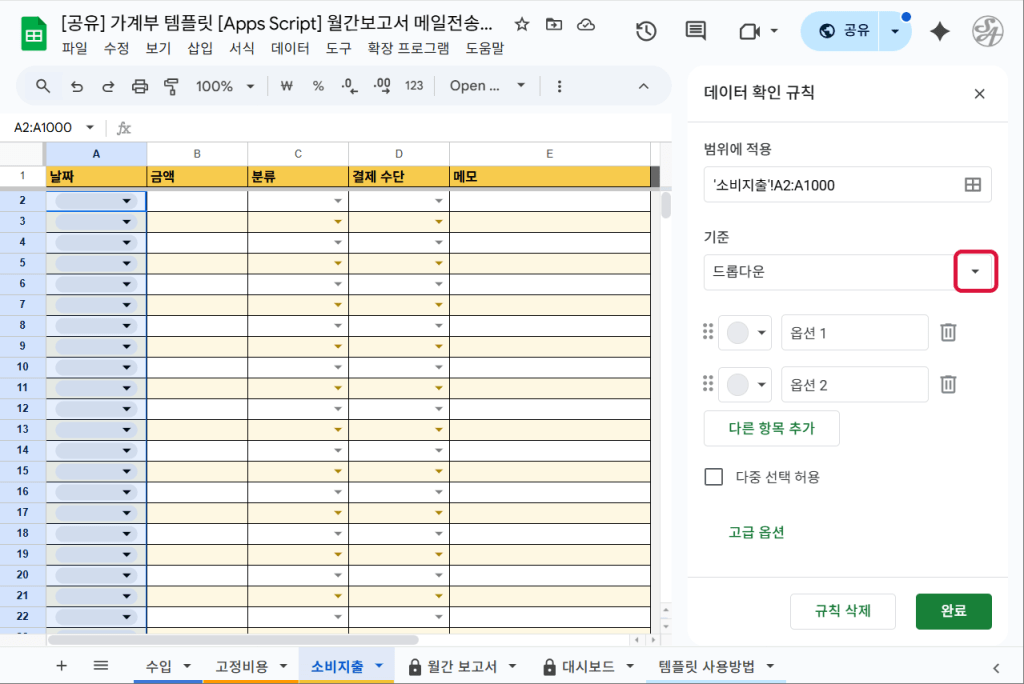
드롭다운 선택지에서 “올바른 날짜“를 선택합니다.

올바른 날짜 선택 후 아래쪽의 완료 버튼을 클릭합니다.

이것으로 설정이 완료되었습니다.
셀을 더블클릭해서 달력 표시하기
날짜를 입력하고 싶은 A열의 셀을 더블클릭하면
셀 아래쪽에 작은 달력이 표시됩니다.
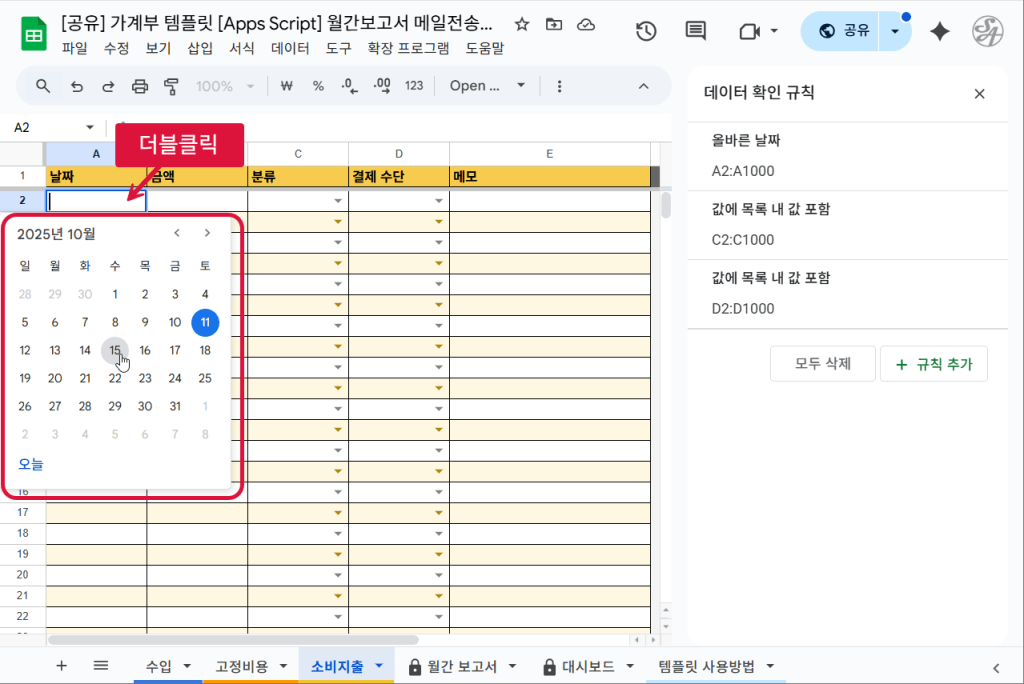
달력에서 원하는 날짜를 클릭하면 됩니다.
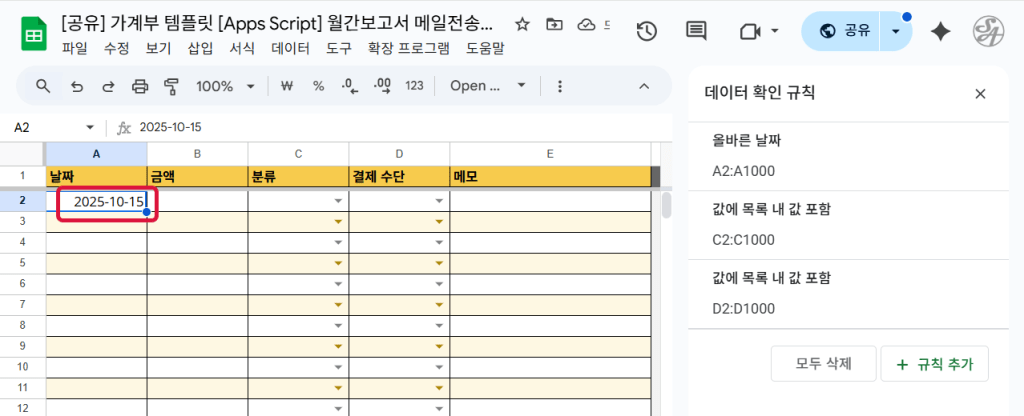
이렇게 데이터 확인 규칙에 “올바른 날짜”로 설정하면
키보드를 사용하지 않고 클릭만으로 날짜를 입력할 수 있게됩니다.
이번달 중의 날짜 혹은 오늘 날짜를 입력할 때에 가장 편리한 방법입니다.
또한, 이 설정을 해둔 셀에 “2025-02-30” 과 같은 존재하지 않는 날짜를 입력하면
입력값이 잘못되었다는 경고를 표시해줍니다.

템플릿 시트에서 날짜만 입력하게 만들고 싶은 셀이나 범위가 있는 경우,
이 설정을 활용하시기 바랍니다.

 스마트요원의 실용구글
댓글 남기기