구글 앱스 스크립트를 사용하여 환율 알림 메일을 보내는 방법을 알아보겠습니다.
개요
스프레드시트에서 함수를 사용하여 환율 정보를 가져오고,
가져온 환율 정보를 메일로 보내는 앱스 스크립트를 작성 후,
실행 트리거를 설정하여 매일 환율 알림 메일이 도착하게 합니다.
★ 샘플 스프레드시트
https://docs.google.com/spreadsheets/d/1ZJKl0YKlaoPcEpyDPkx3PTrmymS8Dq1l1sRgvAo6UbE/edit?usp=sharing
- Google Apps Script 개발자 사이트에서 참고한 페이지
환율 정보
참고로, 네이버 환율 정보 페이지를 참조하여 최신 환율을 가져옵니다.
예시에서는 달러 환율과 엔화 환율을 가져오겠습니다.

스프레드시트 작성
IMPORTXML 함수를 사용하여 환율 정보를 가져옵니다.

스크립트 작성
메뉴에서 도구 > 스크립트 편집기 를 클릭합니다.

스크립트 편집 화면으로 넘어옵니다.
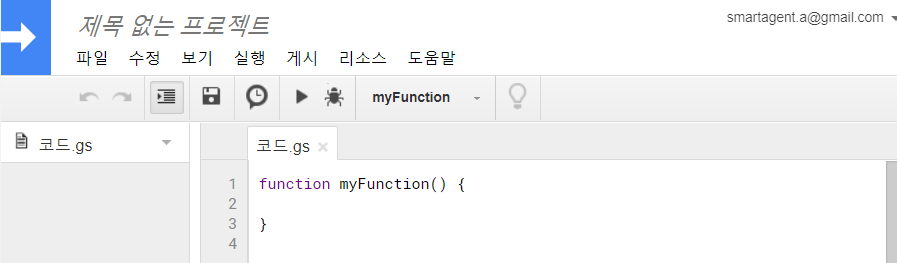
코드
코드를 넣고 저장합니다.
function myFunction() {
 var sheet = SpreadsheetApp.getActiveSheet();

 // 오늘 날짜
 var date_today = new Date();
 // 달러 환율
 var exchange_rate_usd = sheet.getRange(6, 2).getValues();
 // 엔화 환율
 var exchange_rate_jpy = sheet.getRange(11, 2).getValues();

 // 알람 메일 준비
 var my_email = "<메일주소>@gmail.com"; // 본인 메일주소를 넣어주세요.
 var email_subject = "환율 알림";
 var htmlbody = "날짜: "
  + Utilities.formatDate(date_today, Session.getScriptTimeZone(), "yyyy-MM-dd")
  + " 달러 환율: " + exchange_rate_usd
  + " 엔화 환율: " + exchange_rate_jpy;

 // 메일 보내기
 MailApp.sendEmail({
  to: my_email,
  subject: email_subject,
  htmlBody: htmlbody,
 });
}
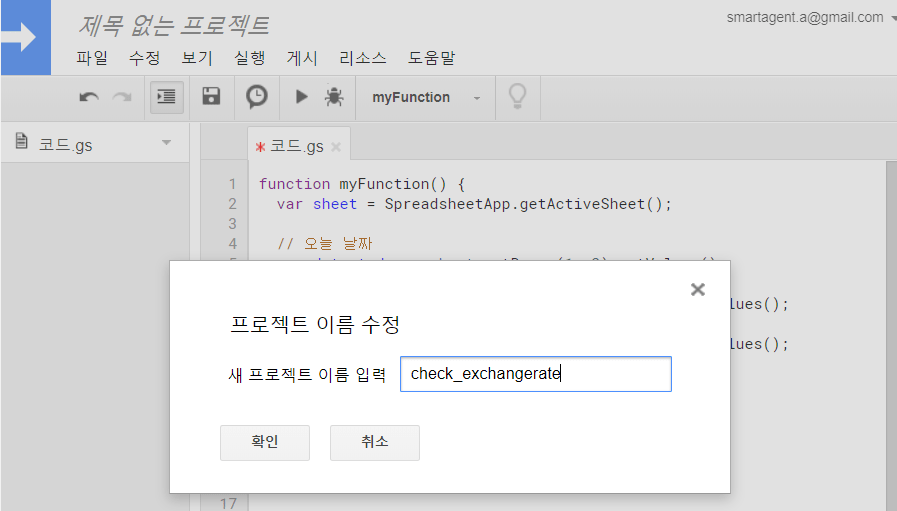
▶(실행)버튼을 클릭합니다.
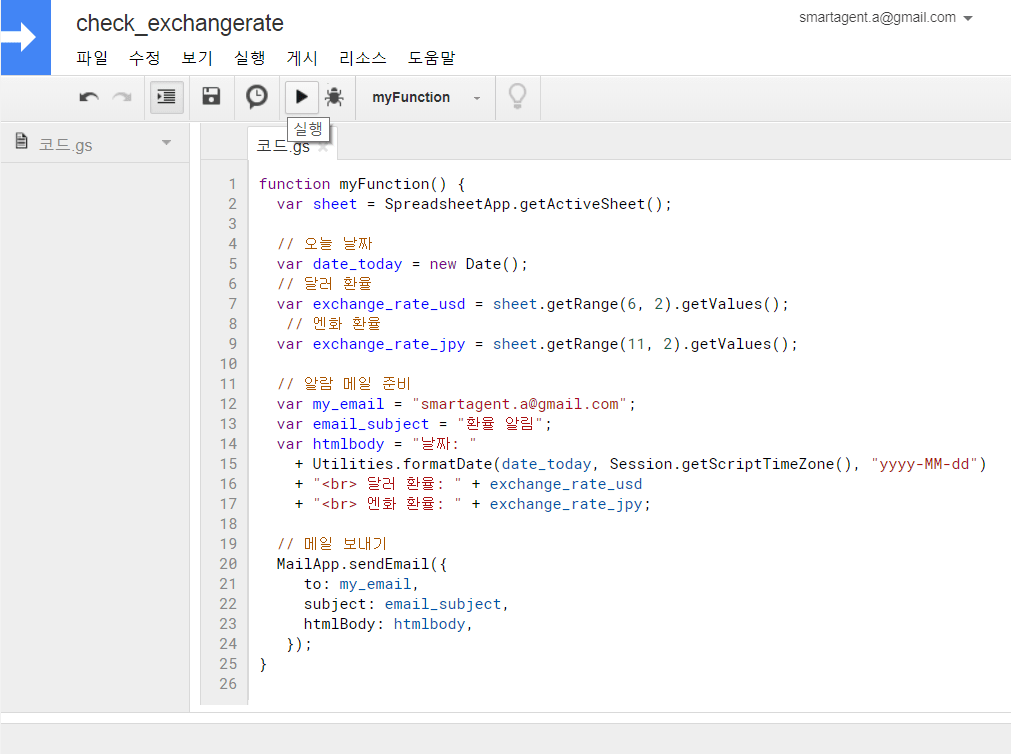
실행 권한 허용
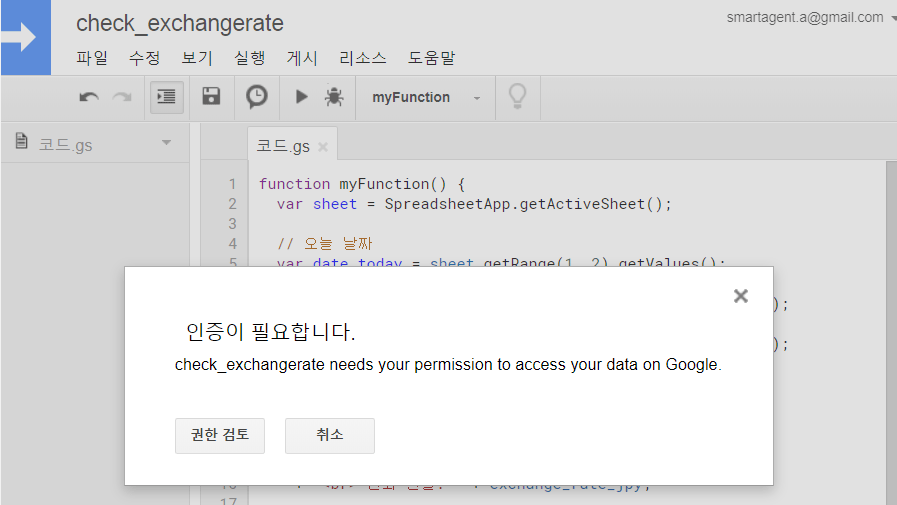
처음 스크립트를 실행하는 경우, 인증이 필요하다고 나옵니다.
[권한 검토]를 클릭합니다.
계정 선택 화면에서 계정을 선택합니다.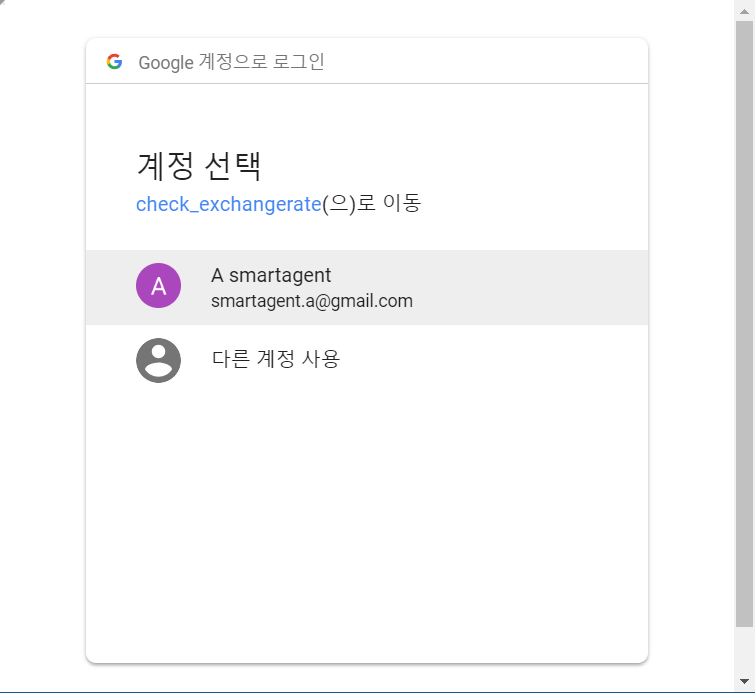
확인 되지 않은 앱이라고 경고가 나옵니다. 왼쪽 아래 “고급“을 클릭합니다.
그리고 “check_exchangerate(으)로 이동(안전하지 않음)“를 클릭합니다.
※ G Suite 계정일 경우, 이 경고 창이 나오지 않을 수 있습니다.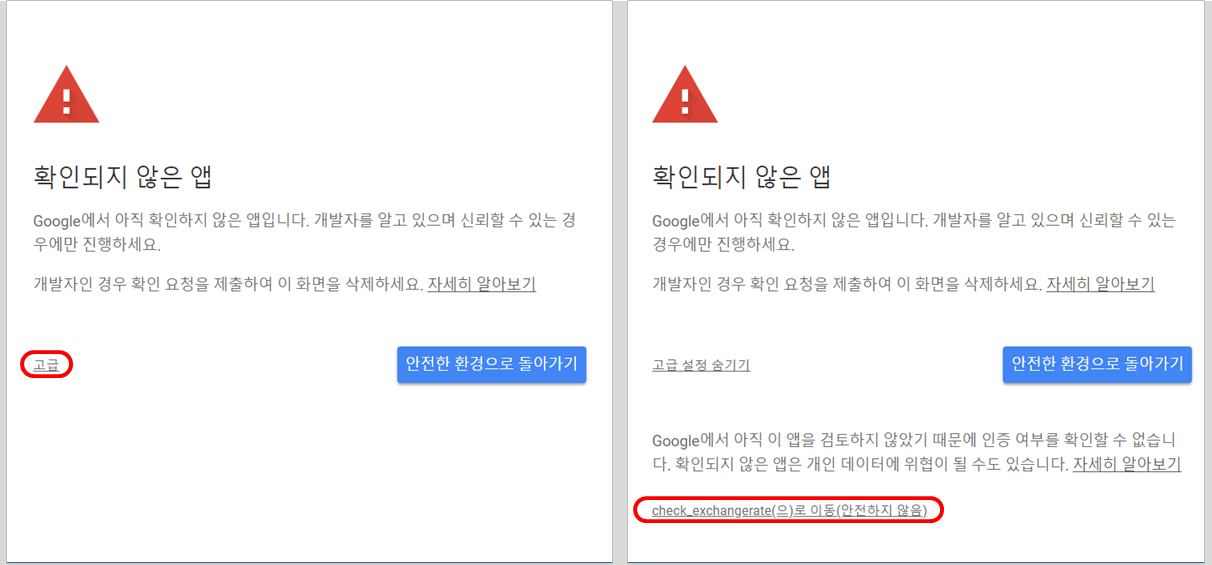
스크립트 check_exchangerate가 내 구글 계정에 액세스 하려하는데 허용하겠냐고 물어봅니다.
[허용]을 클릭합니다.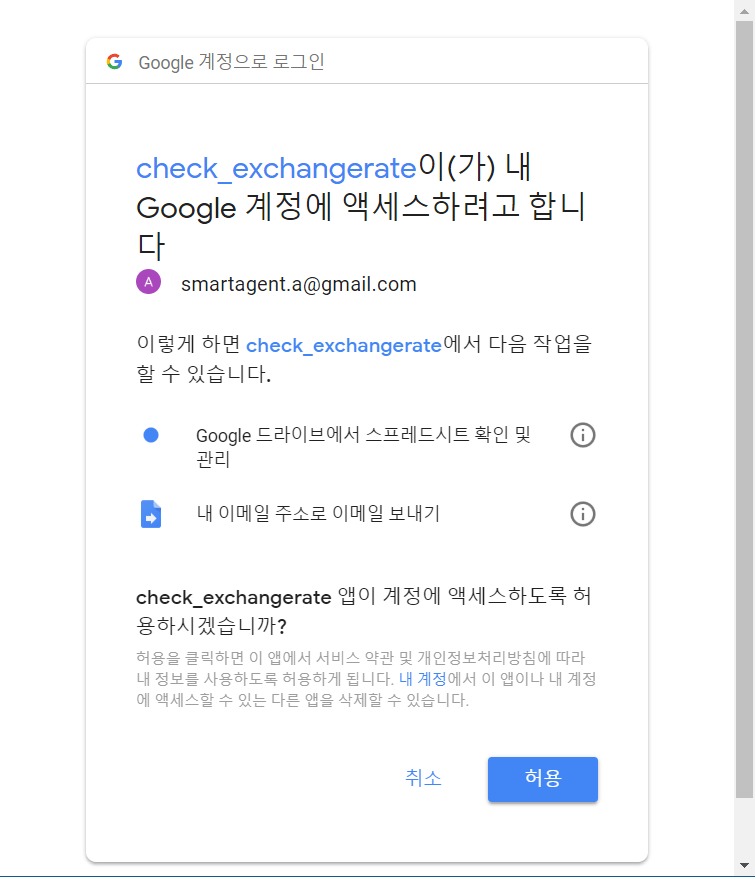
스크립트 실행
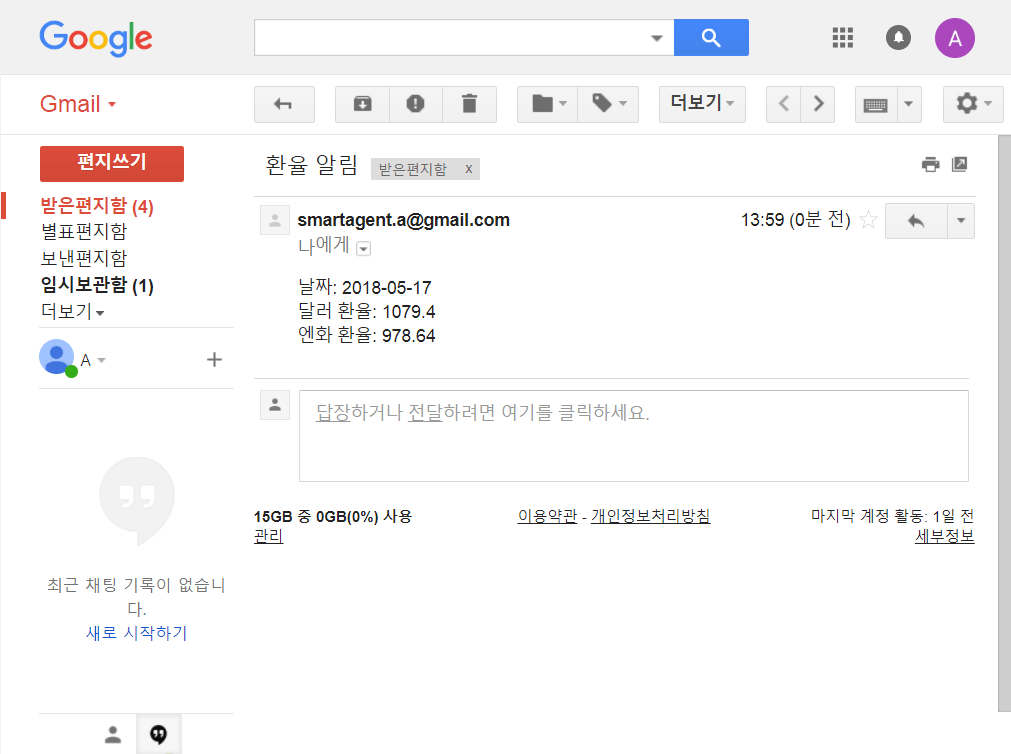
스크립트를 허용 후 다시 실행하면, 메일이 도착합니다.
트리거 설정
이제는 이 메일을 지정한 시간에 매일 받도록 설정해보겠습니다.
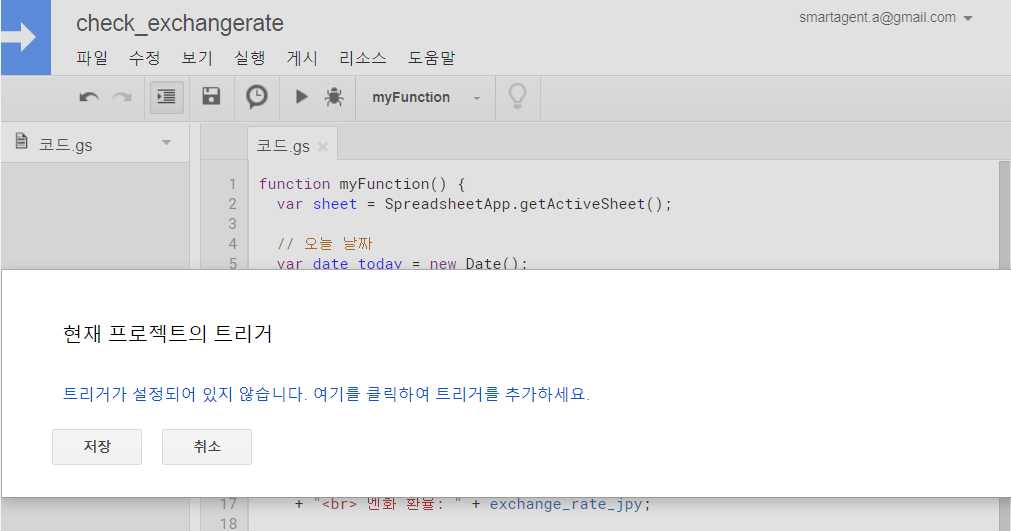
시계모양 아이콘으로 된 (현재 프로젝트의 트리거) 버튼을 클릭합니다.

“트리거가 설정되어 있지 않습니다. 여기를 클릭하여 트리거를 추가하세요.“를 클릭합니다.
트리거에 myFunction, 시간 기반, 일일 타이머, 원하는 시간대를 설정 후 [저장]을 클릭합니다.
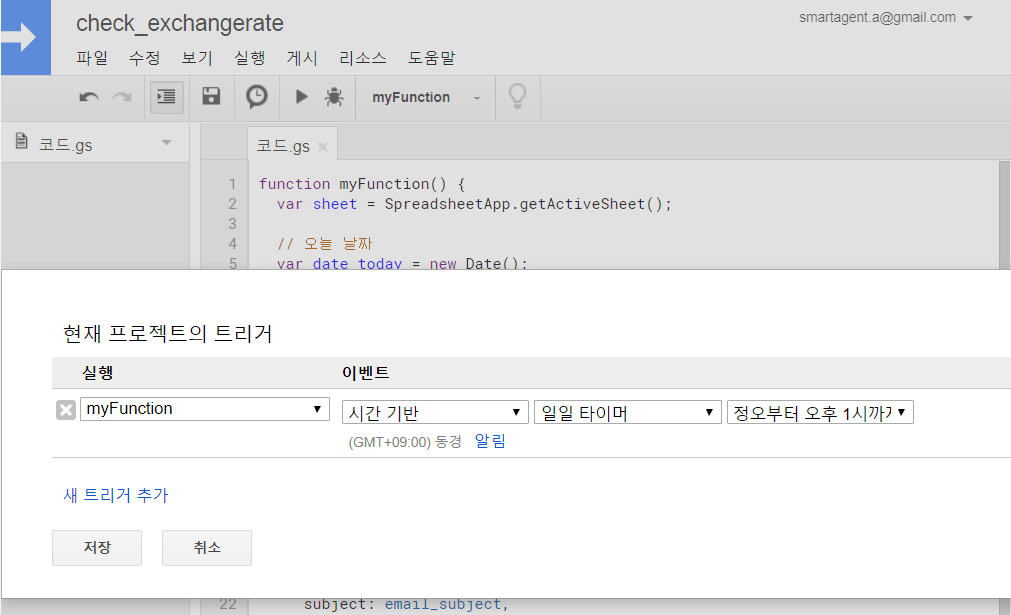
트리거 설정이 완료되었습니다.
설정한 시간에 메일이 도착하면 성공입니다!

구글 앱스 스크립트의 다른 활용법을 알고싶으시다면!
» G Suite 사용법 #5 앱스 스크립트 활용 예시 모음


 스마트요원의 실용구글
smartagent00님에게 덧글 달기 응답 취소