스프레드시트에서 기본으로 제공하는 필터 만들기 기능과, Query함수를 필터처럼 사용하는 방법을 알려드리겠습니다.
미쉐린 가이드 서울 2019의 빕 구르망의 레스토랑 데이터를 요리유형별, 지역별로 필터링해서 보는 시트를 만들어보겠습니다.
데이터 준비
★ 샘플 스프레드시트: data시트에 빕 구르망에 선정된 61개 레스토랑의 요리유형, 레스토랑 이름, 주소, 연락처, 웹사이트, 예약유형의 데이터를 정리했습니다.
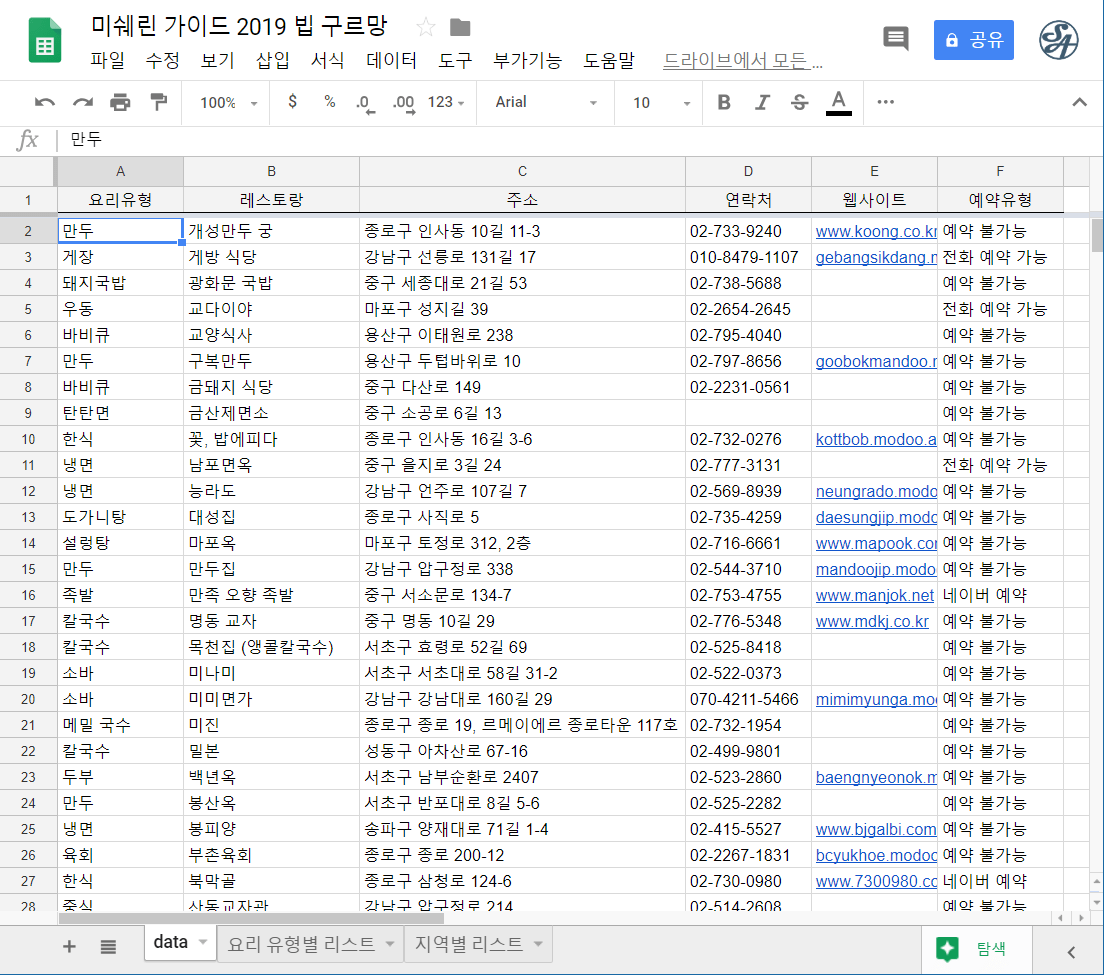
요리유형으로 필터링
헤더 정보가 있는 1행을 선택 후, 데이터 > 필터 만들기를 클릭하면 필터 기능을 이용할 수 있습니다.

헤더의 ▽를 클릭하면 필터링할 조건을 설정할 수 있습니다.

요리유형 중 “냉면”으로 필터링
필터링할 조건을 여러개 선택 할 수도 있습니다.
“곰탕”, “냉면”으로 필터링
Query함수로 필터링
Query 함수로도 필터 비슷하게 사용할 수 있습니다. 필터 기능과 다른 점은 필터는 데이터가 있는 시트에서만 사용할 수 있지만, Query는 다른 시트에서 사용할 수 있다는 점입니다.
Query로 필터링할 시트를 새로 만듭니다.

A1셀에 데이터 > 데이터 확인… 메뉴로 드롭다운 목록으로 만듭니다.


미리 요리유형을 중복되지 않는 목록으로 정리한 범위를 선택합니다.

범위 선택 후, [저장] 버튼을 클릭합니다.

A1셀에 드롭다운 목록이 추가됩니다.

아래에 A1셀을 참조하는 query문을 넣습니다.
query: “select B, C, D where A=’”&A1&“‘”
- select 표시할 데이터
- 레스토랑 : B
- 주소 : C
- 연락처 : D
- 지정한 요리유형의 데이터만 : where A=’<A1셀의 데이터>‘
“냉면”으로 필터링

“곰탕”으로 필터링

★ 샘플 스프레드시트: 요리 유형별 리스트
주소로 필터링
주소같이 내용이 길고, 전부 다른 데이터는 필터 기능으로 필터링이 조금 번거롭습니다.
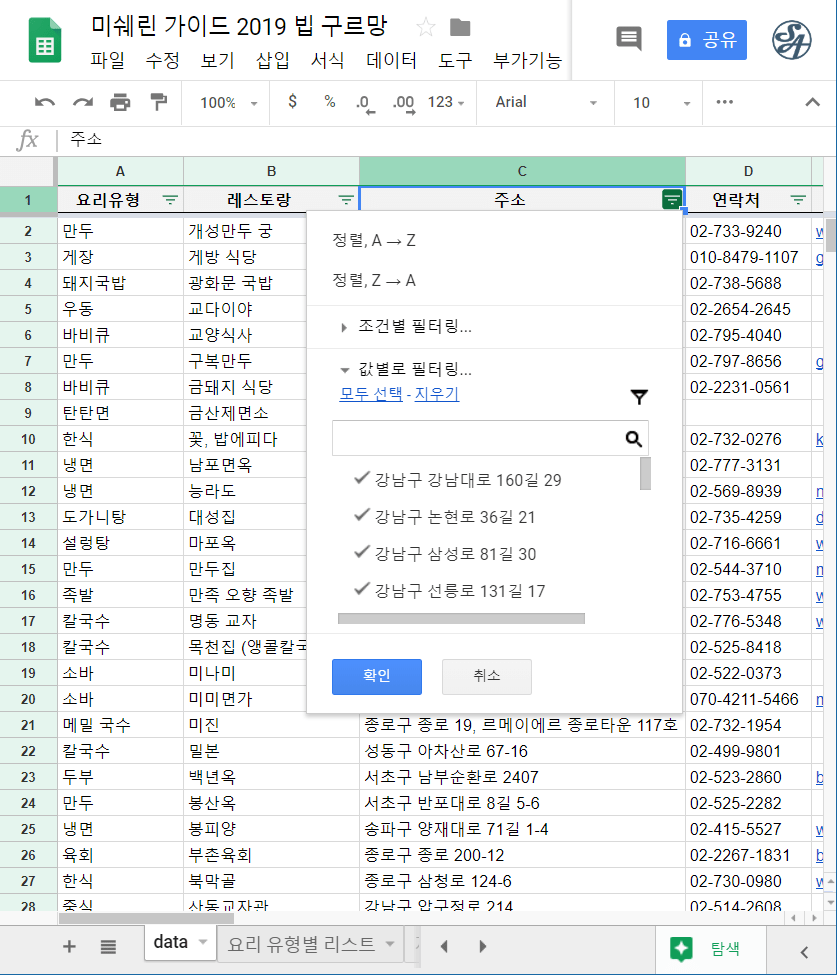
필터링할 조건을 직접 입력해서 설정해야합니다.
필터링하기 좋은 데이터를 만들어주는 것도 한 방법입니다.
REGEXEXTRACT 함수로 “*구”만 추출하여 필터링 조건으로 사용할 수 있습니다.

Query함수로 필터링
요리유형별 리스트와 같은 방법으로 A1셀에 중복되지 않는 주소가 드롭다운 목록으로 나오도록 설정하면 지역별 레스토랑을 필터링하여 볼 수 있습니다.
query: “select B, C, D where C starts with ‘”&A1&“‘”
- select 표시할 데이터
- 레스토랑 : B
- 주소 : C
- 연락처 : D
- 지정한 주소로 시작하는 데이터만 : C starts with ‘<A1셀의 데이터>‘

★ 샘플 스프레드시트: 지역별 리스트
구글 스프레드시트의 다른 활용법을 알고싶으시다면!
» G Suite 사용법 #4 스프레드시트 활용 예시 모음


 스마트요원의 실용구글
김누리님에게 덧글 달기 응답 취소