앱스 스크립트는 스크립트 편집기로 들어가야만 실행할 수 있기 때문에 자주 실행해야 하는 경우 상당히 불편합니다. 그래서 앱스 스크립트 사용법 (4) gmail에 접근하기 > 커스텀 메뉴 추가 에서 편의성을 위해 커스텀 메뉴를 추가하는 방법을 알려드린 적이 있습니다.
이번에는 커스텀 메뉴 추가보다 더 간단한 방법으로 스프레드시트 메뉴에서 앱스 스크립트를 실행할 수 있는 방법을 알려드리겠습니다.
앱스 스크립트 사용법 (5) xml 파싱 스프레드시트에서 진행하겠습니다.
매크로 가져오기
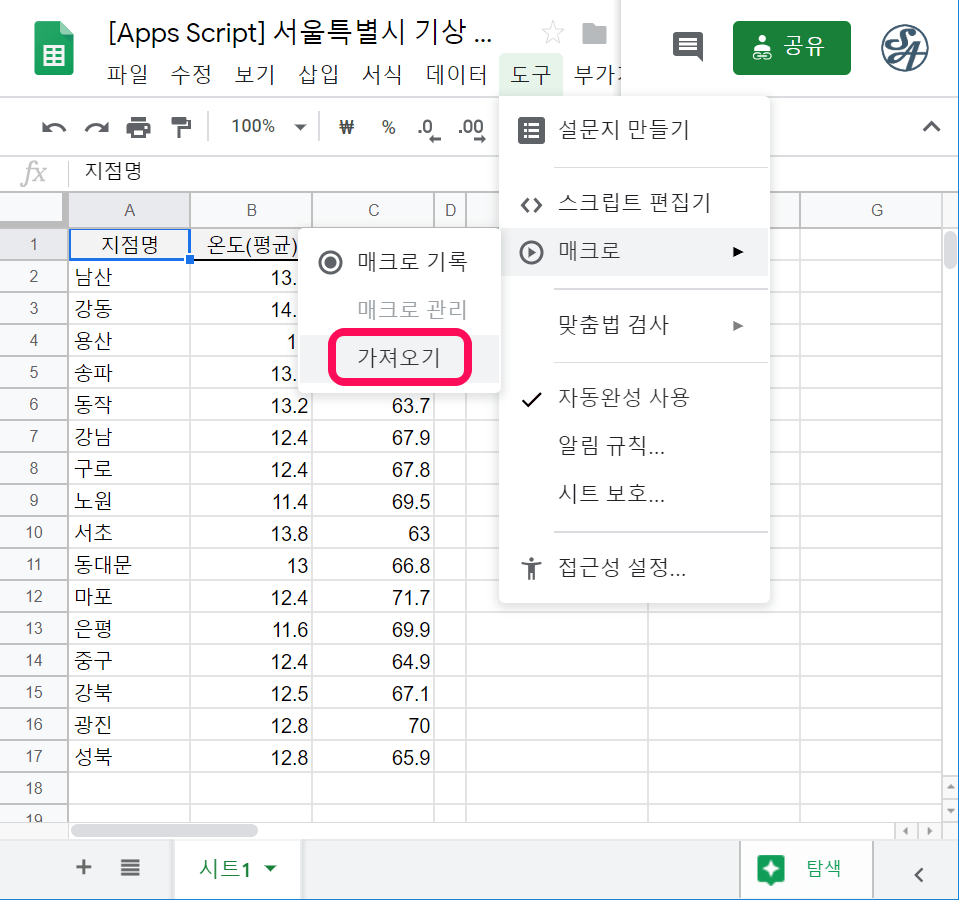
도구 > 매크로 > 가져오기 메뉴를 클릭합니다.
가져오기 팝업창에 앱스 스크립트로 작성한 함수 이름이 나옵니다.
myFuction 의 [함수 추가]버튼을 클릭합니다.
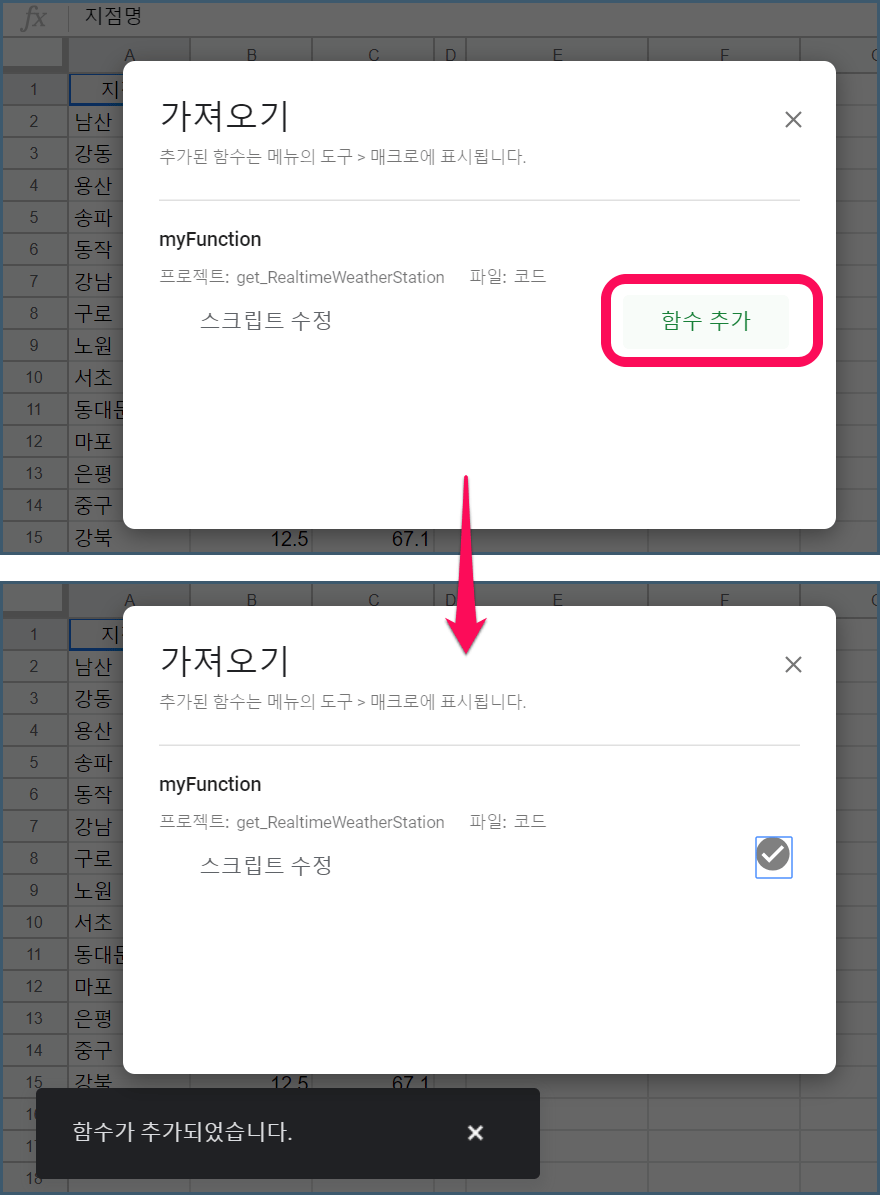
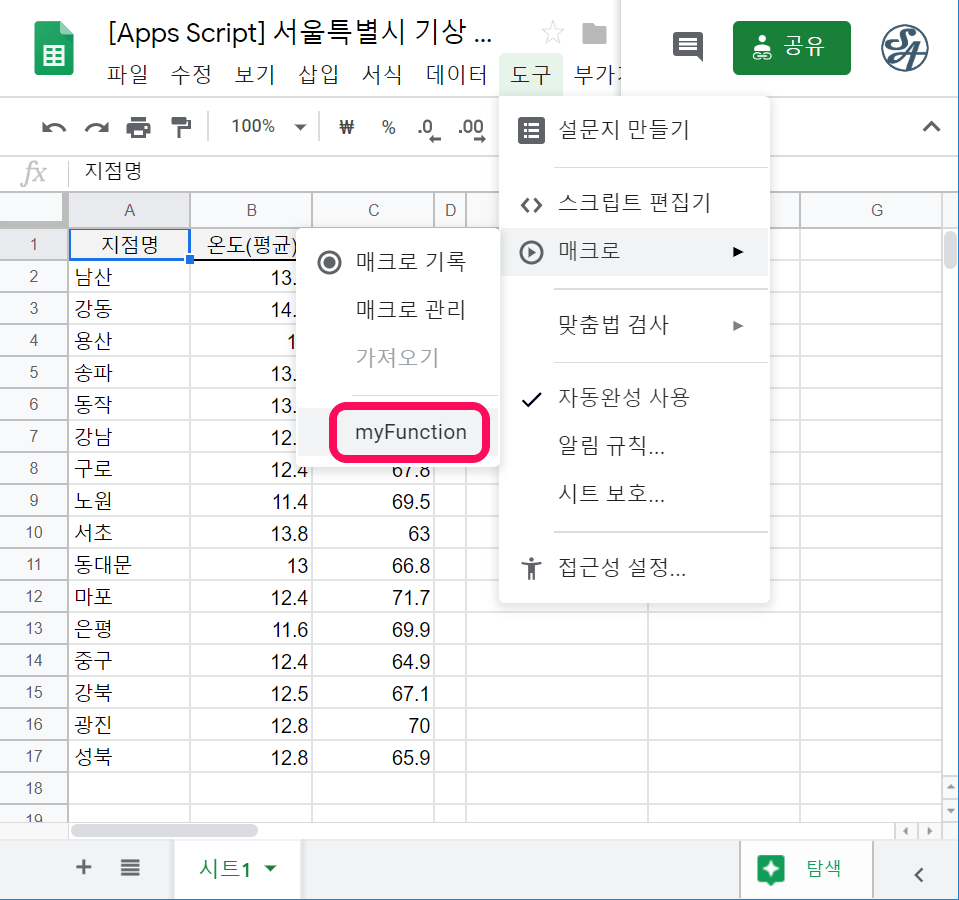
매크로 하위 메뉴에 myFunction 이 추가되었습니다.
매크로 단축키 설정
‘매크로 관리’ 메뉴에서 단축키도 설정할 수 있습니다.
도구 > 매크로 > 매크로 관리 메뉴를 클릭합니다.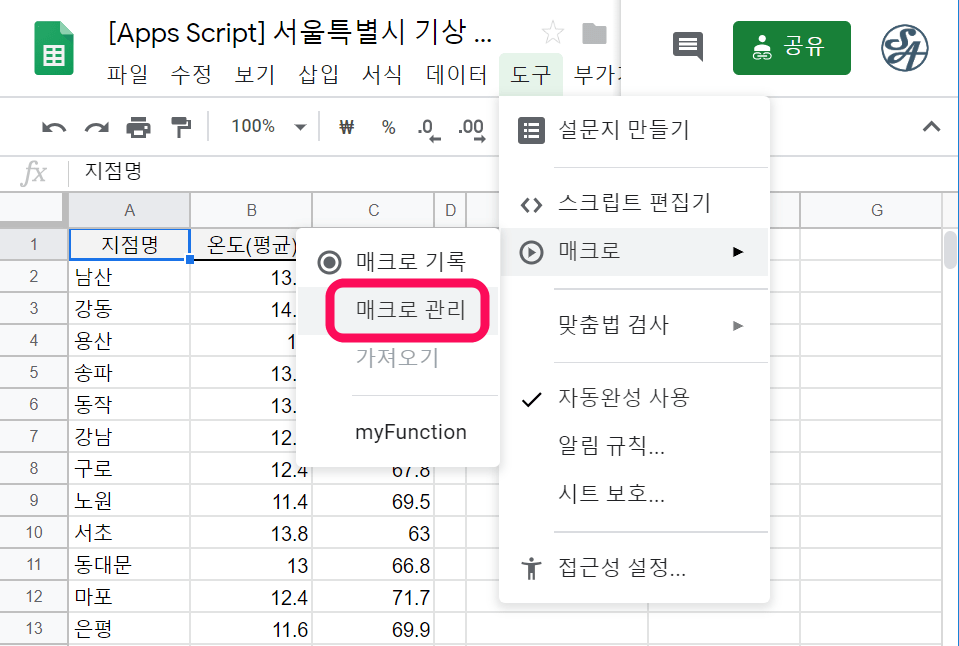
다만, 단축키는 Ctrl + Alt + Shift 는 고정이고, 마지막 키 하나만 설정할 수 있습니다.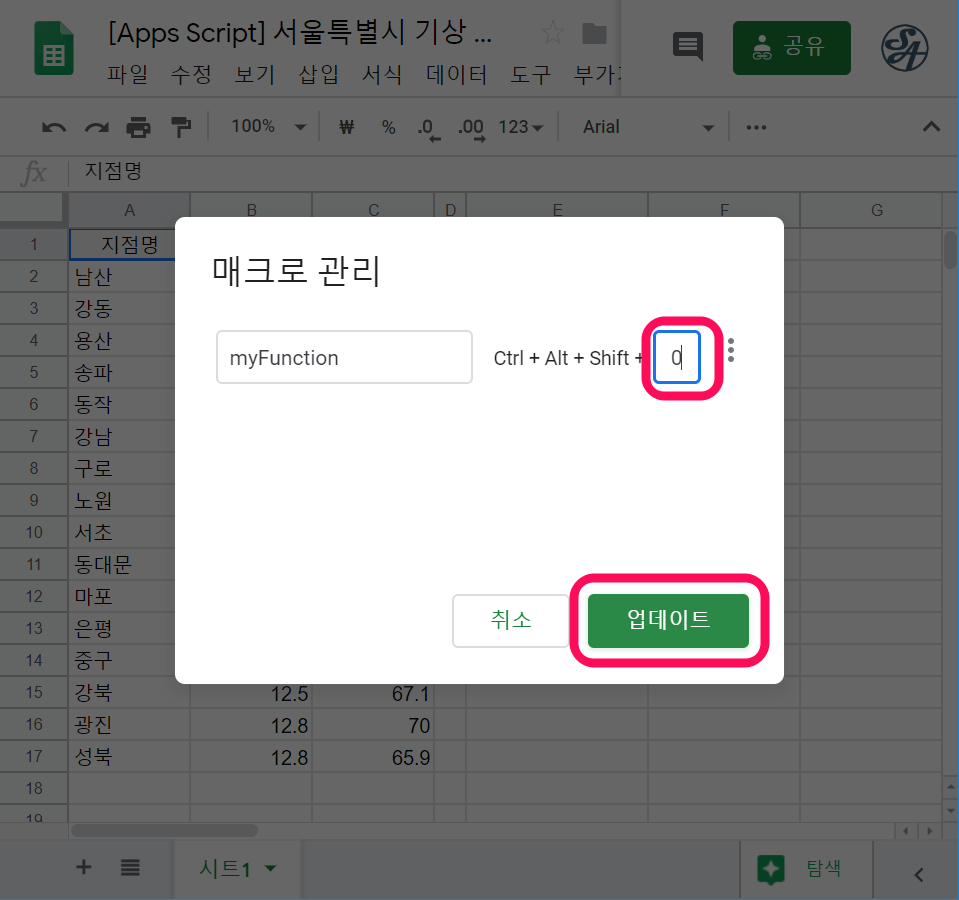
단축키를 설정하면 메뉴에서도 확인할 수 있습니다.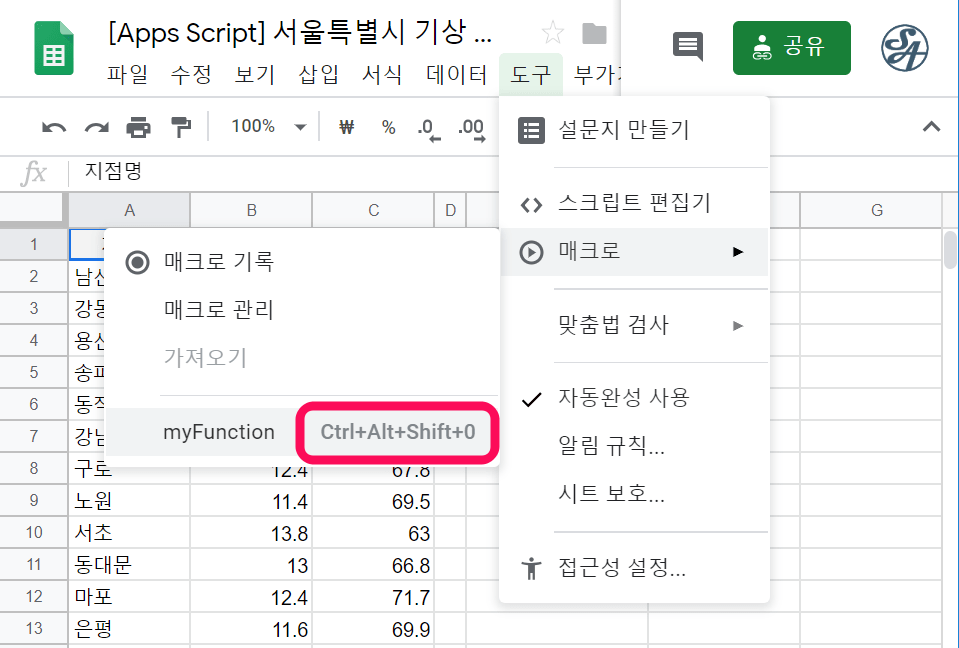
자주 사용하는 함수는 매크로에 가져온 후, 단축키 설정하여 사용하시면 더욱 빠르고 편리하게 사용할 수 있습니다.
매크로에 추가한 함수 실행
[Apps Script] 서울특별시 기상 정보 를 매크로에 추가한 함수로 갱신해보겠습니다.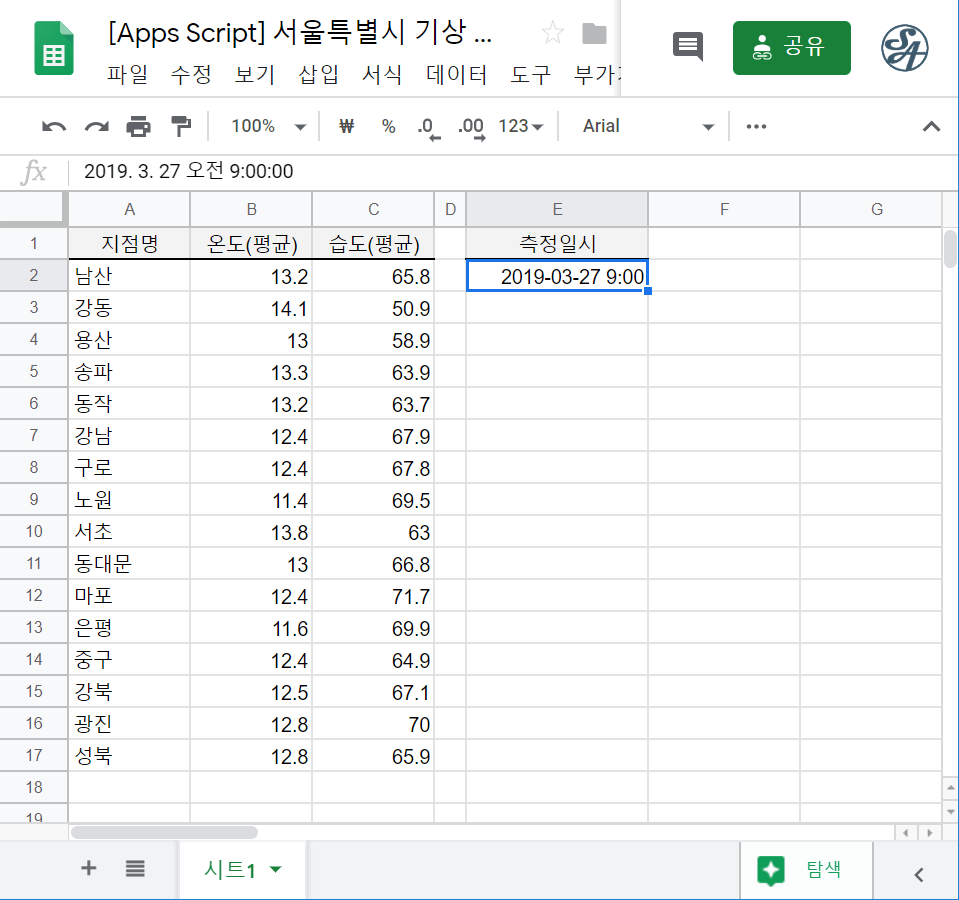
도구 > 매크로 > myFunction 메뉴를 클릭하거나, 설정한 단축키를 실행합니다.
함수(앱스 스크립트)가 실행됩니다.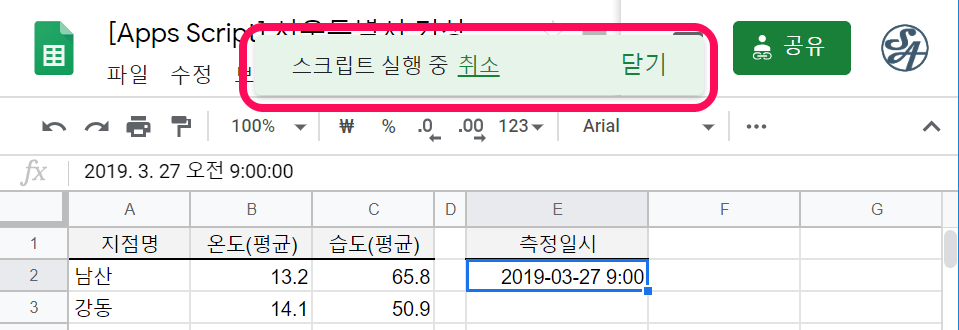
스크립트 실행 완료 후 데이터가 갱신된 것을 확인할 수 있습니다.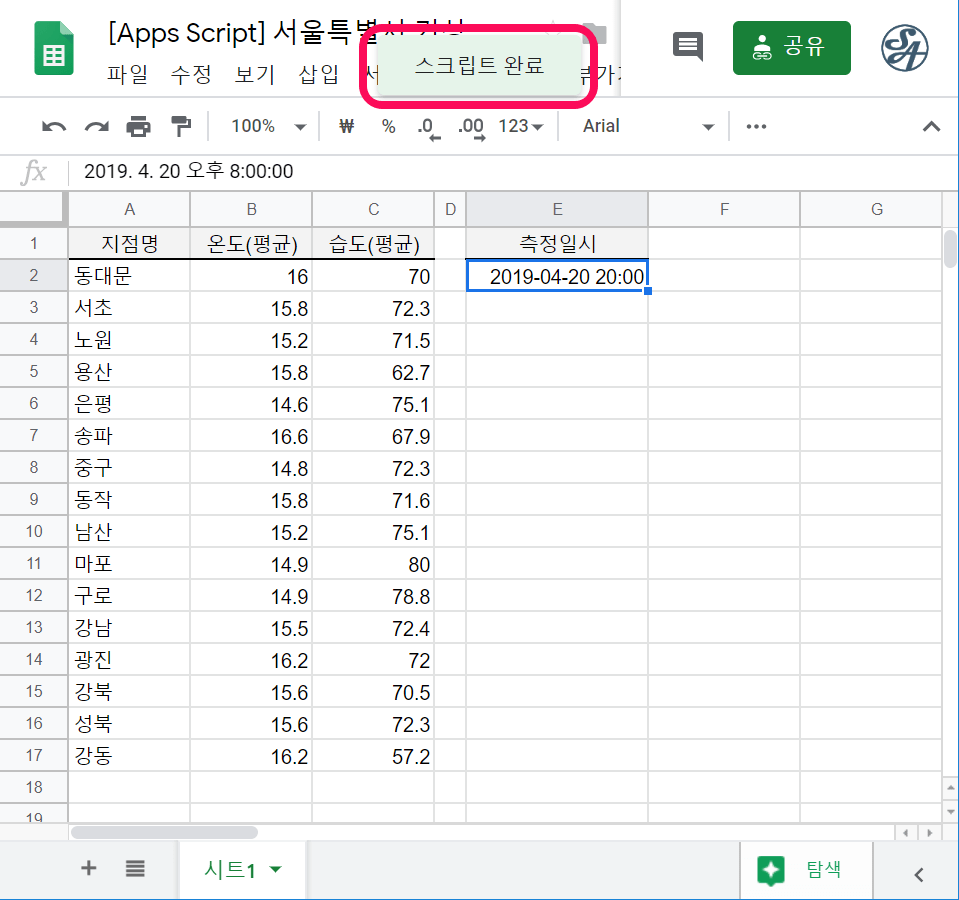
구글 앱스 스크립트의 다른 활용법을 알고싶으시다면!
» G Suite 사용법 #5 앱스 스크립트 활용 예시 모음


 스마트요원의 실용구글
jeffreymason님에게 덧글 달기 응답 취소