안녕하세요. 스마트요원입니다.
지난번 포스팅 [스프레드시트 활용] 천만영화 빙고 만들기 템플릿 에서 빙고를 만들어주는 템플릿을 만들어 봤는데요. 빙고를 만들고 보니 비슷한 방법으로 로또 번호 생성기를 만들어볼 수 있겠다 싶었습니다. 45개의 번호 중에 6개만 뽑으면 되기때문에 빙고보다도 만들기 더 쉽습니다.
이번 포스팅에서는 스프레드시트로 로또 번호를 생성하는 #잼플릿을 만들어보겠습니다.
여기서 #잼플릿 이란?
재미삼아 만들어보는 템플릿. 줄여서 잼플릿 입니다.
#스프레드시트 템플릿 태그와 함께 #잼플릿 태그를 달아두었습니다.업무에 필요한 템플릿은 아니지만, 스프레드시트의 여러가지 기능을 조합해서 활용하는 방법을 배워보실 수 있을 것입니다.
💠목차
- 데이터 준비: 45개의 숫자와 랜덤한 숫자 준비
- 랜덤하게 섞인 번호 6개를 뽑기
- 랜덤하게 섞은 숫자를 당첨결과 처럼 표시하기
- 체크박스를 활용해서 번호 뽑기
- 과거 당첨 이력 알아보기
- 행운의 번호 지정하기
- 공유 스프레드시트를 내 드라이브로 가져오기
- 연관 포스팅: 함께 보면 좋은 포스팅
데이터 준비: 45개의 숫자와 랜덤한 숫자 준비
우선은 시트의 이름을 ‘로또 번호 생성‘으로 바꿔주었습니다. 시트의 B열에 1부터 45까지 숫자를 입력하고, C열에는 RAND함수로 랜덤한 숫자가 표시되도록 만들었습니다. 목록에는 45개의 번호만 있으면 되므로 46행 아래쪽은 필요없기때문에 행을 삭제했습니다.
=RAND()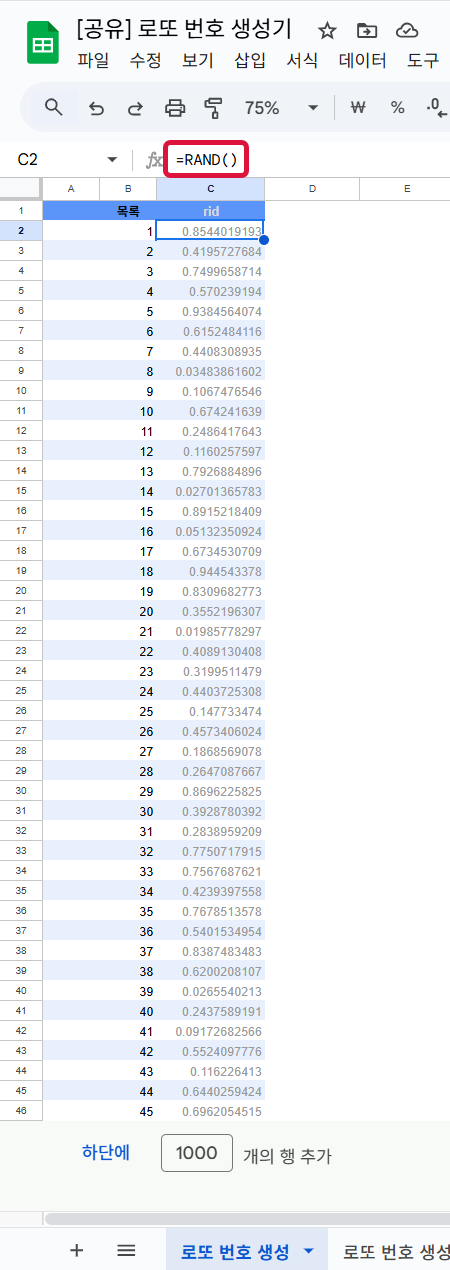
랜덤하게 섞인 번호 6개를 뽑기
G열에서 Query함수를 사용하여 C열의 랜덤 숫자를 기준으로 정렬한 후 B열의 숫자 중 6개를 뽑도록 만들었습니다.
45개의 숫자중에 랜덤하게 섞은 후 6개의 번호를 뽑은 것입니다.
=Query(A:C, "select B Order by C limit 6 label B '번호'", 1)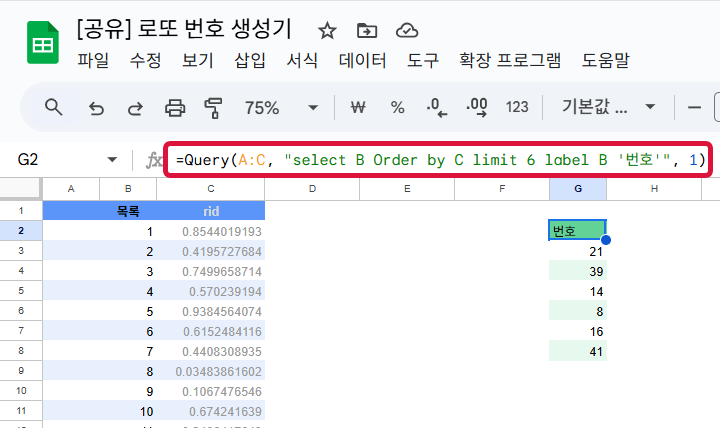
벌써 6개 번호 뽑기 다 끝났습니다.
다만 뽑은 번호는 세로로 섞여있는 상태네요.
동행복권 사이트의 당첨결과 표시처럼 가로로 작은 숫자부터 큰 숫자 순으로 표시하고 싶습니다.
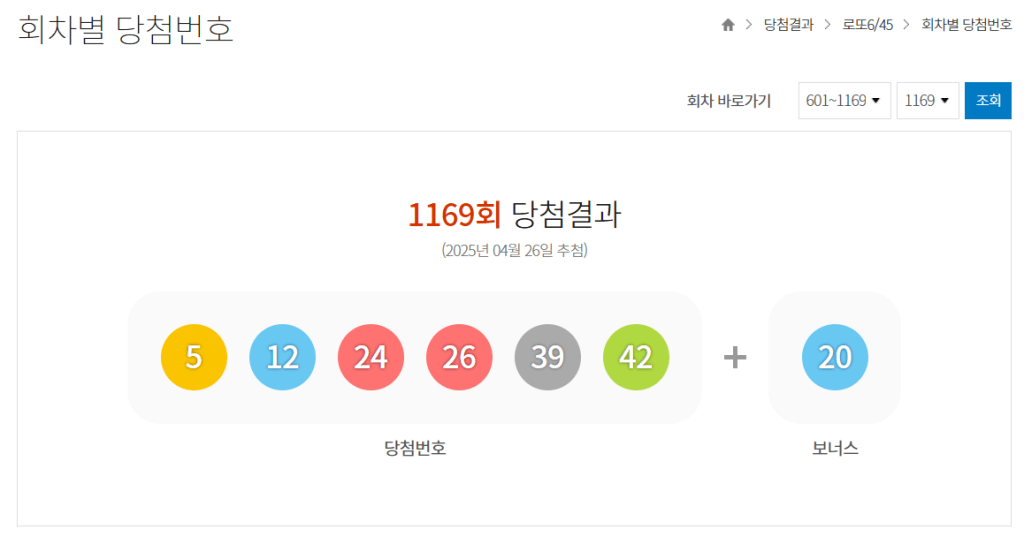
랜덤하게 섞은 숫자를 당첨결과 처럼 표시하기
뽑은 번호를 정렬하고 싶다면 SORT 함수를 사용하면 됩니다.
아래쪽에 SORT 함수를 사용하여 위에서 뽑은 번호가 나오는 범위를 지정했습니다.
=SORT(G3:G8)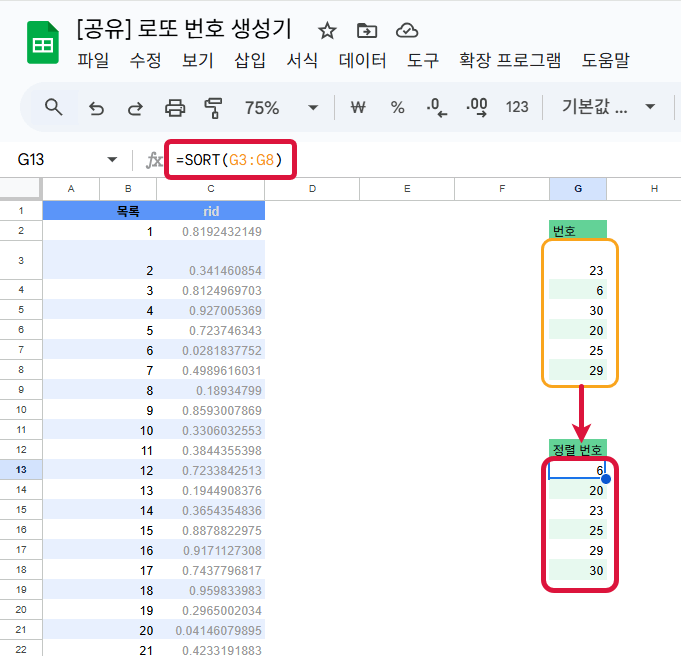
세로로 정렬되어 있는 숫자를 가로로 표시하기 위해서 TRANSPOSE 함수를 사용했습니다.
=TRANSPOSE(G13:G18)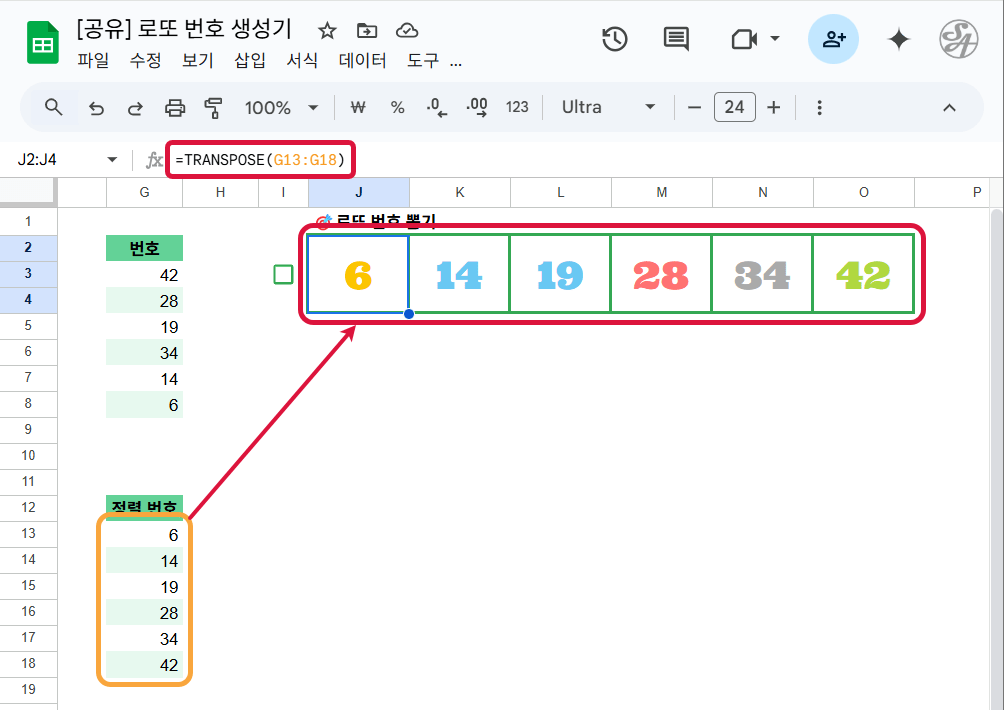
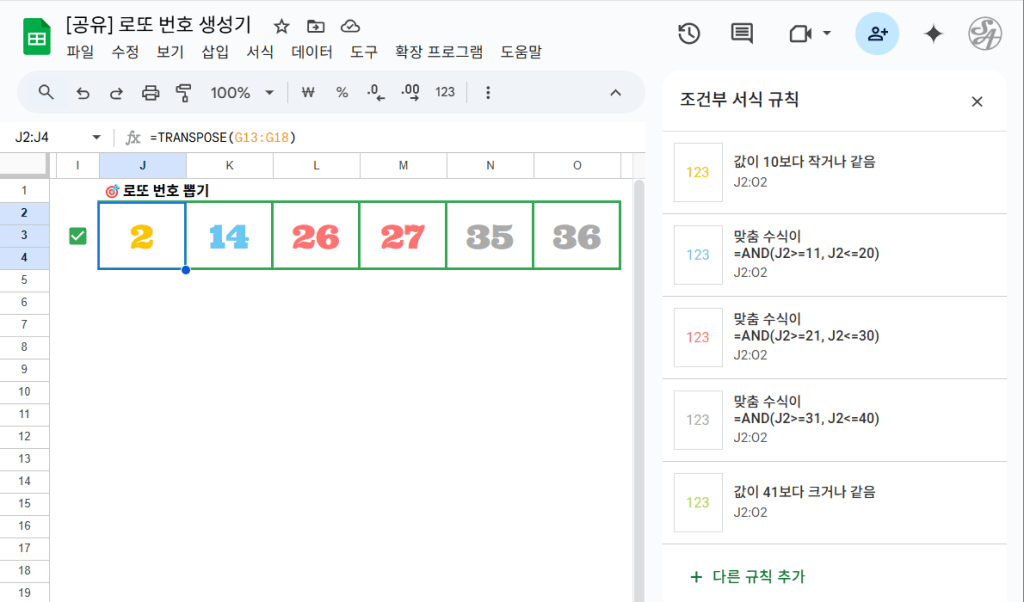
그리고 가로로 표시하는 셀에 동행복권 사이트에서 표시하고 있는 색상으로 표시하기 위해서 조건부 서식을 설정했습니다.
체크박스를 활용해서 번호 뽑기
번호 왼쪽에 보시면 체크박스를 넣어두었습니다.
RAND() 함수는 시트가 변경될 때마다 새로운 숫자를 표시해줍니다. 시트에 체크박스를 만들어두면 클릭해서 체크를 넣거나 없앨때마다 C열의 랜덤한 숫자가 업데이트 되고, 결과적으로 새로운 번호 조합이 만들어집니다.
즉, 새로운 로또 번호를 뽑고 싶을 때 체크박스를 클릭하면 됩니다.
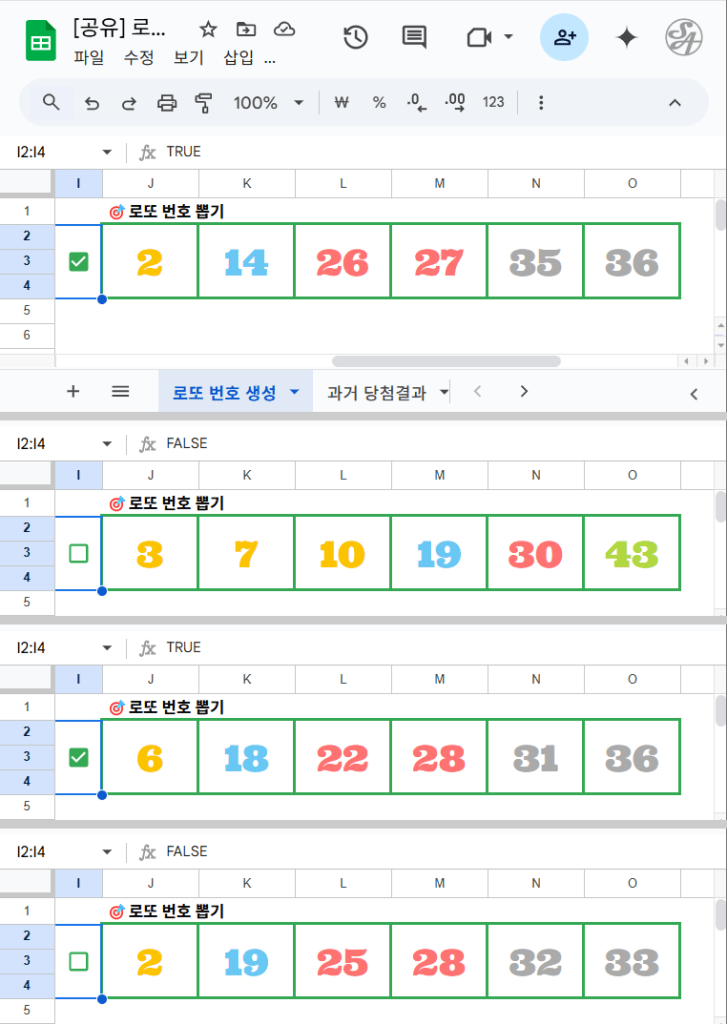
로또 번호 생성기 템플릿이 완성되었습니다.

그런데 너무 쉬워서 여기서 끝내기 조금 아쉽습니다.
템플릿을 조금 더 업그레이드 해보겠습니다.
과거 당첨 이력 알아보기
동행복권 사이트 당첨번호 페이지 아래쪽에서 과거 당첨 번호를 엑셀로 다운로드 받을 수 있습니다.
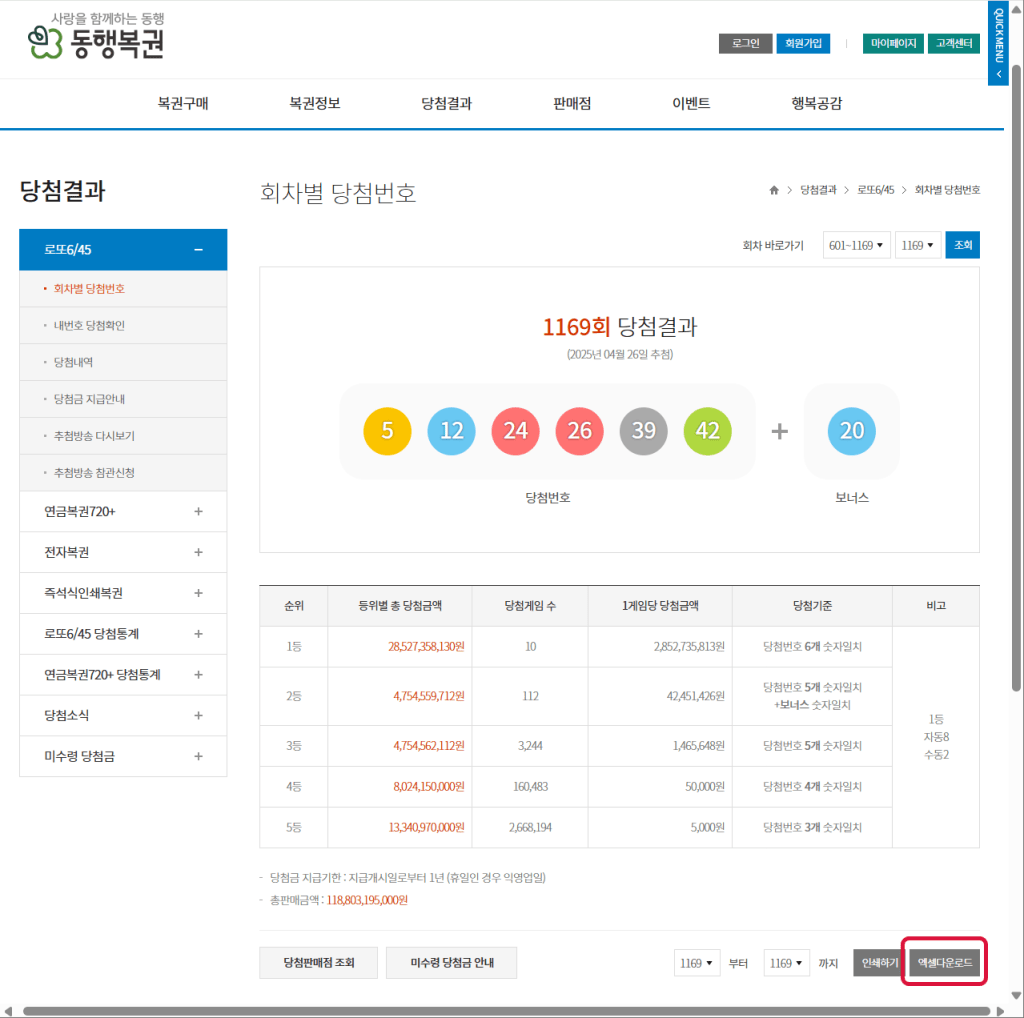
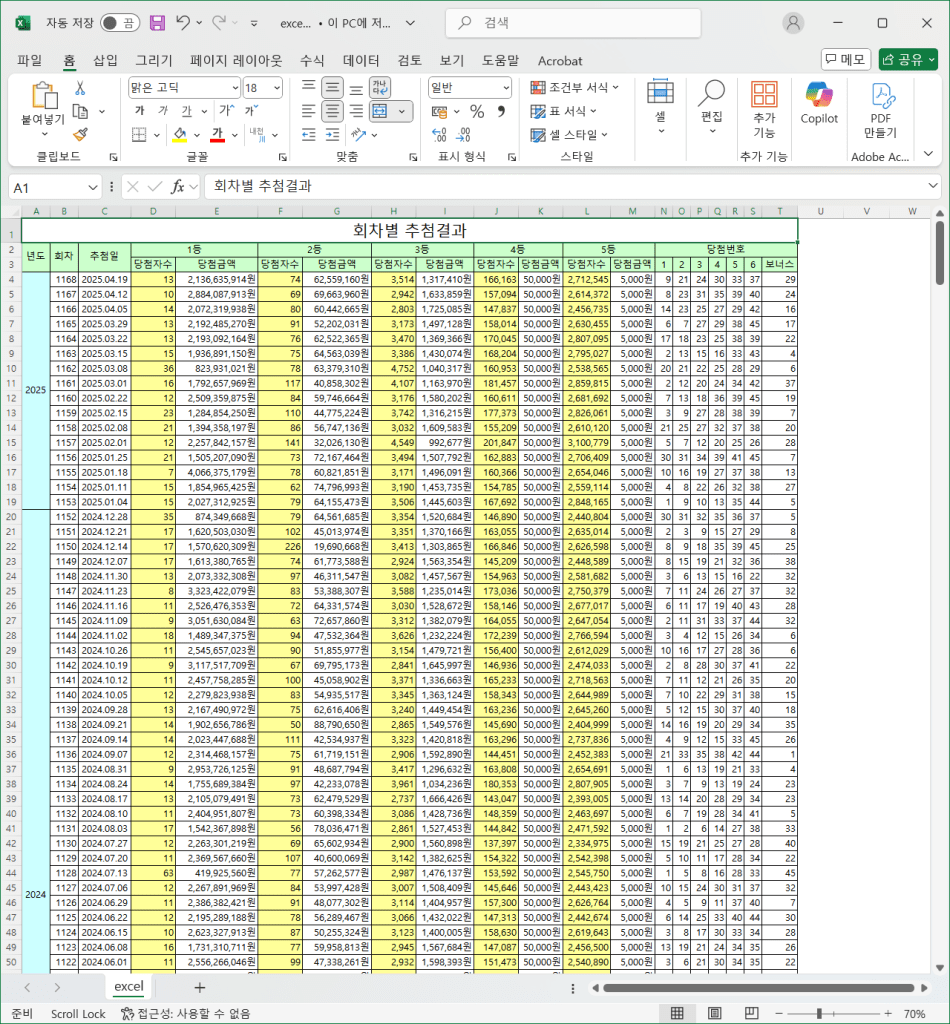
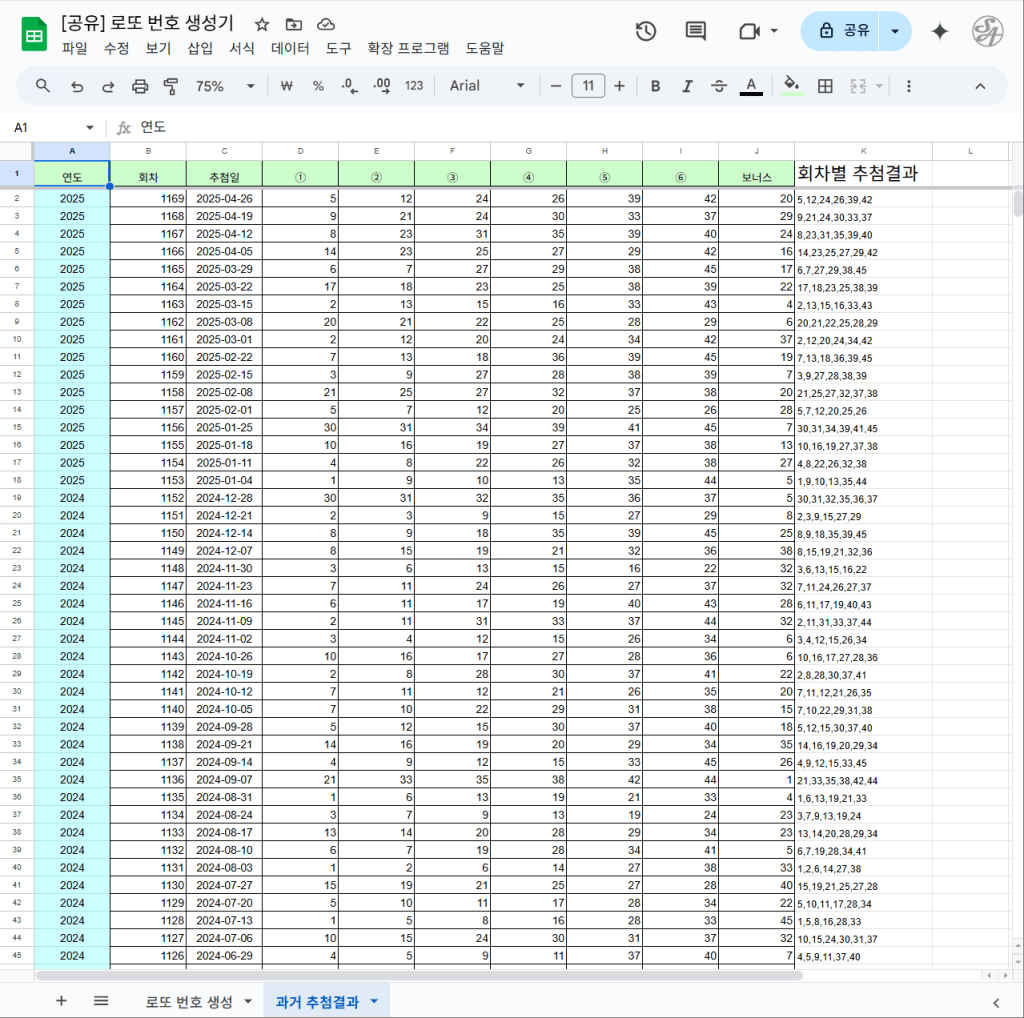
새로운 시트를 추가한 후 ‘과거 당첨결과‘라고 이름을 바꾼 후에 엑셀에서 연도, 회차, 추첨일, 당첨 번호를 가져왔습니다.
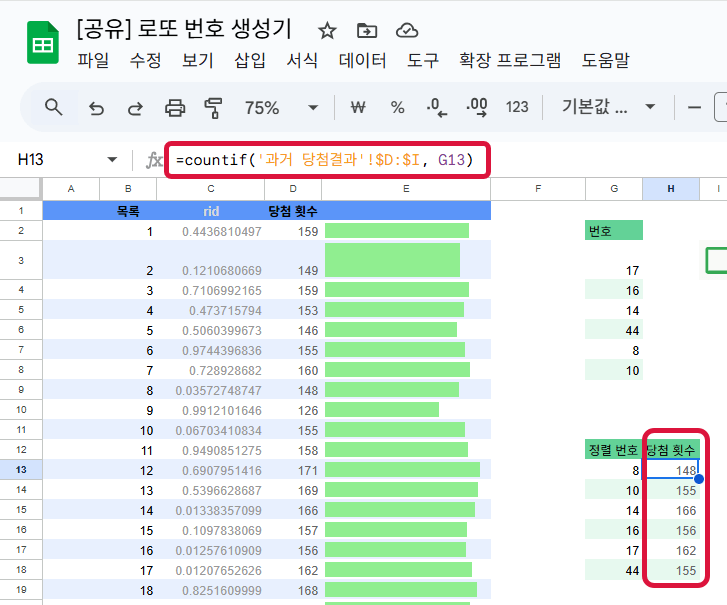
그리고 ‘로또 번호 생성’ 시트로 돌아와서 각 번호가 과거에 몇번이나 당첨되었는지 세어서 표시했습니다. COUNTIF함수를 사용하여 지정한 범위 내에 해당 숫자가 몇번 나왔는지 세어보았습니다.
=countif('과거 당첨결과'!$D:$I, B2)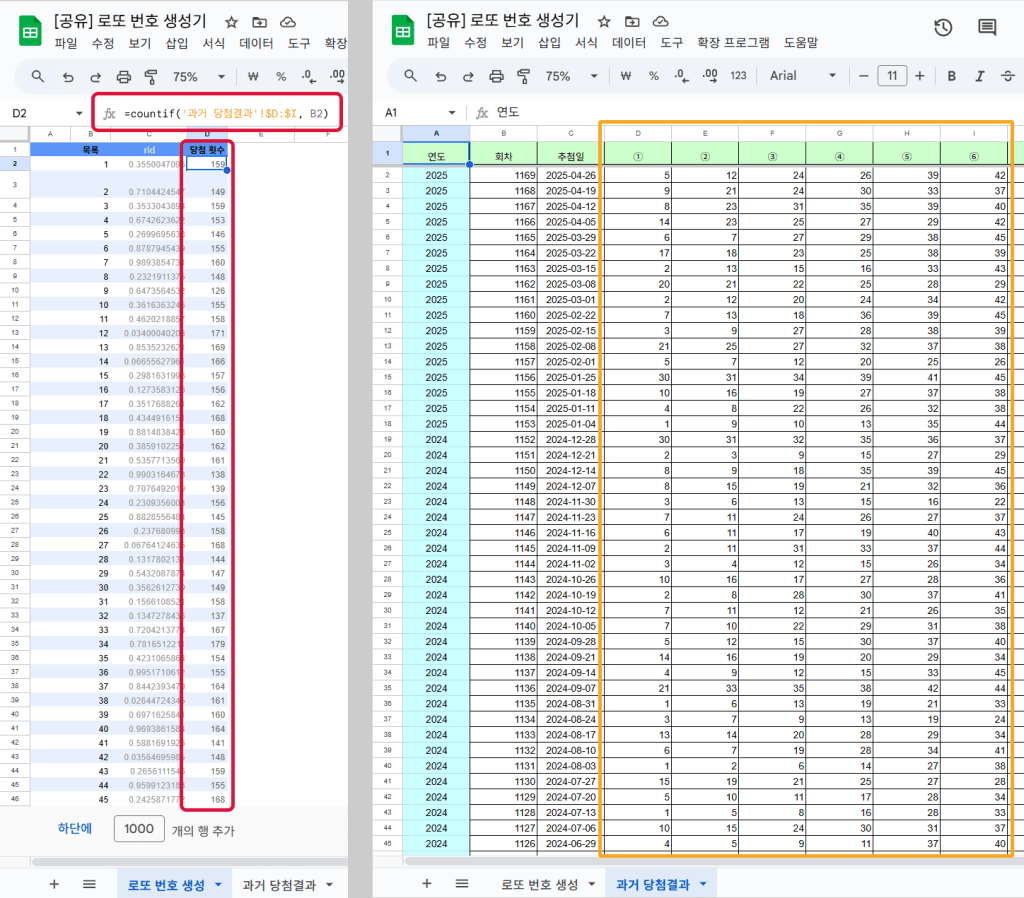
당첨 횟수를 좀 더 시각적으로 알아보기 쉽도록 옆에 그래프를 만들어보겠습니다. SPARKLINE함수를 사용하여 가로로 긴 막대 그래프를 그리도록 만들었습니다.
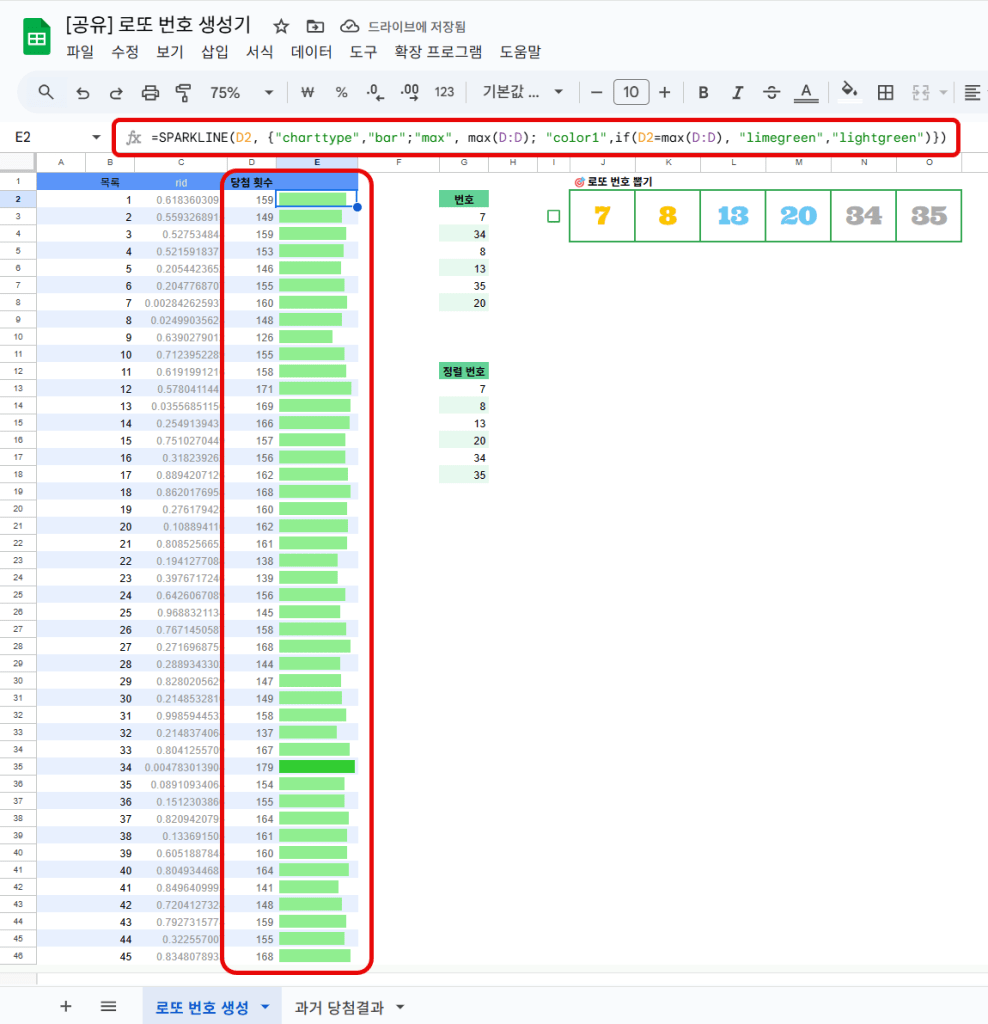
랜덤하게 뽑힌 번호들도 당첨 횟수를 알수있게 정렬 번호 옆에 동일한 함수를 사용하여 당첨 횟수를 표시했습니다.
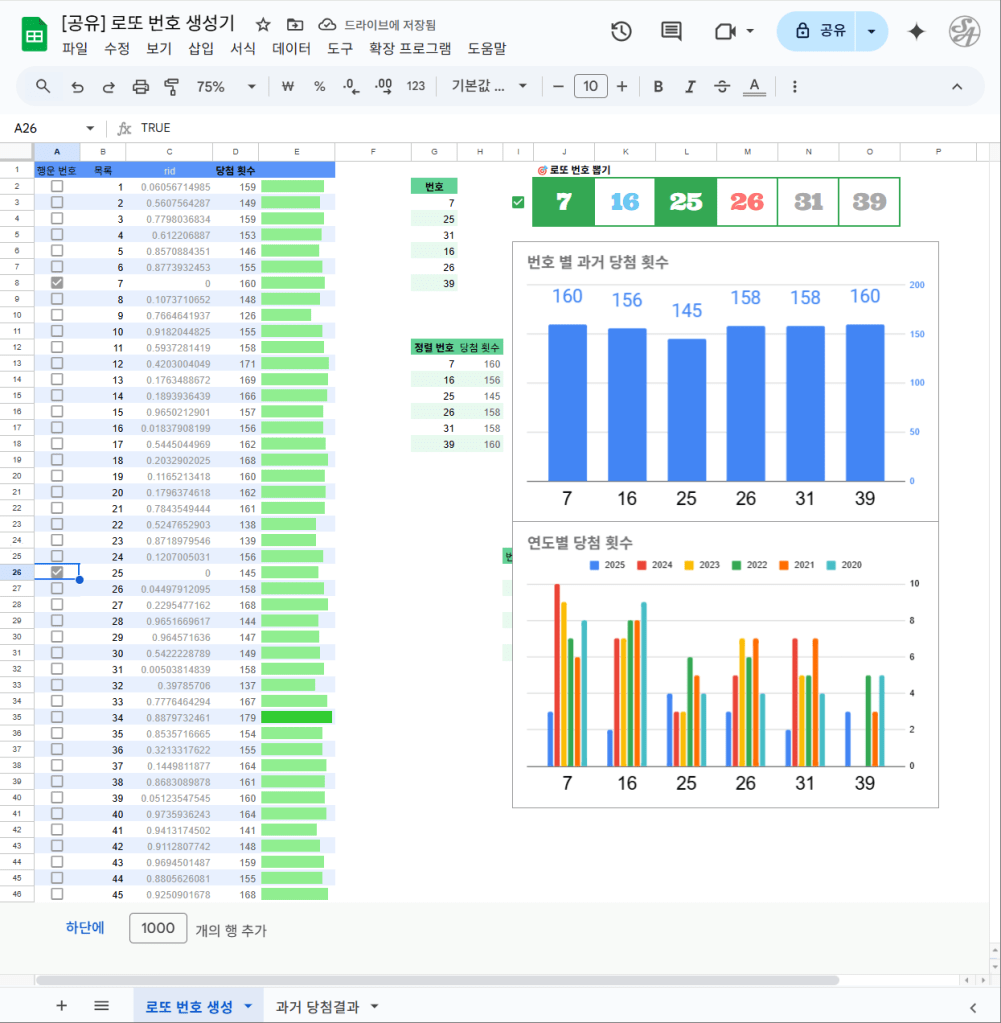
랜덤하게 뽑은 숫자들의 당첨 횟수를 그래프로 만들어서 번호 아래에 위치시켰습니다.
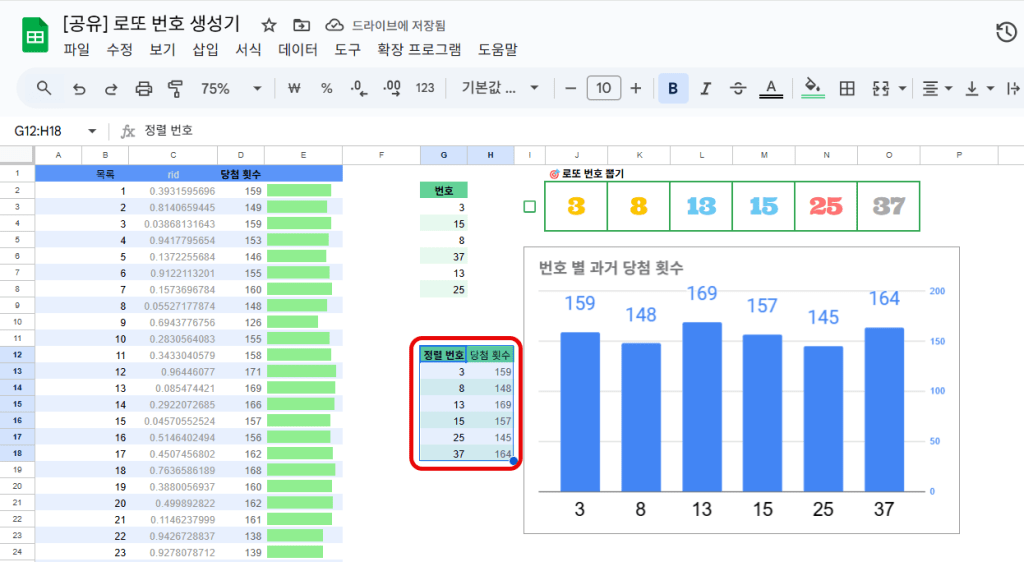
과거 당첨 횟수는 숫자가 전반적으로 비슷해서 그래프가 조금 재미없습니다.
추가로 각 숫자별로 연도를 지정하여 최근 6년간 얼마나 당첨되었는지 알아보겠습니다. COUNTIFS함수를 사용하여 연도를 지정하고, 각 열마다 해당 숫자가 몇개 나오는지 세도록 만들었습니다.
=COUNTIFS('과거 당첨결과'!$D:$D, $I27, '과거 당첨결과'!$A:$A, J$25)
+COUNTIFS('과거 당첨결과'!$E:$E, $I27, '과거 당첨결과'!$A:$A, J$25)
+COUNTIFS('과거 당첨결과'!$F:$F, $I27, '과거 당첨결과'!$A:$A, J$25)
+COUNTIFS('과거 당첨결과'!$G:$G, $I27, '과거 당첨결과'!$A:$A, J$25)
+COUNTIFS('과거 당첨결과'!$I:$I, $I27, '과거 당첨결과'!$A:$A, J$25) 
그리고 연도별 테이블을 기반으로 그래프를 만들었습니다. 연도별로 막대 높이가 들쭉날쭉한 것이 좀 더 재미있는 그래프가 만들어졌습니다.
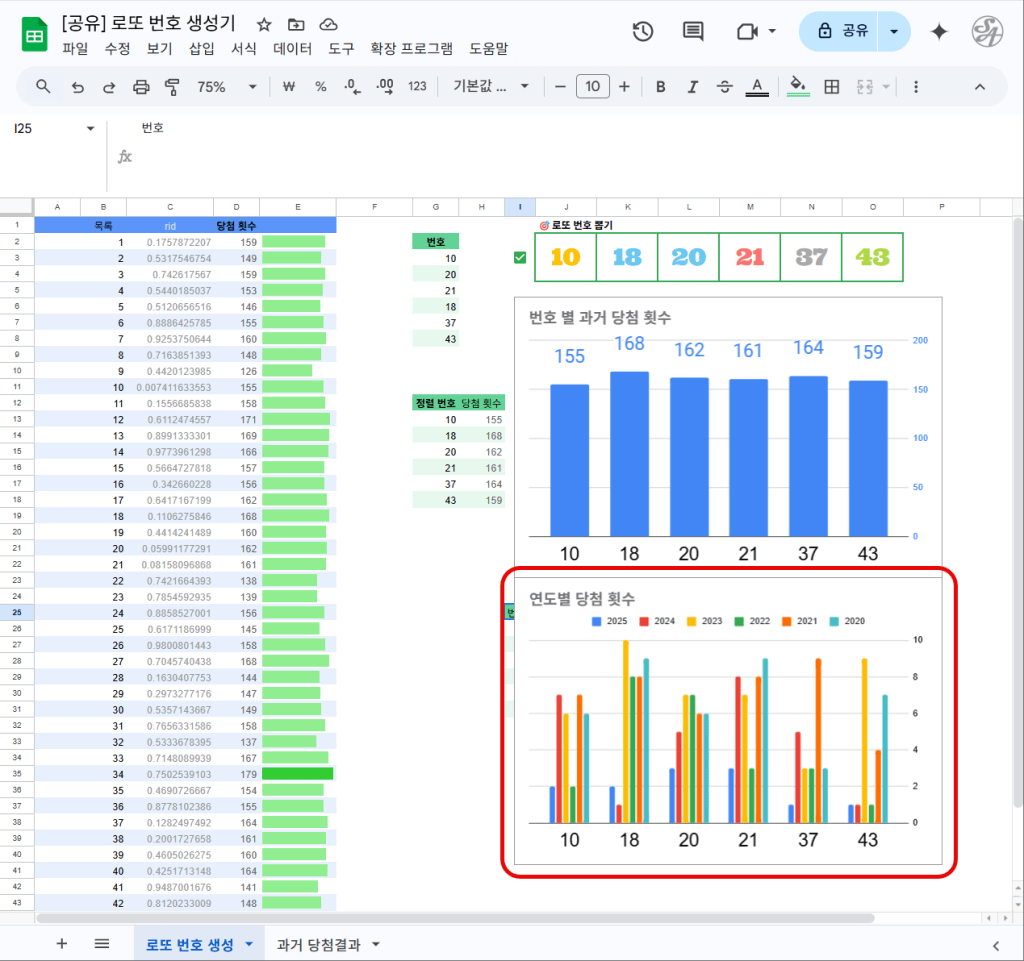
이제 번호를 새로 뽑을 때마다 해당 번호의 당첨 횟수를 그래프로 확인할수 있습니다.

행운의 번호 지정하기
마지막으로 기능 하나만 더해 보겠습니다. 본인이 좋아하는 번호를 선택하면 해당 번호는 반드시 포함시키도록 하겠습니다.
번호 목록 앞쪽에 A열을 비워두었는데요. A열에 체크박스를 삽입하겠습니다.
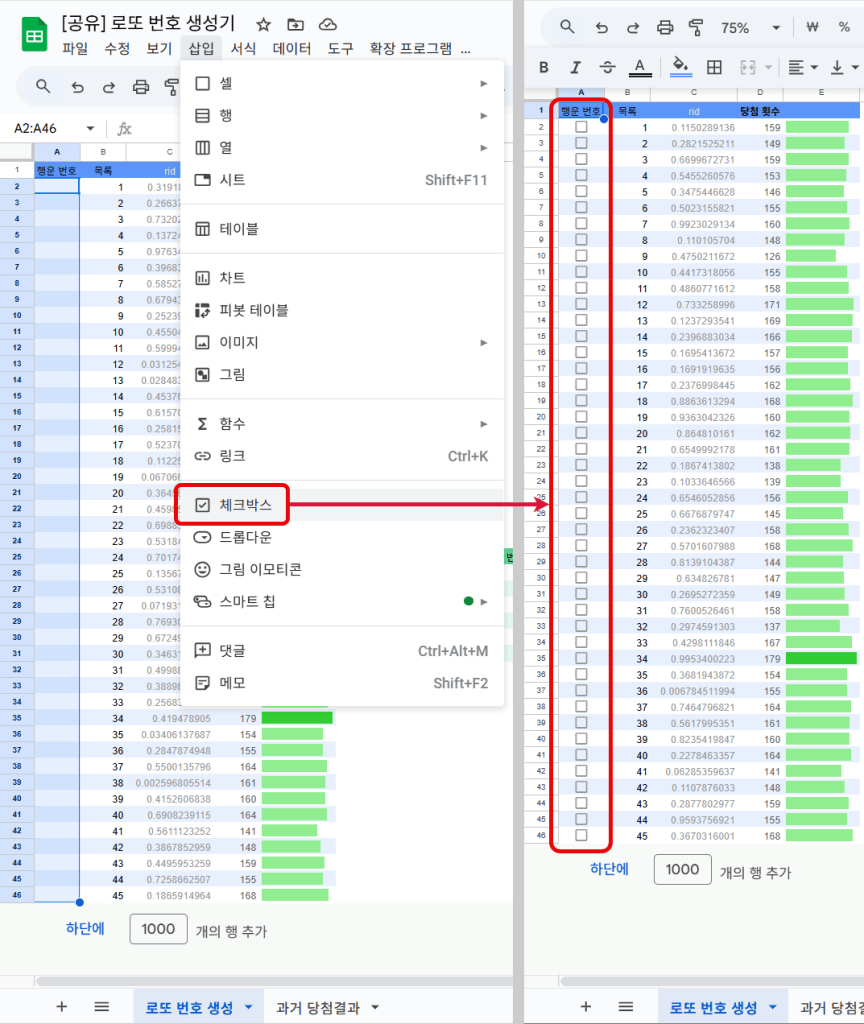
그리고 랜덤한 숫자를 표시하는 C열의 수식을 조금 바꿔주겠습니다. A열에 체크박스가 체크되어 있으면 랜덤한 숫자가 아니라 0을 표시하게 만들었습니다.
=IF(A8 = TRUE, 0, RAND())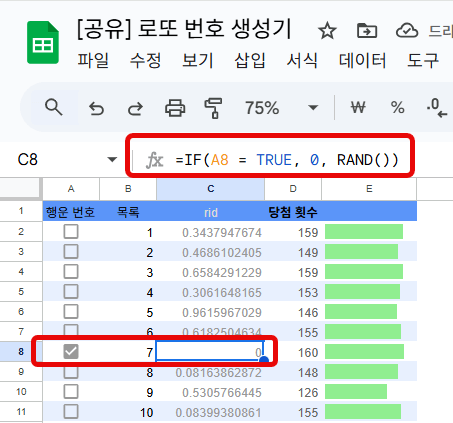
예를 들어, 7을 행운의 번호로 만들고 싶으면 7숫자 앞의 체크박스에 체크를 넣는 것입니다. 그러면 C열에 랜덤한 숫자가 아니라 0이 표시됩니다.
그러면 랜덤한 숫자들보다 무조건 작기때문에 랜덤하게 뽑은 숫자 가장 위에 위치하게 됩니다.

결과로 행운 번호로 선택한 번호가 반드시 포함되게 됩니다.
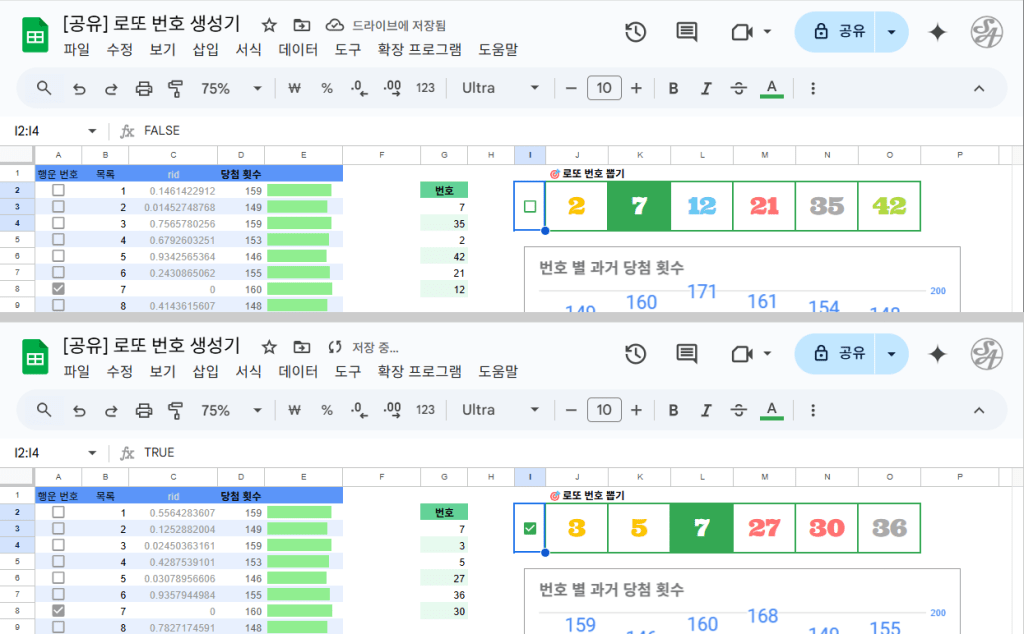
로또 번호 생성기 템플릿 완성입니다.
공유 스프레드시트를 내 드라이브로 가져오기
https://docs.google.com/spreadsheets/d/1UmkvRCWBzA-SMSMYCc__kKONwVJm3JGXZIOG1U58m1o/copy
위 링크에 접속하여 [사본 만들기]버튼을 버튼을 클릭하여 자신의 구글 드라이브에 사본을 만들어서 사용하세요.

연관 포스팅: 함께 보면 좋은 포스팅
- [스프레드시트 활용] 천만영화 빙고 만들기 템플릿
- 목록을 입력하면 섞어서 빙고를 만들어주는 템플릿
- 구글 스프레드시트 사용법 (13) 랜덤 RAND 함수
- 랜덤한 숫자를 만들어주는 RAND 함수 사용법
- 스프레드시트 Query 사용법 (6) Order By, limit 데이터 정렬하기
- Query 함수로 특정 열의 데이터를 기준으로 정렬해서 표시하기
- 구글 스프레드시트 사용법: SPARKLINE 함수 (2) bar
- 셀 내에 막대 그래프 표시하는 SPARKLINE 함수 사용법
- 구글 스프레드시트 사용법 (12) IF 함수
- IF 함수 사용법
- IF 함수 사용법
공유된 템플릿 관련으로 궁금한 점이 있으시다거나,
만들어보면 재밌을 것 같은 템플릿이 있다면 댓글에 남겨주세요!

 스마트요원의 실용구글
댓글 남기기