안녕하세요. 스마트요원입니다.
이전에 공휴일과 기념일을 표시하는 달력 템플릿을 공유해드렸었는데요.
✅연관 포스팅
- [스프레드시트 활용] 2026년 연간 달력 템플릿 무료 공유
- 1월~12월 1년간의 날짜를 하나의 시트에 담은 연간 달력 템플릿입니다.
- [스프레드시트 활용] 공휴일 표시되는 월간 연간 달력 템플릿 공유 및 사용방법
- 공휴일을 표시할 수 있는 달력 템플릿입니다.
- [스프레드시트 활용] 달력에 공휴일 빨갛게 표시하는 방법
- 공휴일만 서식을 다르게 설정하는 방법입니다.
여러개의 기념일 혹은 일정이 표시되는 달력을 원하시는 댓글이 많아서 여러개의 일정을 표시할 수 있는 달력 템플릿을 만들어보았습니다.
💠목차
공유 스프레드시트를 내 드라이브로 가져오기
⭐[공유] 공휴일과 일정 표시되는 월간 주간 달력 템플릿
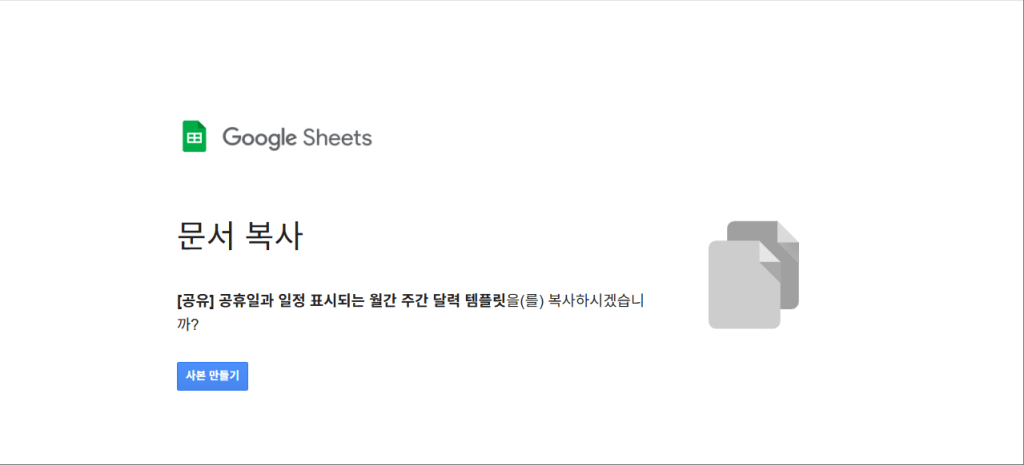
https://docs.google.com/spreadsheets/d/1r0yK-TXummwC2JAwYzcpSmmgEpeGajbKt4VVPAX6D_o/copy
위 링크에 접속하여 [사본 만들기]버튼을 클릭하여 자신의 구글 드라이브에 사본을 만들어서 사용하세요.
schedule 시트에 일정 입력
schedule 시트를 열어보면, Date, Schedule 2개의 열로만 이루어져있습니다. 달력에 표시하고 싶은 일정의 날짜와 정보를 입력하는 시트입니다.
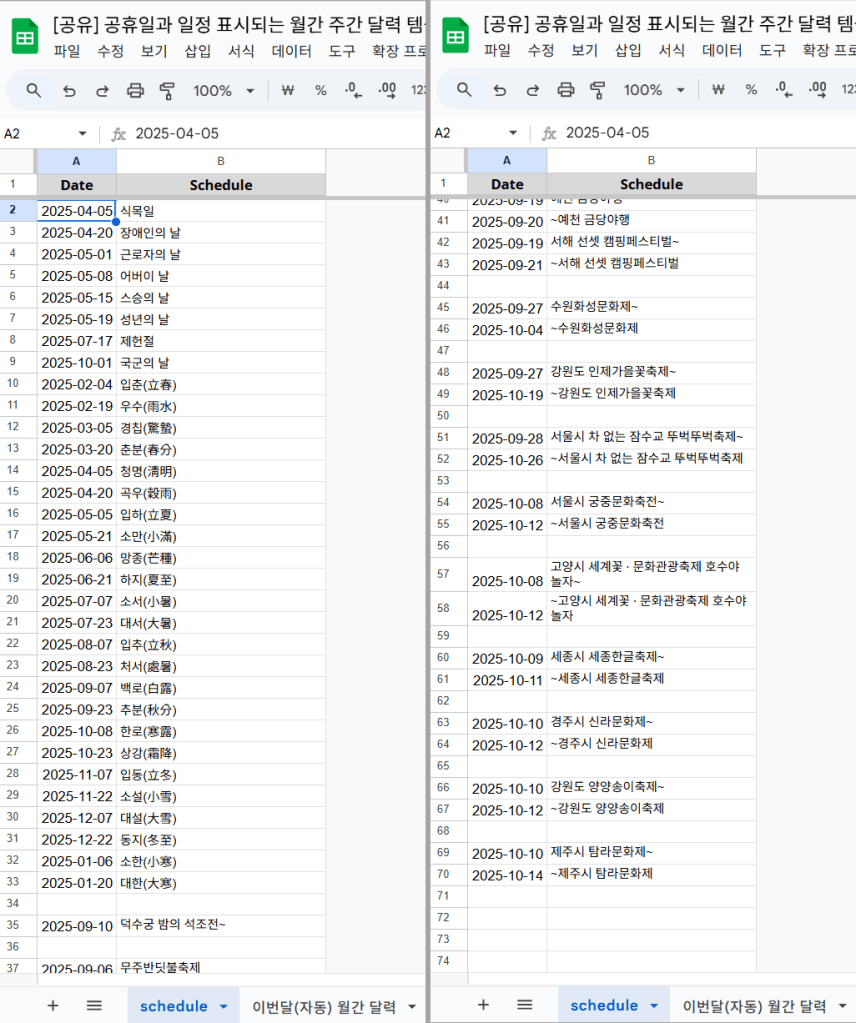
- Date 열에 날짜를 입력하고,
- Schedule 열에 해당 날짜의 일정의 내용을 입력하면 됩니다.
Date열에서 더블클릭하면 아래쪽에 작은 달력이 표시됩니다. 달력에서 원하는 날짜를 선택하거나, 직접 날짜를 입력할 수 있습니다.

예시로 입력되어 있는 일정은 삭제하시고, 달력에 표시하고 싶은 일정의 날짜와 내용을 입력하시면 됩니다.
월간 달력 템플릿 시트
월간 달력으로 사용할 수 있는 월간 달력 시트 사용법입니다.
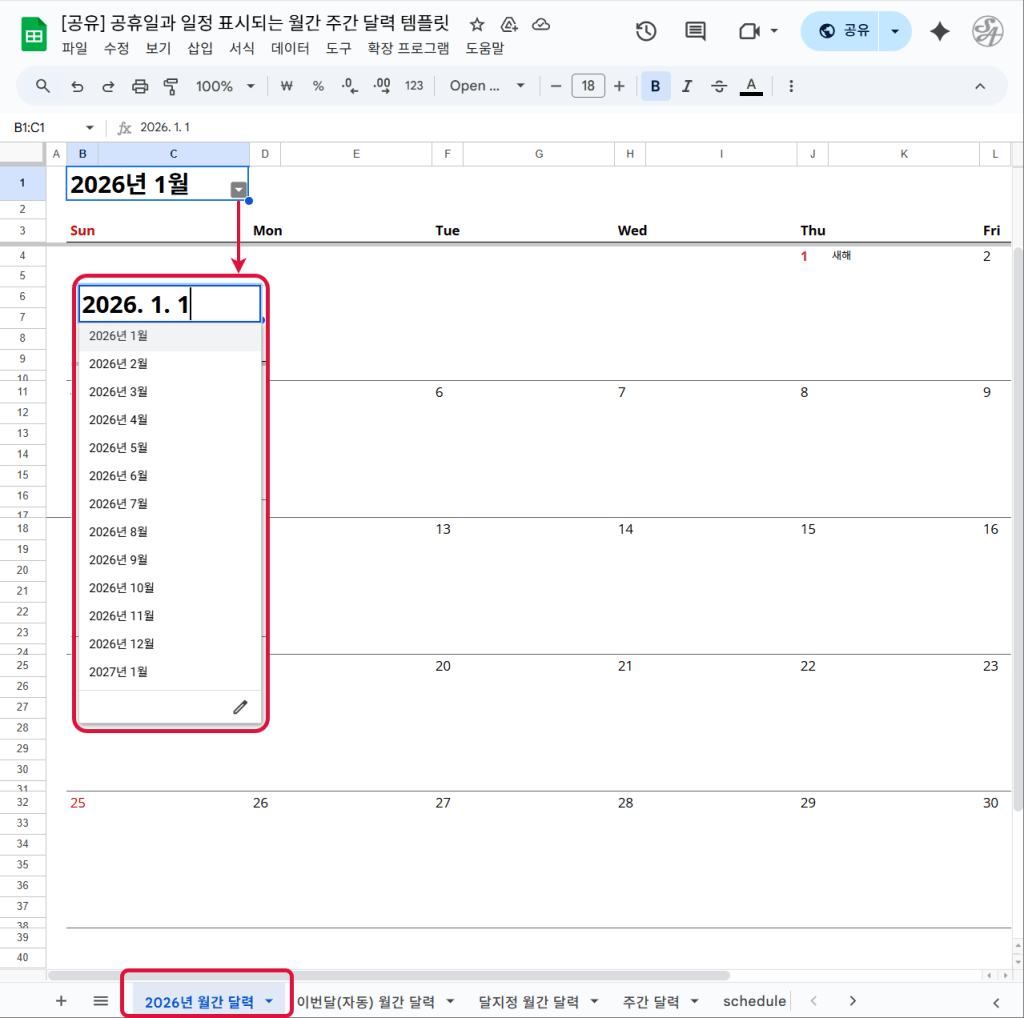
🆕 2026년 월간 달력 시트✨
바로 2026년 달력으로 사용하실 수 있는 시트를 추가했습니다.
이번달(자동) 월간 달력 시트
시트를 열어보고 있는 이번달의 달력을 자동으로 표시해줍니다.
schedule시트에 저장한 일정이 해당 날짜의 아래쪽에 최대 5개가 표시됩니다.

달지정 월간 달력 시트
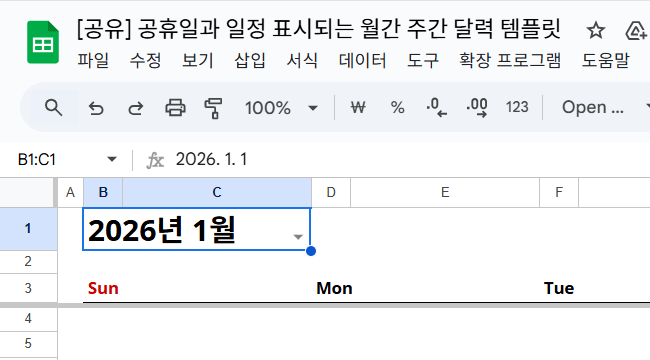
B1셀에서 드롭다운으로 표시하고 싶은 달을 선택하면, 선택한 달의 월간 달력을 표시해줍니다.
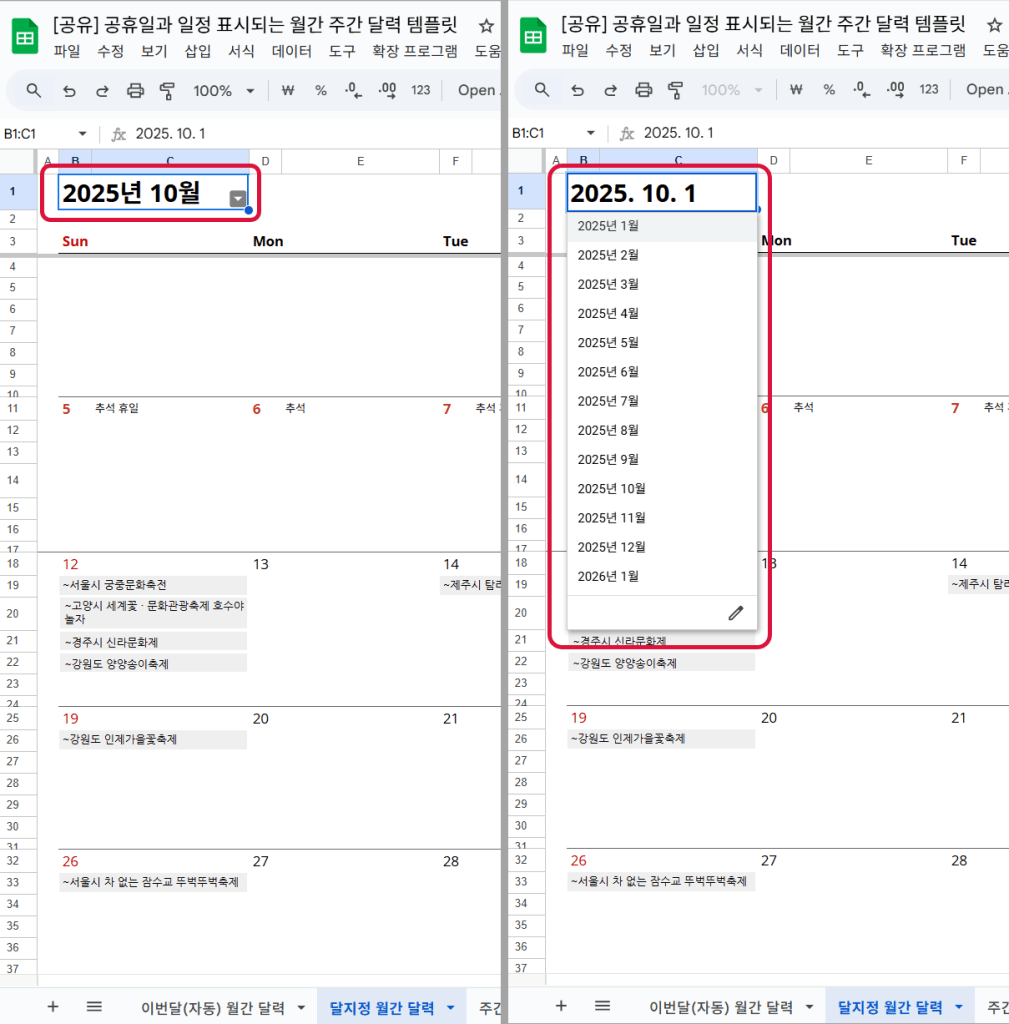
O1셀에 연도를 숨겨두었습니다. O1셀에 표시하고 싶은 연도의 숫자를 입력하면 드롭다운의 선택지가 해당 연도로 바뀝니다.
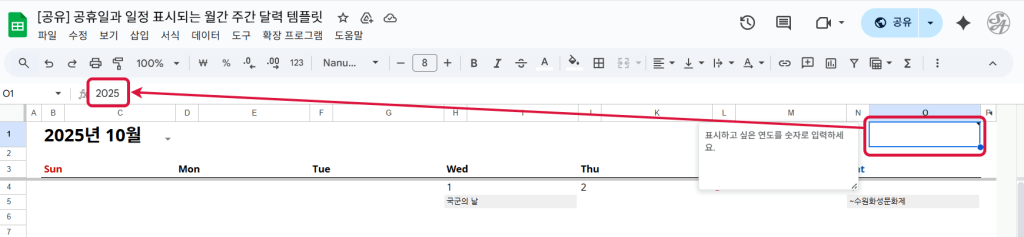
O1셀에 2026을 입력 후, B1셀의 드롭다운을 열어보면 선택지가 2026년도 1월부터 다음해인 2027년 1월까지 13개의 선택지가 표시됩니다.

자동으로 연도가 갱신되게 만들고 싶다면, O1셀에 다음의 수식을 넣어주시면 됩니다.
=year(today())
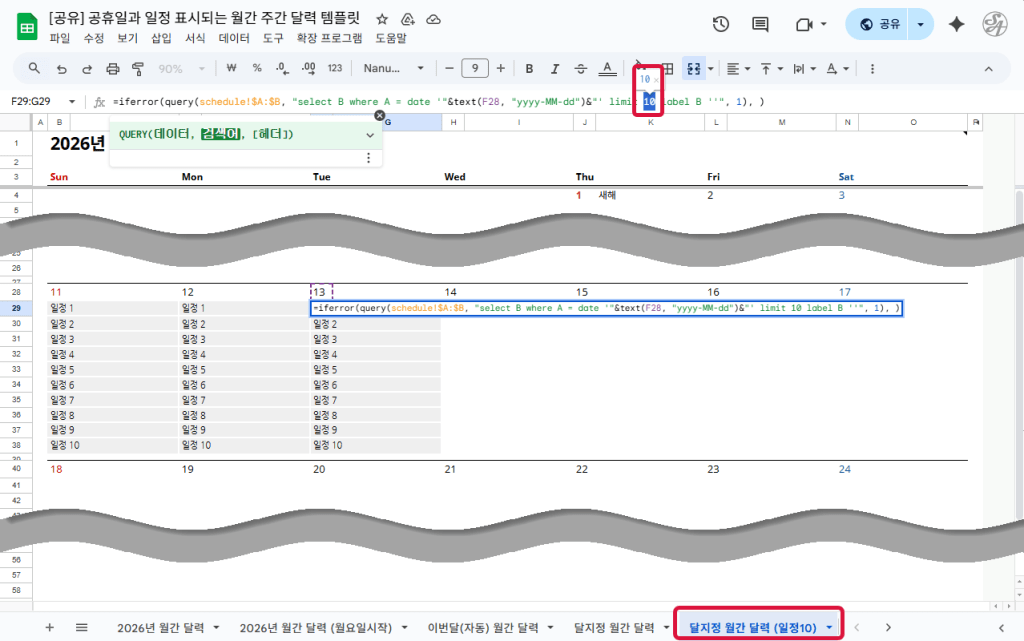
🆕 달지정 월간 달력 (일정10) 시트
기본 템플릿에서는 하루에 표시하는 일정이 5개인데요,
일정의 표시 갯수를 5개보다 더 늘리고 싶다는 댓글이 있어서
하루 최대 10개까지 표시하는 시트를 추가했습니다.
B1셀에서 오류가 발생했을 때
O1셀에 입력한 연도와 선택되어 있는 연월이 맞지 않는 경우, 다음과 같은 오류가 발생할 수 있습니다.
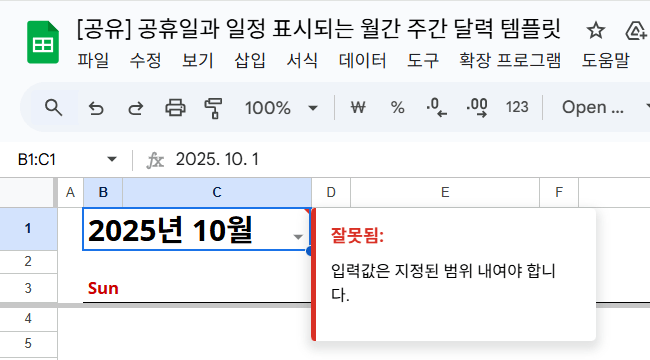
드롭다운을 열어서 드롭다운 내에 있는 선택지를 새로 선택하면
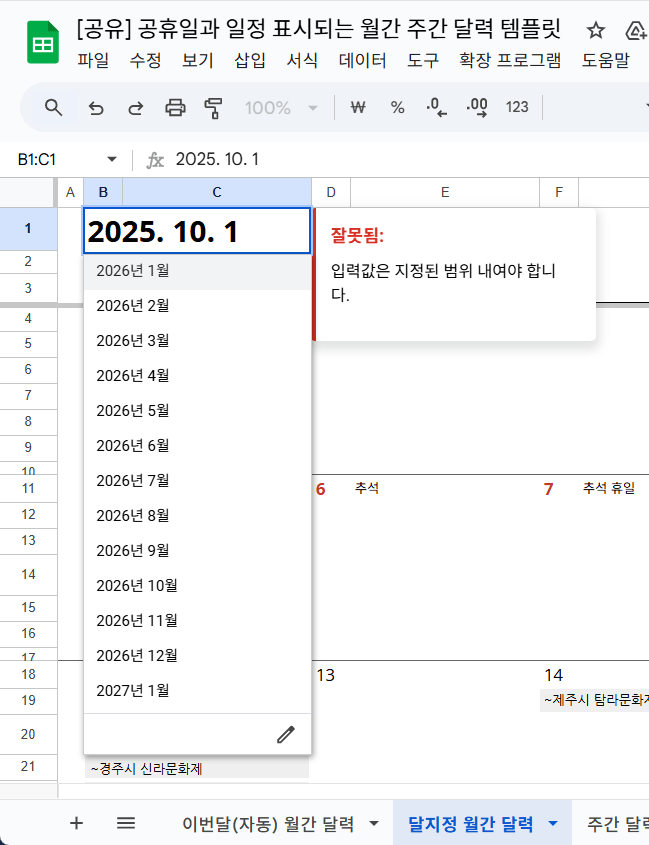
오류가 사라집니다.
일정의 배경색상 설정
일정이 있는 셀에는 연한 회색을 표시하도록 조건부 서식을 설정해두었습니다.
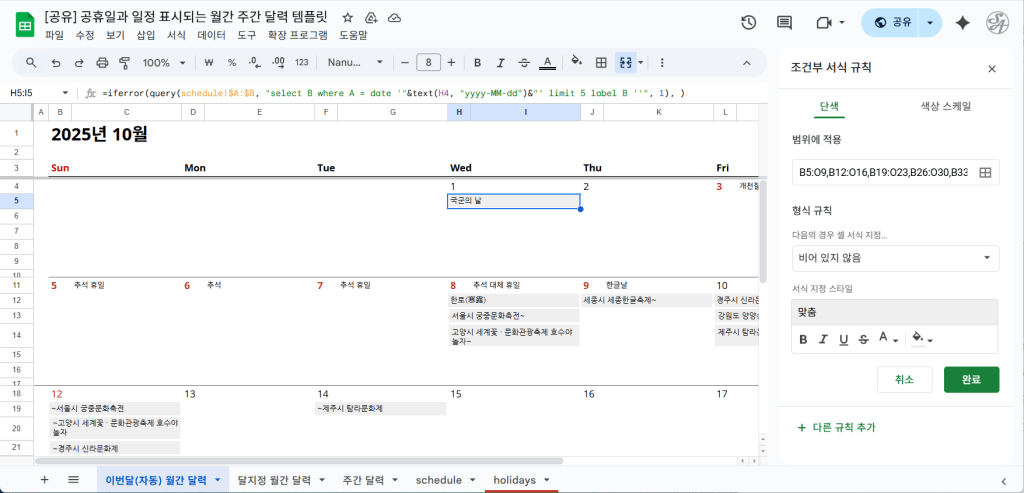
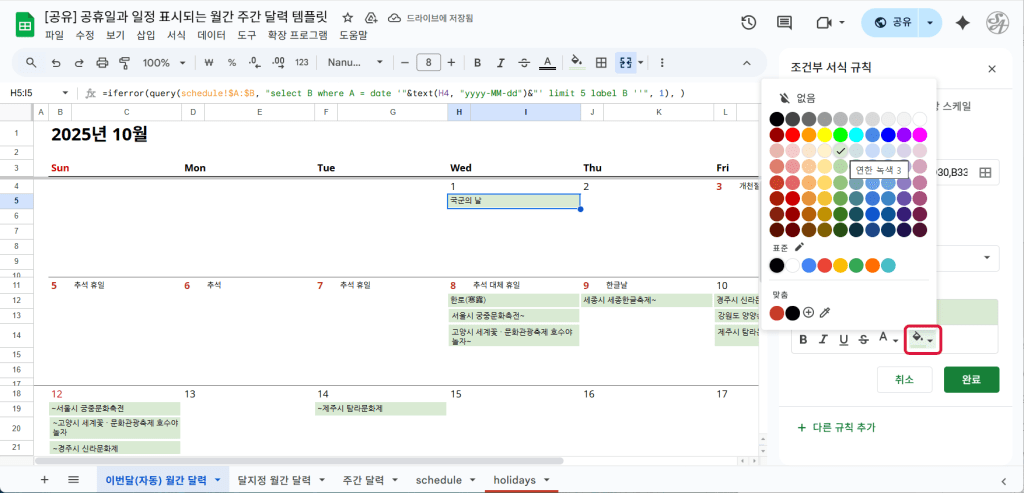
조건부 서식 규칙에서 서식 지정 스타일의 채우기 색상을 변경하실 수 있습니다.
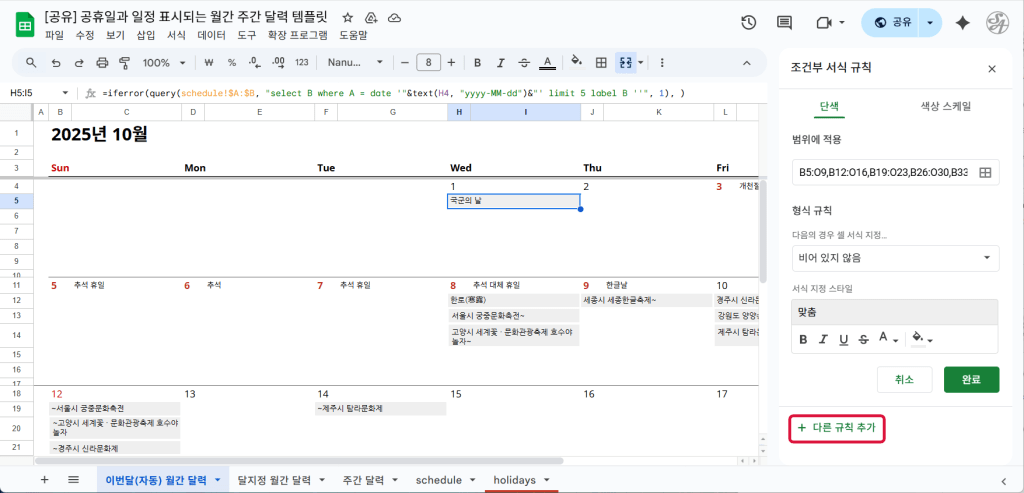
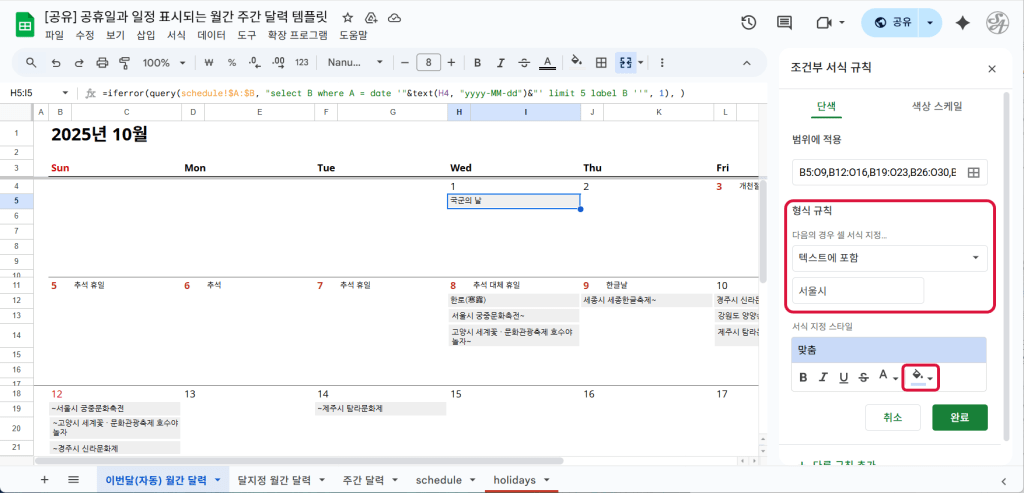
특정 일정만 색상을 다르게 표시하고 싶다면 기존에 설정되어 있는 조건부 서식 설정 탭에서 아래쪽의 + 다른 규칙 추가 버튼을 클릭합니다.
형식 규칙에서 “텍스트에 포함”을 선택 후 조건이 되는 텍스트를 입력하고, 배경색을 다르게 설정합니다. 예시에서는 연한 파란색으로 설정했습니다.
가장 아래에 위치한 완료 버튼을 클릭하여 조건부 서식 목록으로 돌아갑니다.
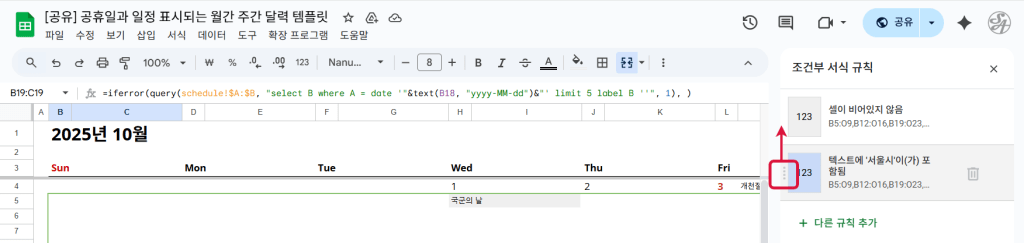
서식 앞쪽에 있는 ⁞ 부분을 클릭 후 위쪽으로 드래그하여 위치를 기존의 규칙보다 위쪽으로 옮겨주세요.
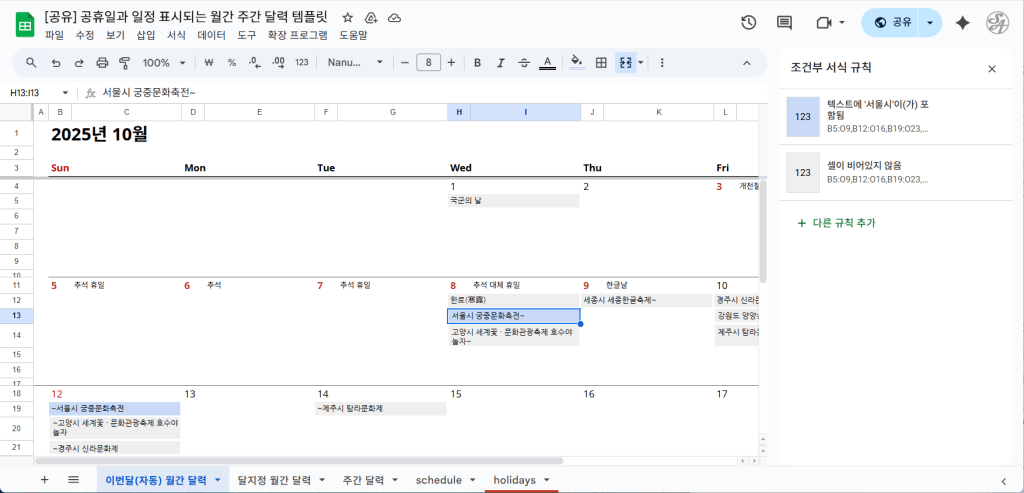
조건에 해당하는 일정이 위에서 설정한 색상(예시에서는 연한 파란색)으로 표시됩니다.
달력을 인쇄하여 PDF파일로 저장
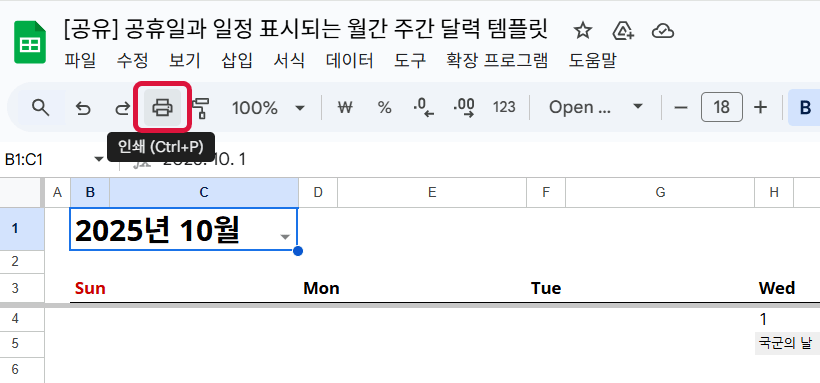
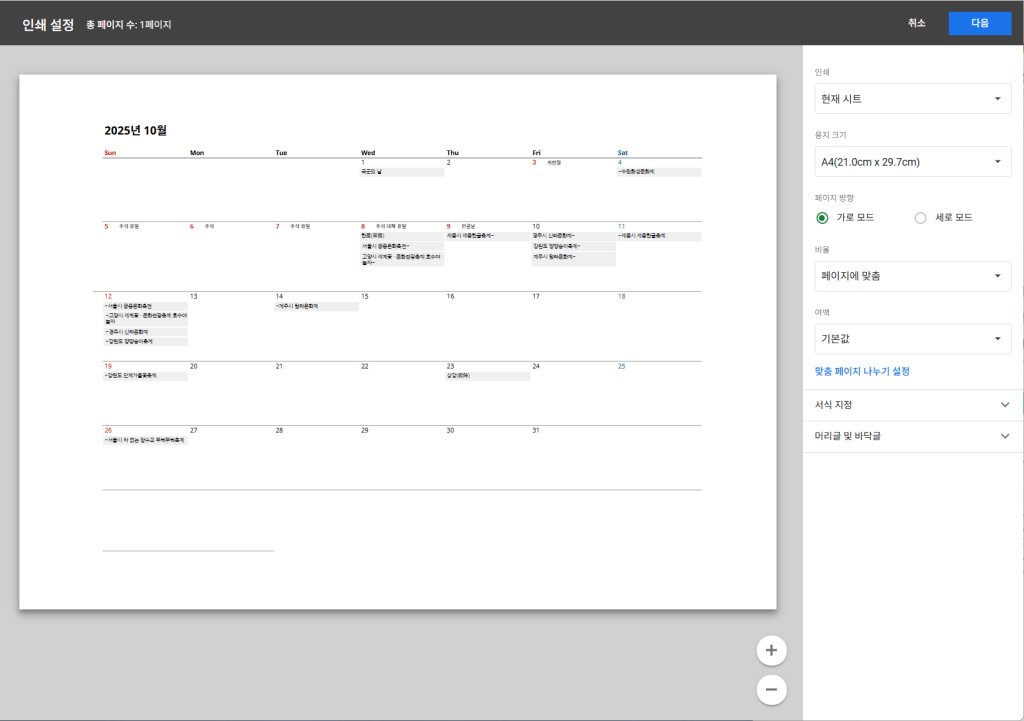
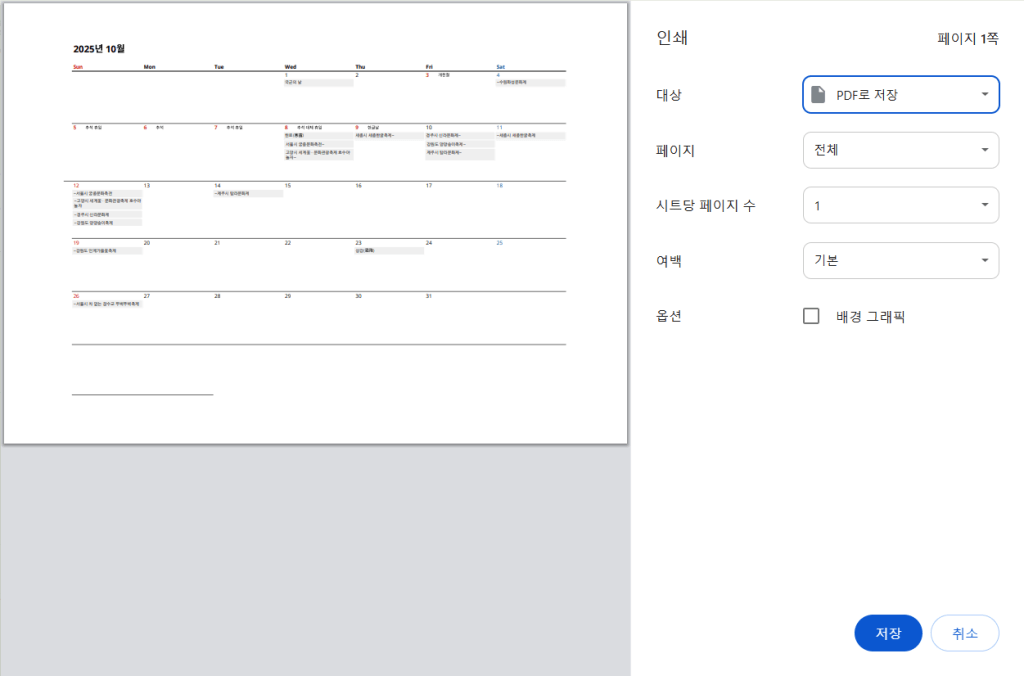
월간 달력 시트에 원하는 달을 지정한 후, 상단의 인쇄 버튼을 클릭하여 월간 달력을 PDF파일로 저장할 수 있습니다.
주간 달력 시트
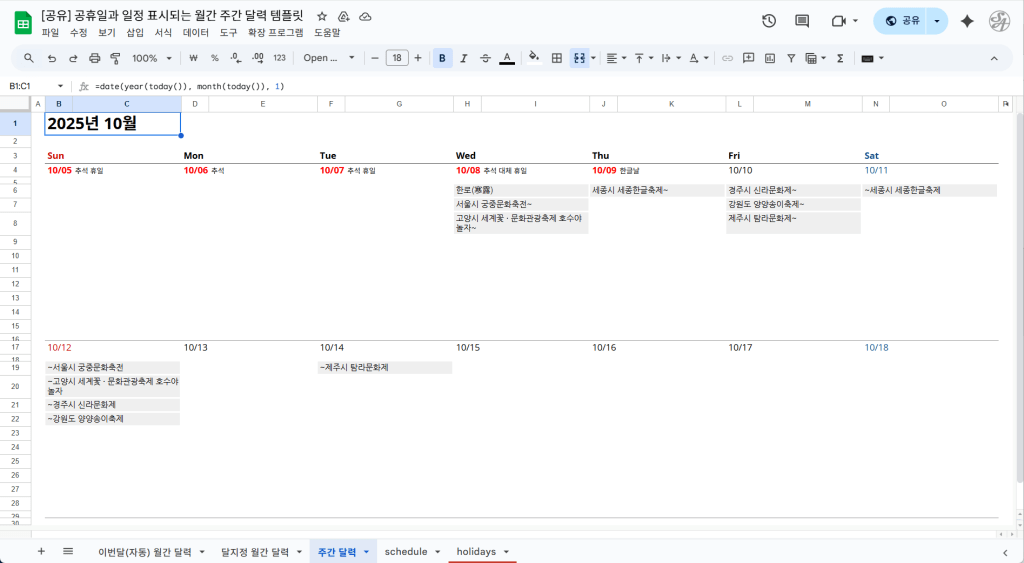
주간 달력 시트를 열어보면 시트를 열어보고 있는 날짜를 기준으로 이번주와 다음주 2주간의 일정을 표시합니다.
schedule시트에 저장한 일정이 해당 날짜의 아래쪽에 최대 10개가 표시됩니다.
공휴일을 지정하는 holidays 시트
위에서 알려드린 모든 달력 시트에서는 holidays 시트에서 공휴일 정보를 참고하고 있습니다.
- A열에는 공휴일에 해당하는 날짜가 저장되어 있습니다.
- B열에는 공휴일 정보가 저장되어 있습니다.
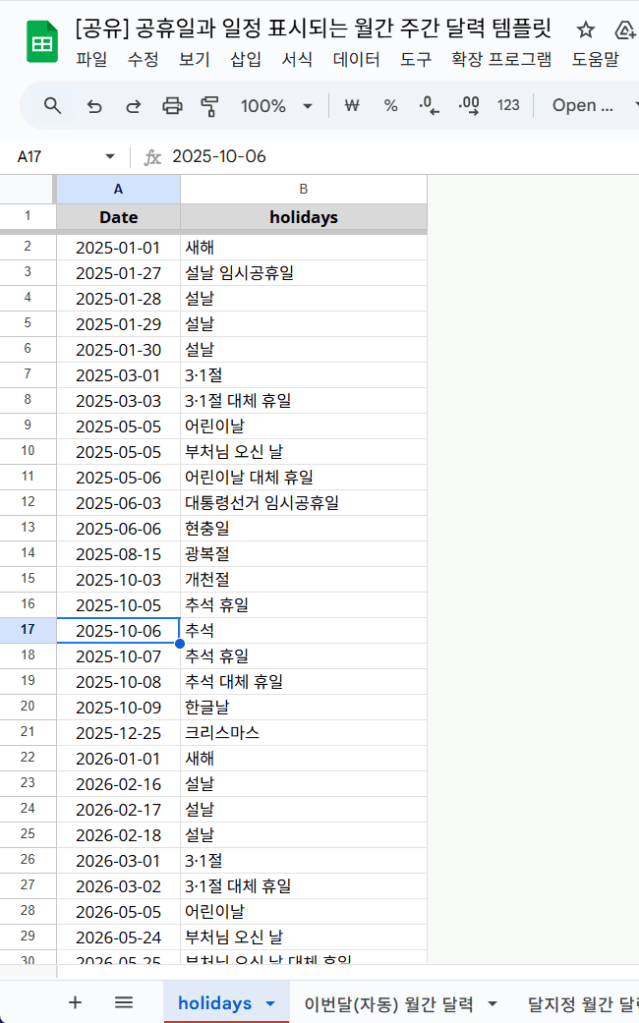
공휴일을 추가하실 때는 일정을 입력하는 방법과 동일하게 A열에 날짜, B열에 공휴일 정보를 입력하면 됩니다.
현재 공유하는 버전에서는 2025년 1월부터 2030년 12월까지 공휴일을 입력해두었습니다. 만약 2031년 이후의 공휴일이 필요하신 경우, 위에 알려드린 추가방법으로 추가하시면 됩니다.
각 달력의 디자인, 서식은 원하시는 모양으로 변경하셔도 괜찮습니다.
단, 날짜, 공휴일, 일정을 표시하기 위해서 수식이 입력되어 있는 셀의 수식을 지우거나, 변경하지 않도록 조심해주시기 바랍니다.
� 템플릿 사용 시 궁금한 점이 있으면 댓글 남겨주세요.




 스마트요원의 실용구글
mm님에게 덧글 달기 응답 취소