이번에는 스프레드시트 IF 함수 사용법을 알려드리겠습니다.
IF 함수 기초
먼저, 구글에서 제공하는 함수 설명을 보겠습니다.
IF
논리 표현식이 ‘TRUE‘인 경우 특정 값을 반환하고 ‘FALSE‘인 경우 다른 값을 반환합니다.
구문을 조금 다르게 쓰면 이렇습니다.
IF( 조건문 , ① 조건이 맞는 경우의 결과 값 , ② 조건이 맞지 않는 경우의 결과 값 )
설명으로 보는 것보다는 예시를 보는 게 좋을 것 같습니다.
예시에서 파란 배경의 칸이 IF문이 들어간 곳입니다.
A열의 데이터를 특정 조건으로 체크하여 B열에 체크한 결과값을 표시하고 있습니다.
동일한 조건을 두개씩 만들어서
- 위에 칸에는 ① 조건에 맞는 경우의 결과값이 나오도록,
- 아래 칸에는 ② 조건에 맞지 않는 경우의 결과값이 나오도록
A열의 입력값을 다르게 넣었습니다.
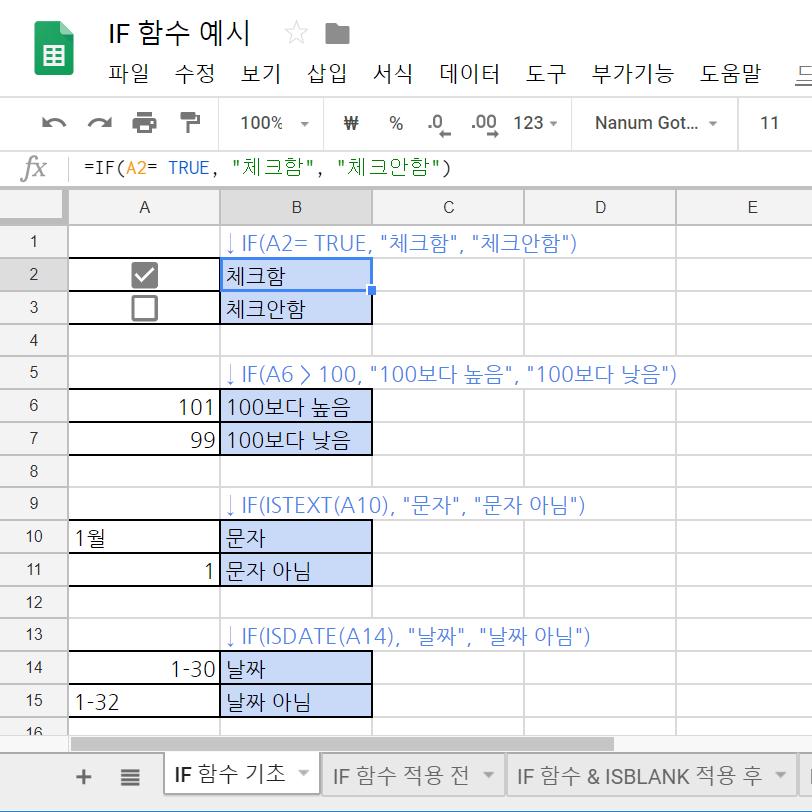 샘플 스프레드시트: IF 함수 예시 > IF 함수 기초
예시를 보시면 IF 함수 이외에 IS~로 시작하는 함수를 함께 사용했습니다. IS~로 시작하는 함수들은 ~인지 아닌지를 알아보는 함수로, IF 함수의 조건문에 사용하기 좋습니다.
- ISTEXT : 값이 텍스트인지 여부를 확인합니다.
- ISBLANK : 참조된 셀이 비어 있는지 여부를 확인합니다.
- ISNUMBER : 값이 숫자인지 여부를 확인합니다.
자세한 IS~ 함수정보는 IF 함수 예시 > IS~ 함수 리스트 에서 확인해주세요.
IF 함수 활용
이전에 구글 스프레드시트 사용법 (6) VLOOKUP 함수 활용 예시에서 소개해드린 VLOOKUP 함수는 빈칸이나 지정된 범위에 없는 입력값을 넣으면 결과값으로 에러가 나오거나 잘못된 값이 나올 수 있습니다. 자세한 예시를 봅시다.
- 첫 번째 입력인 빈칸에 대해 해당하는 값을 찾지 못해 결과값이 #N/A 으로 나옵니다. (NG)
- 마지막에 지정된 범위에 없는 입력값 20에 대한 결과값은 가장 마지막 데이터인 “터키석”을 표시합니다. (NG)
 샘플 스프레드시트: IF 함수 예시 > IF 함수 적용 전
IF & ISBLANK 조합 적용
입력값이 빈칸이면 결과값으로 빈칸을 표시하도록 IF 함수와 ISBLANK 함수를 조합했습니다.
- 첫 번째 입력인 빈칸에 대해 결과값도 빈칸으로 나옵니다. (OK)
- 마지막에 지정된 범위에 없는 입력값 20에 대한 결과값은 가장 마지막 데이터인 “터키석”을 표시합니다. (NG)
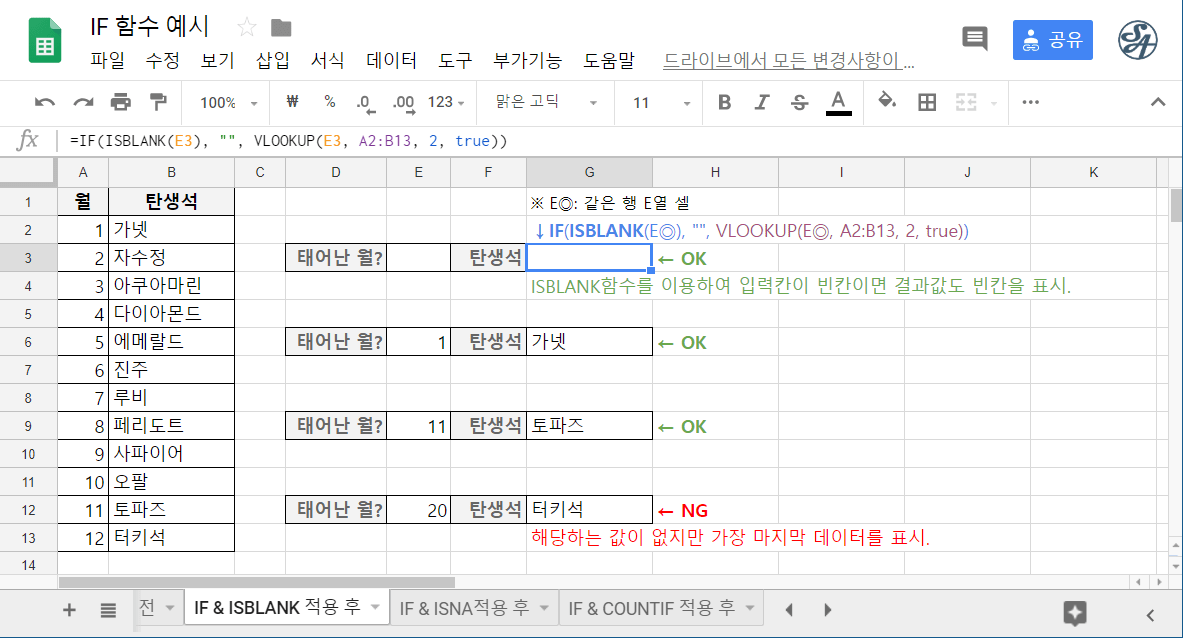 샘플 스프레드시트: IF 함수 예시 > IF & ISBLANK 적용 후
IF & ISNA 조합 적용
표시할 결과값에 오류가 있으면 결과값을 표시하지 않고 빈칸을 표시하도록 IF 함수와 ISNA 함수를 조합했습니다.
- 첫 번째 입력인 빈칸에 대해 결과값도 빈칸으로 나옵니다. (OK)
- 마지막에 지정된 범위에 없는 입력값 20에 대한 결과값은 가장 마지막 데이터인 “터키석”을 표시합니다. (NG)
 샘플 스프레드시트: IF 함수 예시 > IF & ISNA 적용 후
IF & COUNTIF 조합 적용
입력값이 지정된 범위 내에 없을 경우, 결과값을 표시하지 않고 빈칸을 표시하도록 IF 함수와 COUNTIF 함수를 조합했습니다.
- 첫 번째 입력인 빈칸에 대해 결과값도 빈칸으로 나옵니다. (OK)
- 마지막에 지정된 범위에 없는 입력값 20에 대한 결과값도 빈칸으로 나옵니다. (OK)
 샘플 스프레드시트: IF 함수 예시 > IF & COUNTIF 적용 후
이 예시로, VLOOKUP 함수는 COUNTIF 함수와 조합해서 사용해야 잘못된 결과값을 피할 수 있다는 점을 알게 되었습니다.
구글 스프레드시트의 다른 활용법을 알고싶으시다면!
» G Suite 사용법 #4 스프레드시트 활용 예시 모음


 스마트요원의 실용구글
현님에게 덧글 달기 응답 취소