안녕하세요. 스마트요원입니다.
원하는 연도, 월을 지정할 수 있고, 공휴일 표시까지 되는 월간, 연간, 2개월, 100일 달력 스프레드시트 템플릿을 공유합니다.
✅연관 포스팅
- [스프레드시트 활용] 달력에 공휴일 빨갛게 표시하는 방법
- 공휴일만 서식을 다르게 설정하는 방법
- [스프레드시트 활용] 공휴일과 기념일 표시되는 월간 연간 달력 템플릿 공유 및 사용방법
- 기념일까지 표시할 수 있도록 업그레이드✨한 템플릿입니다.
- [스프레드시트 활용] 공휴일과 일정 표시되는 월간 주간 달력 템플릿 공유 및 사용방법
- 공휴일과 여러개의 일정을 표시할 수 있도록 업그레이드✨한 템플릿입니다.
💠목차
- 공유 스프레드시트를 내 드라이브로 가져오기
- 월간 달력 템플릿 사용법
- 연간 달력 템플릿 사용법
- 2개월 달력 템플릿 사용방법
- 100일 달력 템플릿 사용방법
- 공휴일을 지정하는 holidays 시트 사용방법
공유 스프레드시트를 내 드라이브로 가져오기
https://docs.google.com/spreadsheets/d/16uropavAcoUie1T4a6srgq2PX6sXeRr0wLYdsUFl7ko/copy
https://docs.google.com/spreadsheets/d/15KR7rWSFFsvjlDNdG7ZMl_iCpFQN1PIoahjqHP26fIo/copy
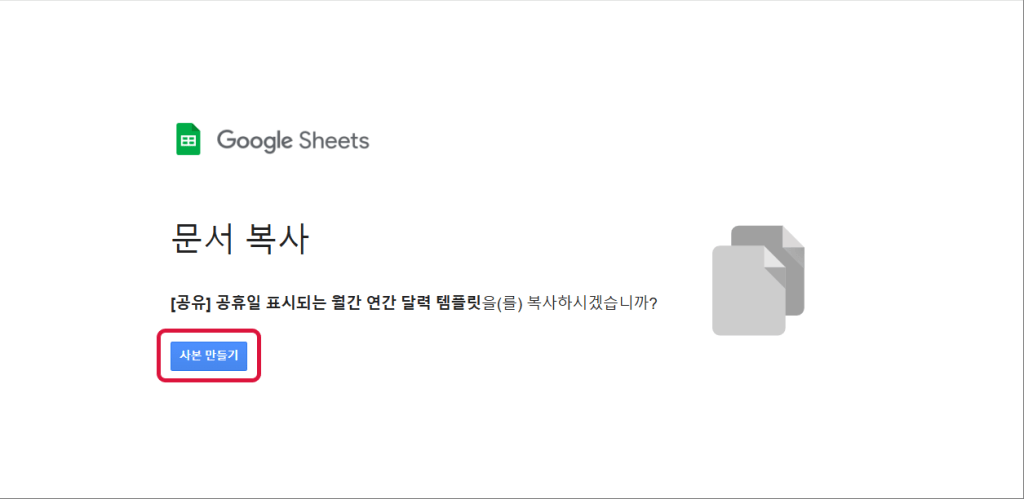
위 링크에 접속하여 [사본 만들기]버튼을 버튼을 클릭하여 자신의 구글 드라이브에 사본을 만들어서 사용하세요.
월간 달력 템플릿 사용법
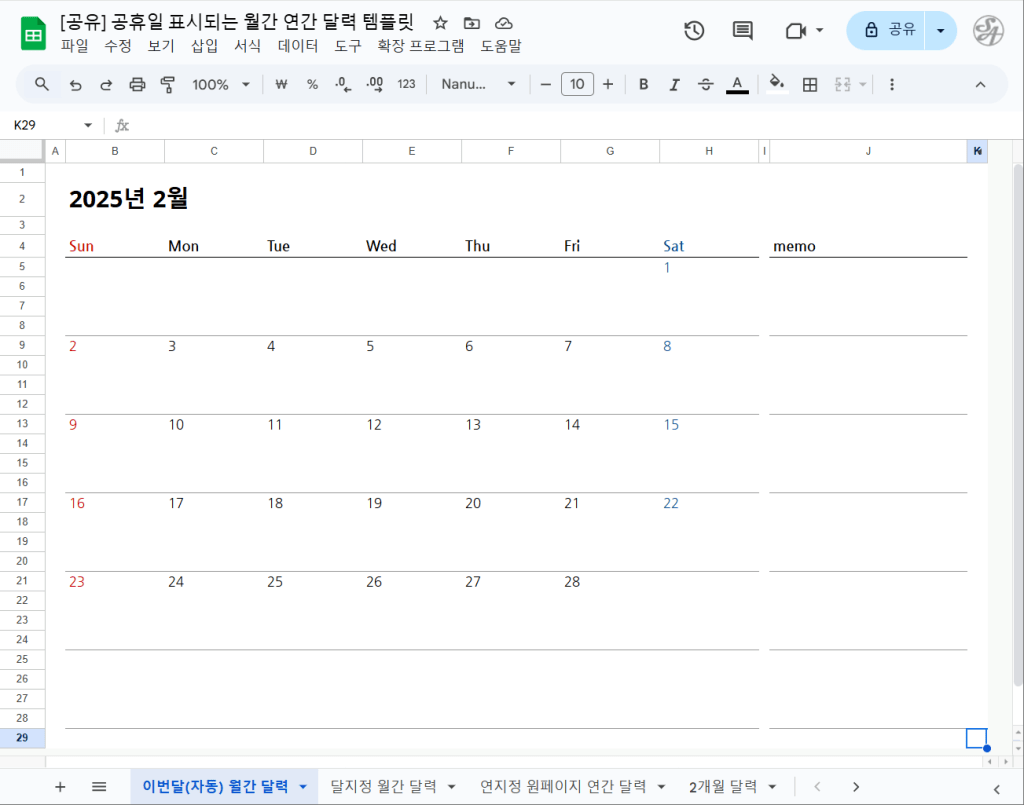
이번달(자동) 월간 달력 시트에서는 이번달을 자동으로 표시해줍니다.
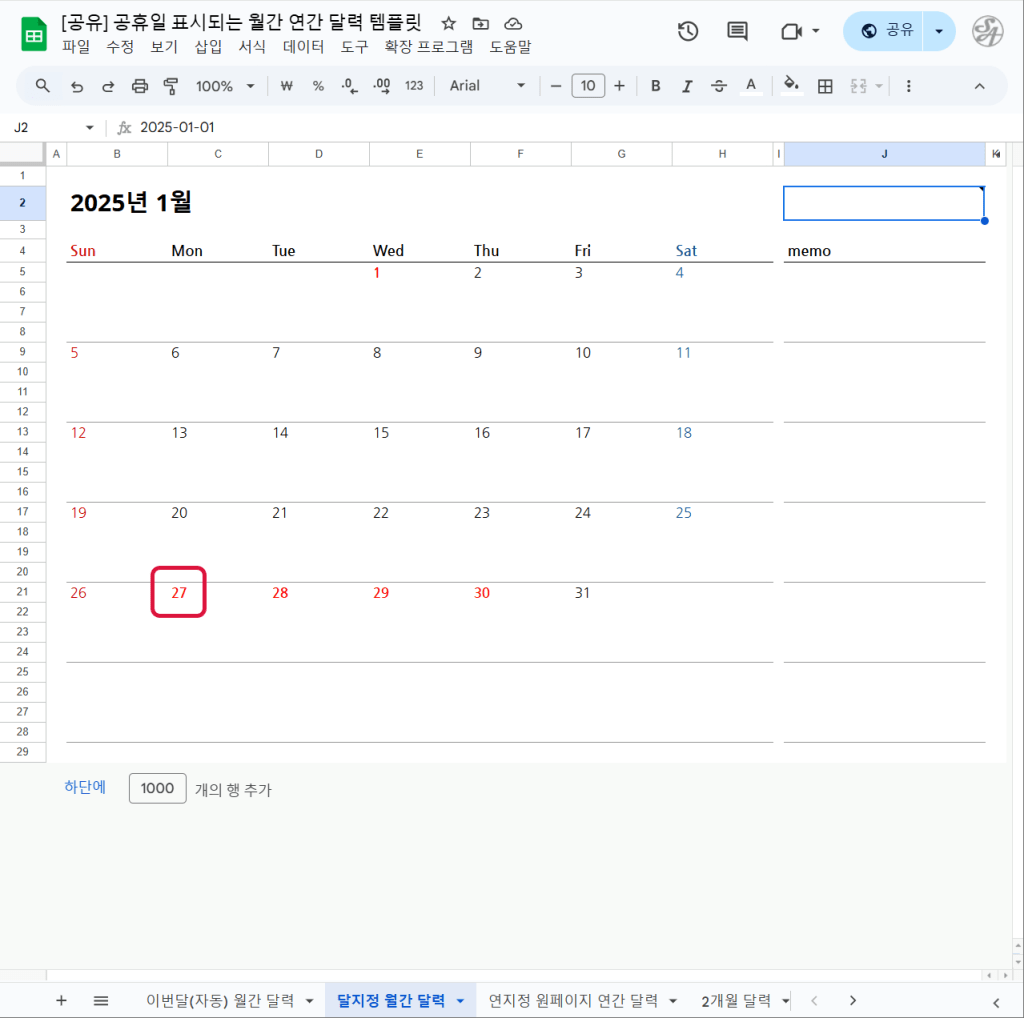
달지정 월간 달력 시트에서는 지정한 달의 월간 달력을 표시해줍니다.
J2셀에 날짜를 숨겨두었습니다.

J2셀에 원하시는 날짜를 지정하면 해당 달의 달력이 표시됩니다.
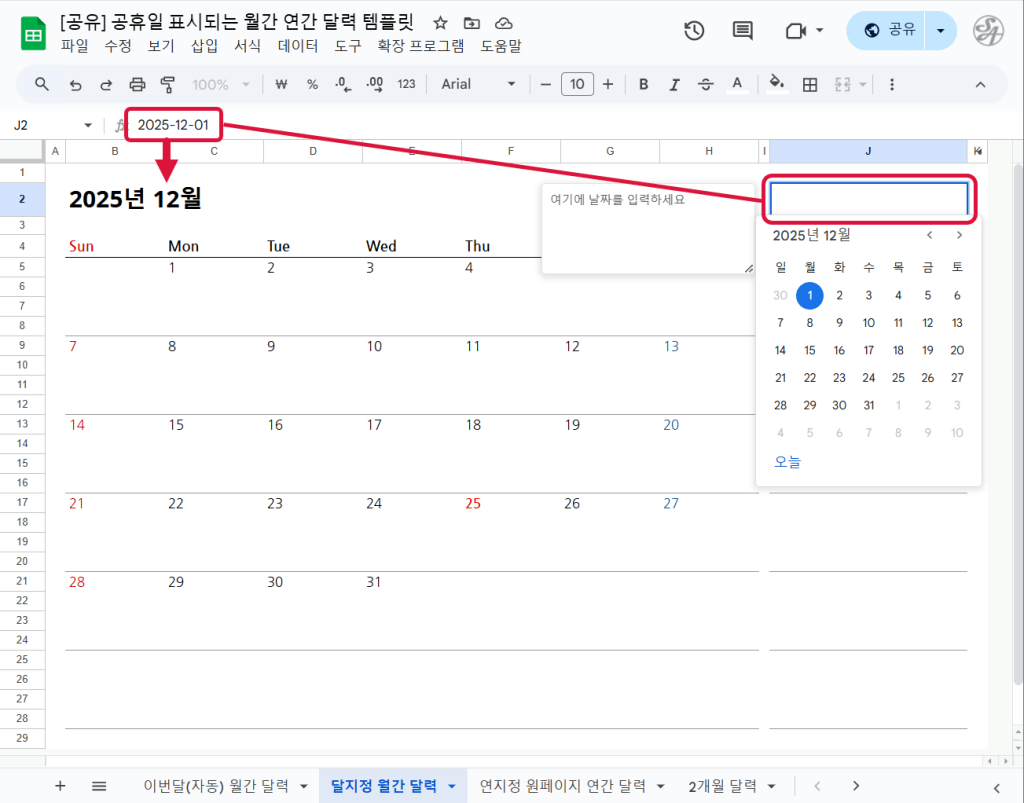
달지정 월간 달력 시트에서 원하는 날짜를 지정한 예시
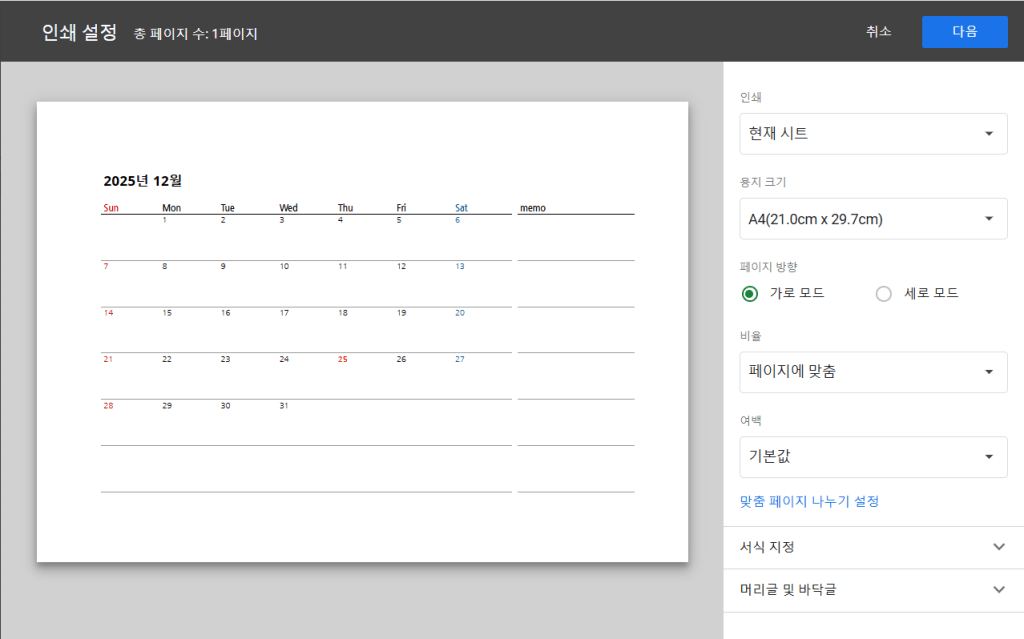
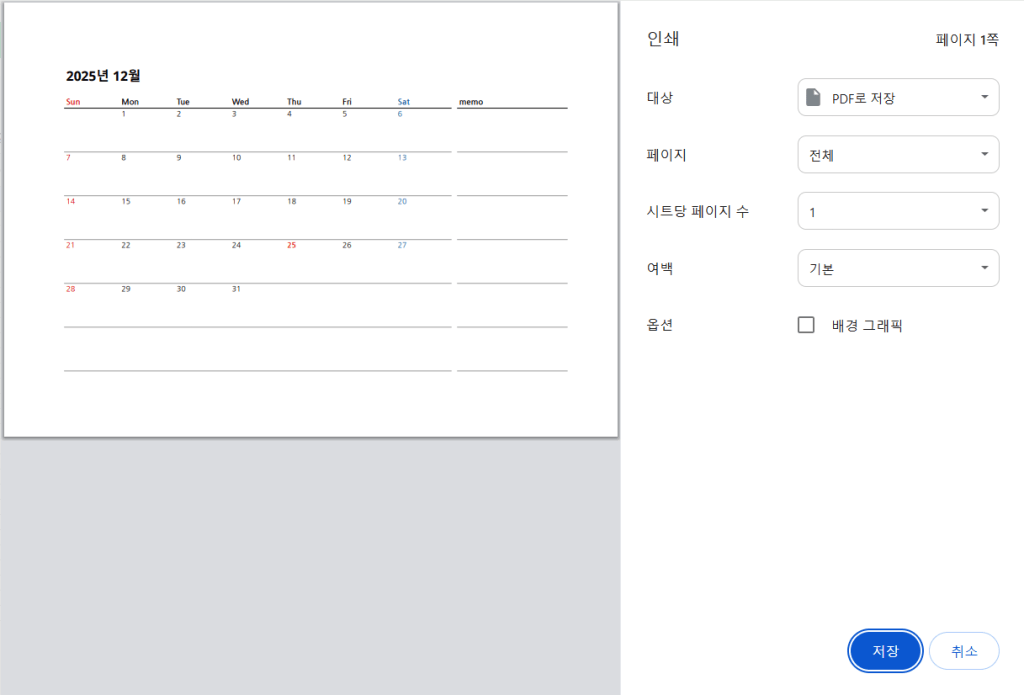
월간 달력 시트에 원하는 달을 지정한 후, 상단의 인쇄 버튼을 클릭하여 월간 달력을 PDF파일로 저장할 수 있습니다.

연간 달력 템플릿 사용법
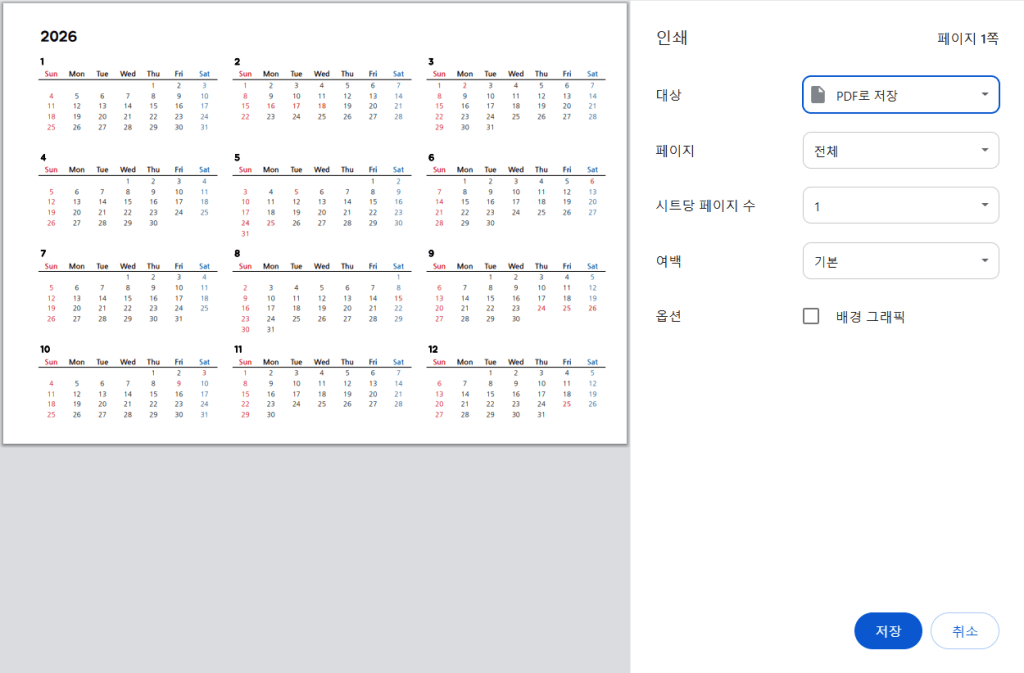
연지정 원페이지 연간 달력 시트에는 1월부터 12월까지 1년간의 달력을 표시합니다.
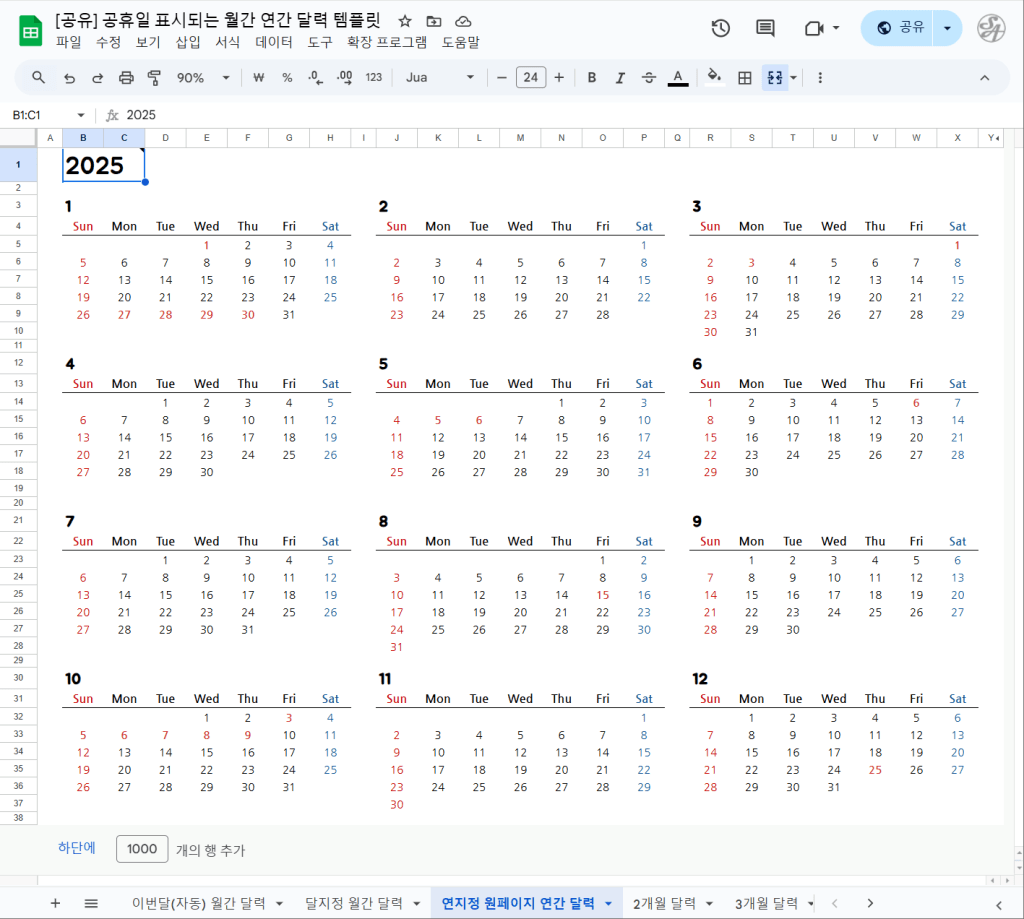
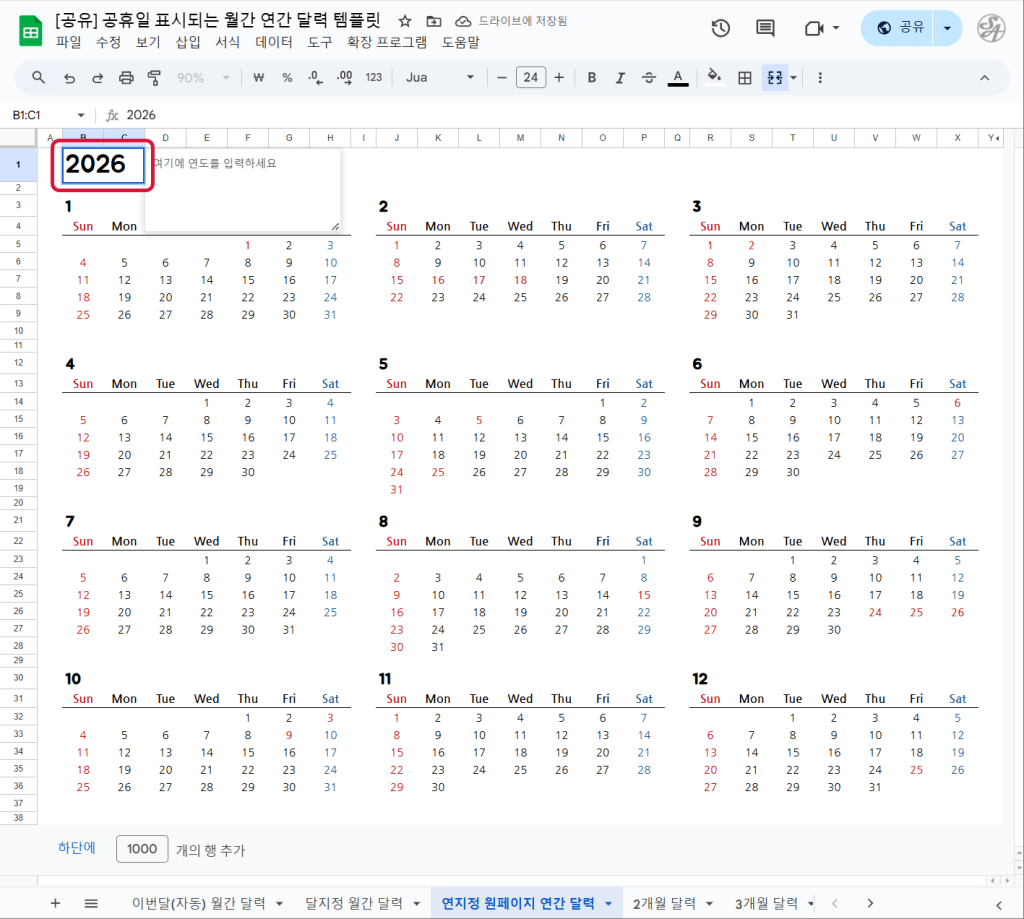
왼쪽 상단의 B1셀에 원하는 연도를 4자리 숫자로 입력하면 해당 연도의 연간 달력을 표시합니다.
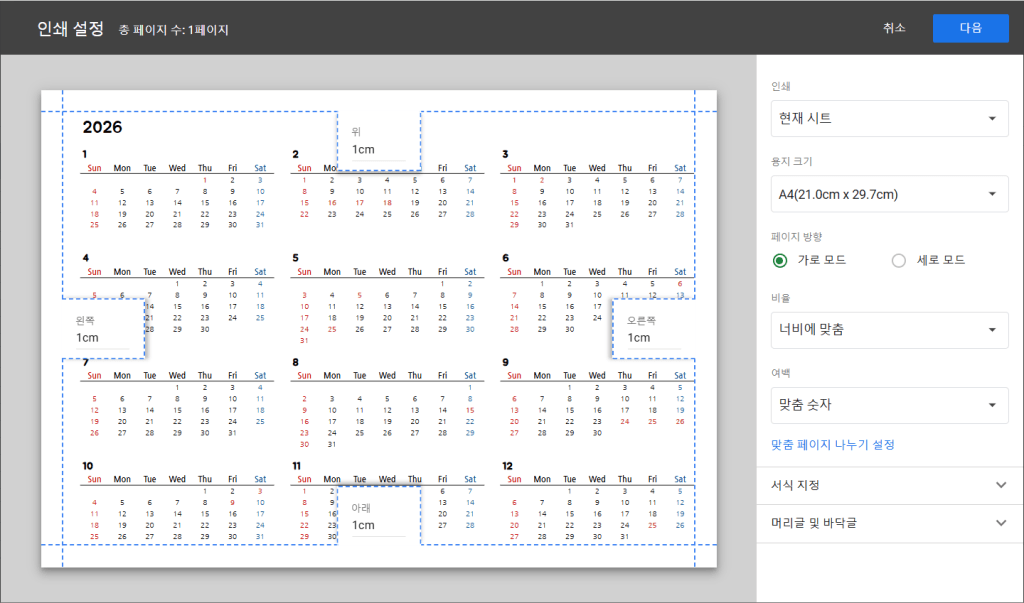
연간 달력 시트에 원하는 연도를 지정한 후, 상단의 인쇄 버튼을 클릭하여 연간 달력을 PDF로 저장할 수 있습니다.
2개월 달력 템플릿 사용방법
2개월 달력 시트에서는 연속되는 2개의 달을 표시합니다.
시트의 B1셀에 날짜를 숨겨두었습니다.
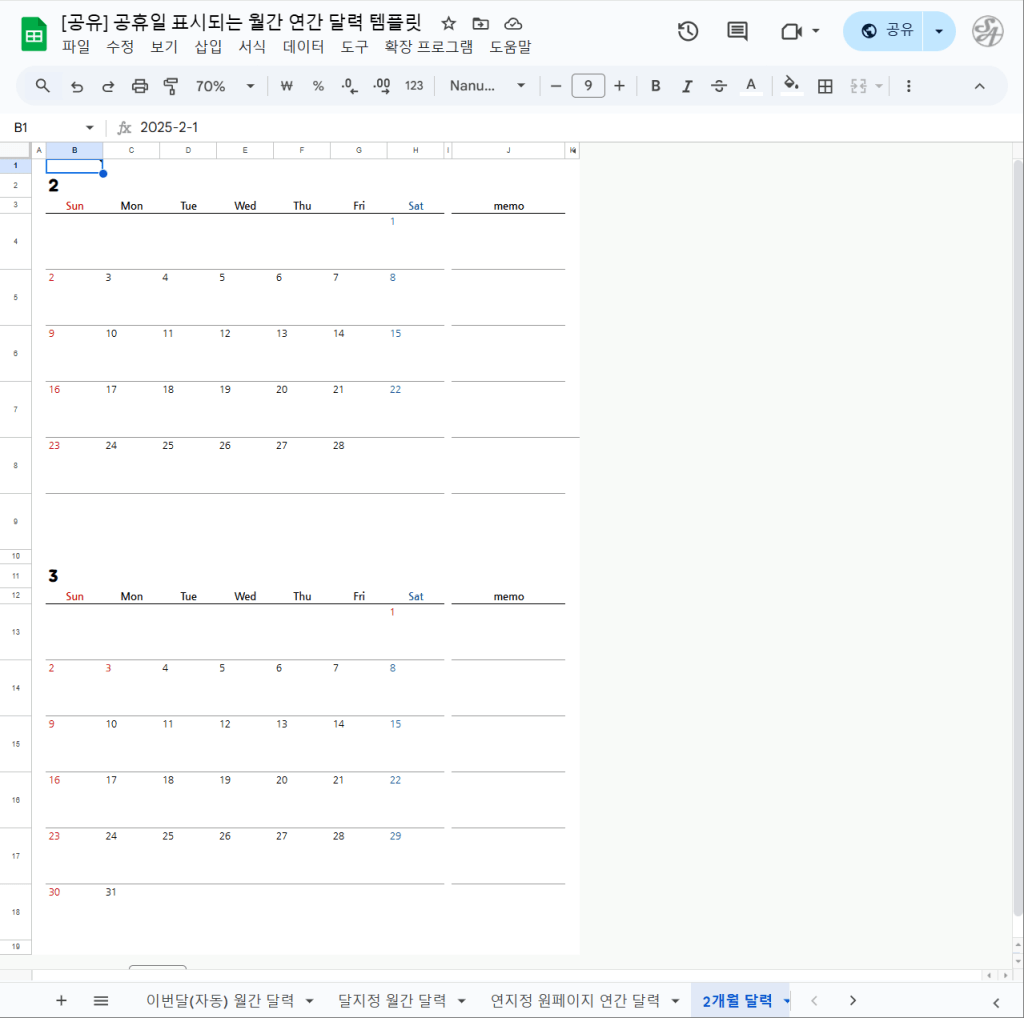
왼쪽 상단의 B1셀에 원하는 날짜를 지정하면 해당 날짜의 달과 그 다음달의 월간 달력을 표시합니다.
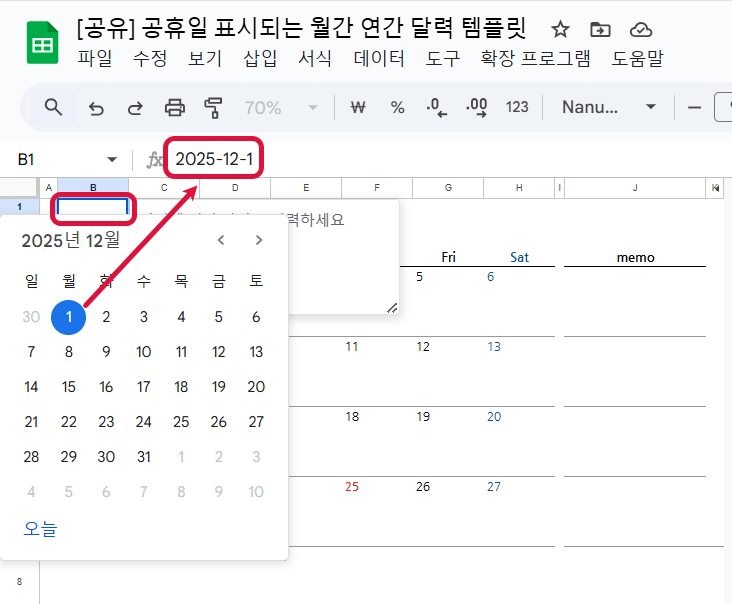
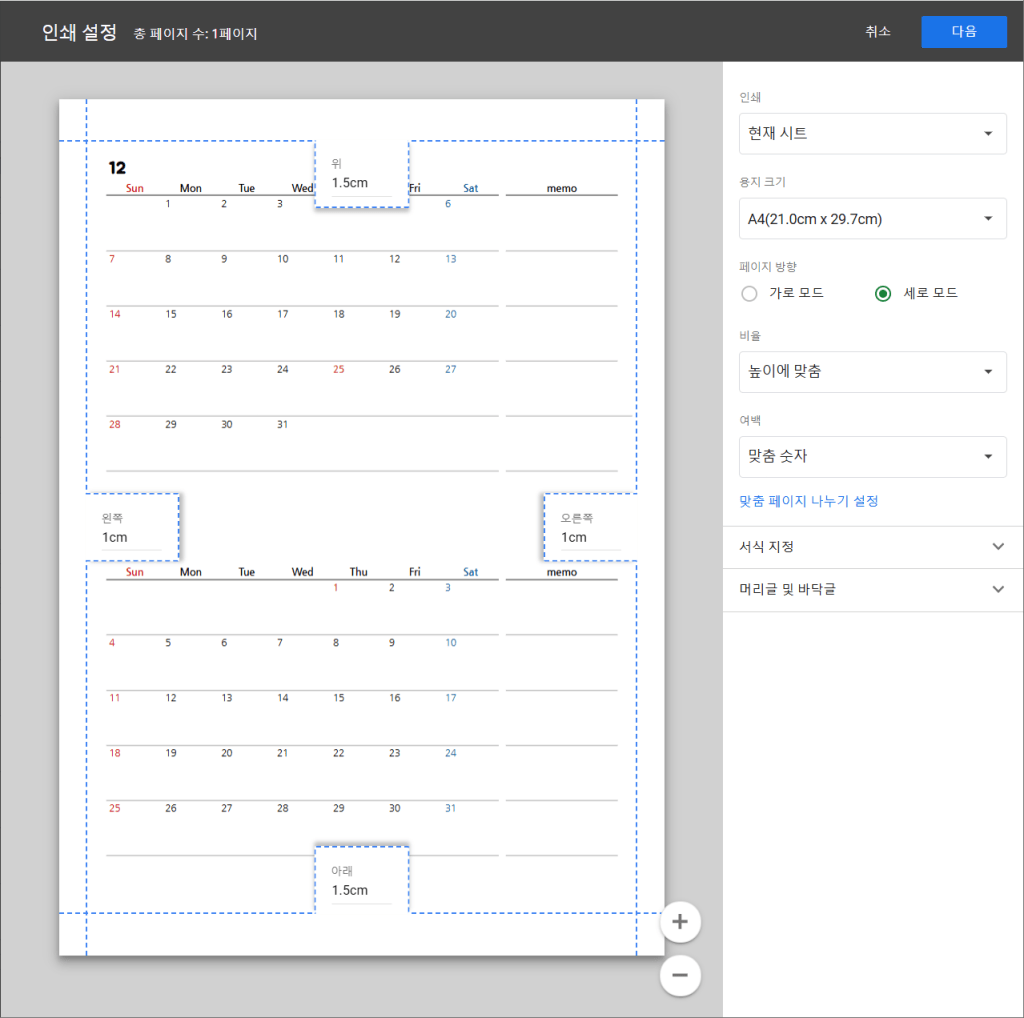
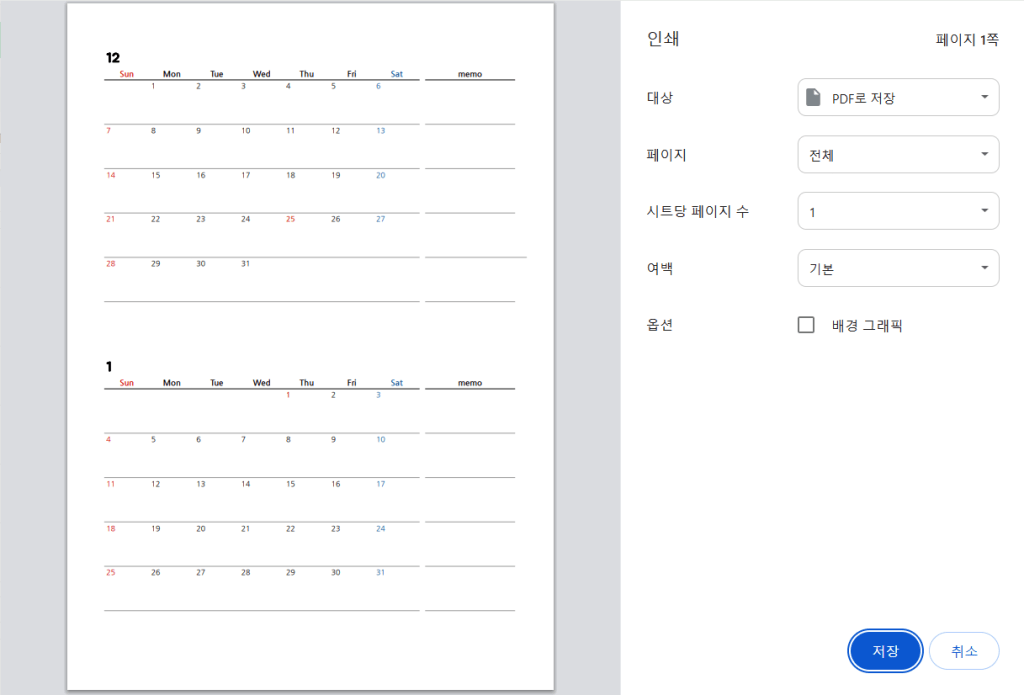
예를 들어 B1셀에 2025년 12월 1일로 지정하면
위쪽에는 2025년 12월 월간 달력과
아래쪽에는 그 다음달인 2026년 1월 월간 달력이 표시됩니다.
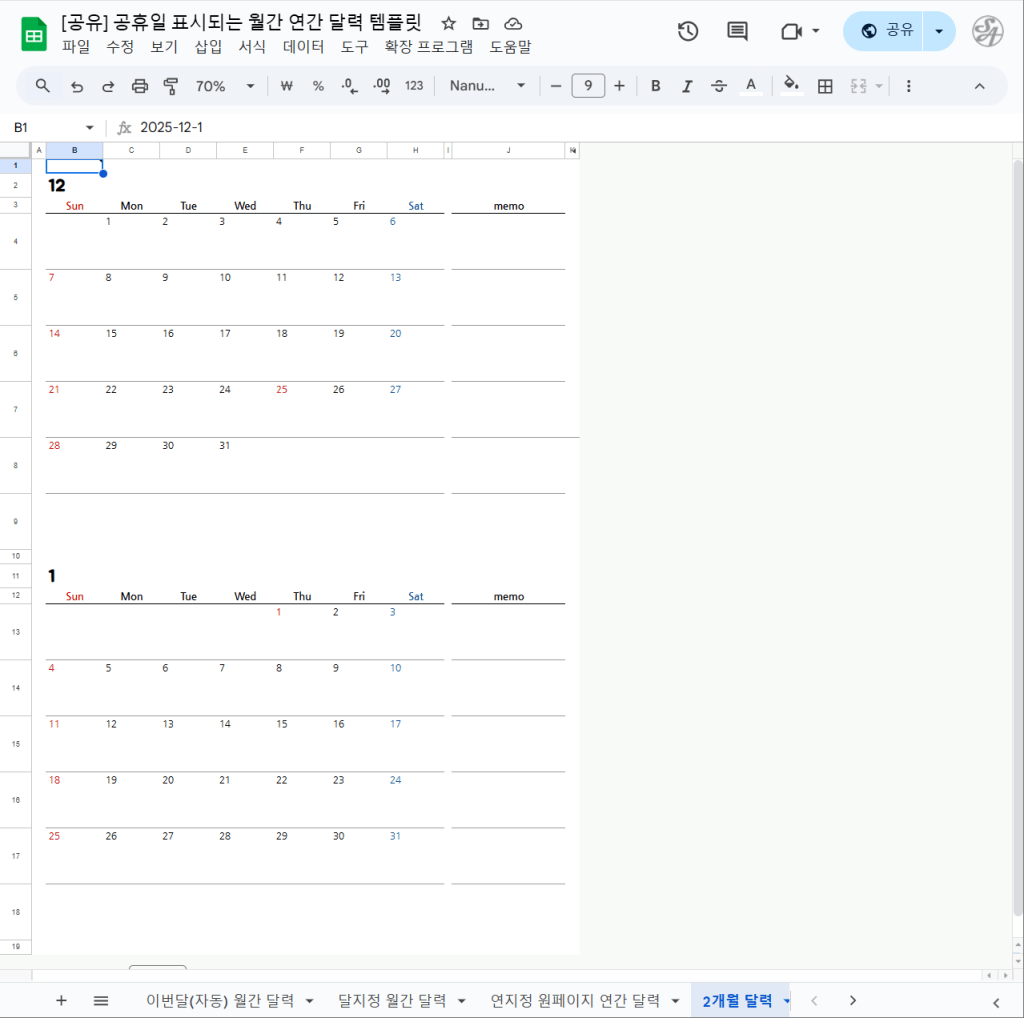
원하는 달을 지정한 후, 상단의 인쇄 버튼을 클릭하여 달력을 PDF로 저장할 수 있습니다.
100일 달력 템플릿 사용방법
100일 달력 시트에서는 지정한 날짜부터 시작하는 100일간의 달력을 표시합니다.
시트의 B1셀에 날짜를 숨겨두었습니다.
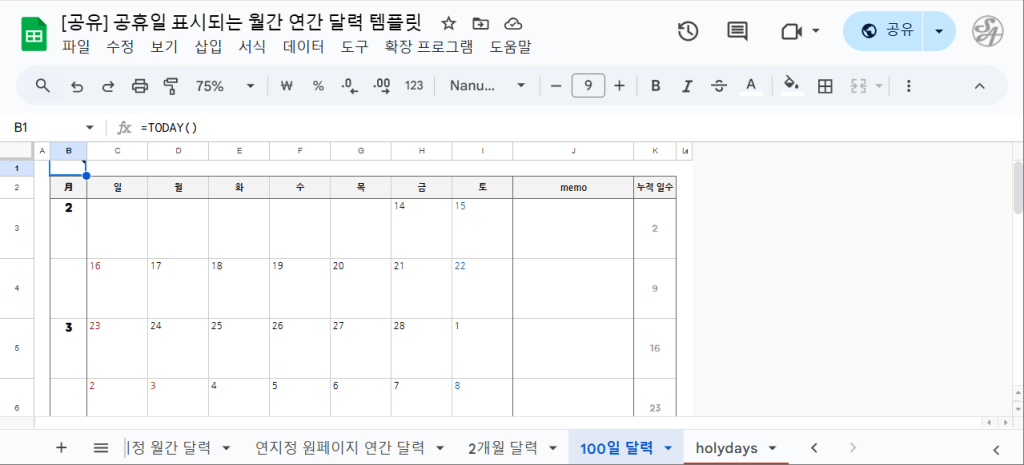
공유한 시트에는 B1셀에 TODAY()함수를 넣어두었기 때문에 시트에 접속하시는 날짜로 시작되는 달력이 표시되고 있을 겁니다.
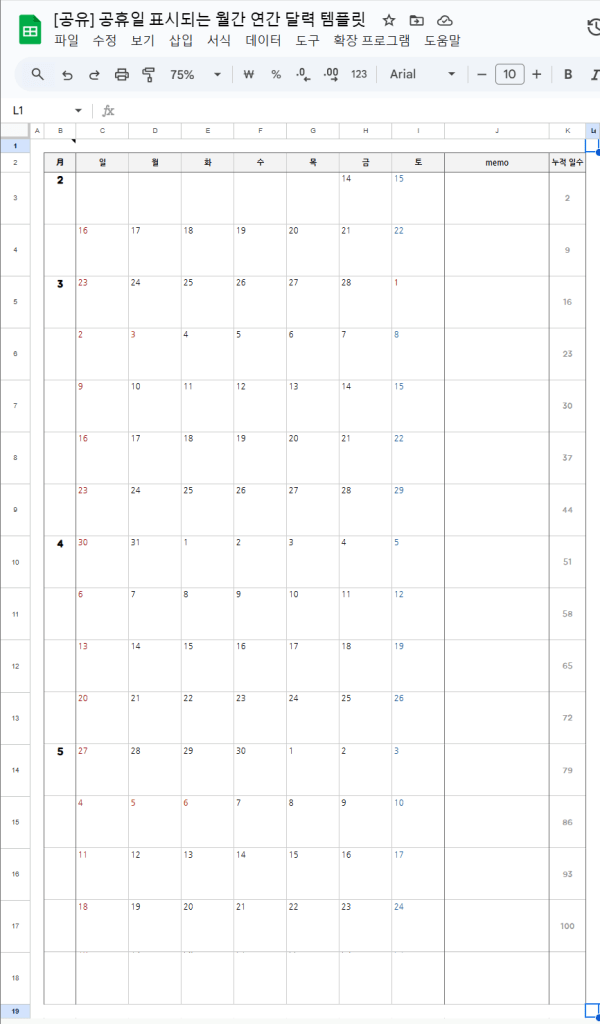
왼쪽 상단의 B1셀에 TODAY함수를 직우고 원하는 날짜를 지정하면 해당 날짜부터 시작해서 100일간의 달력을 표시합니다.

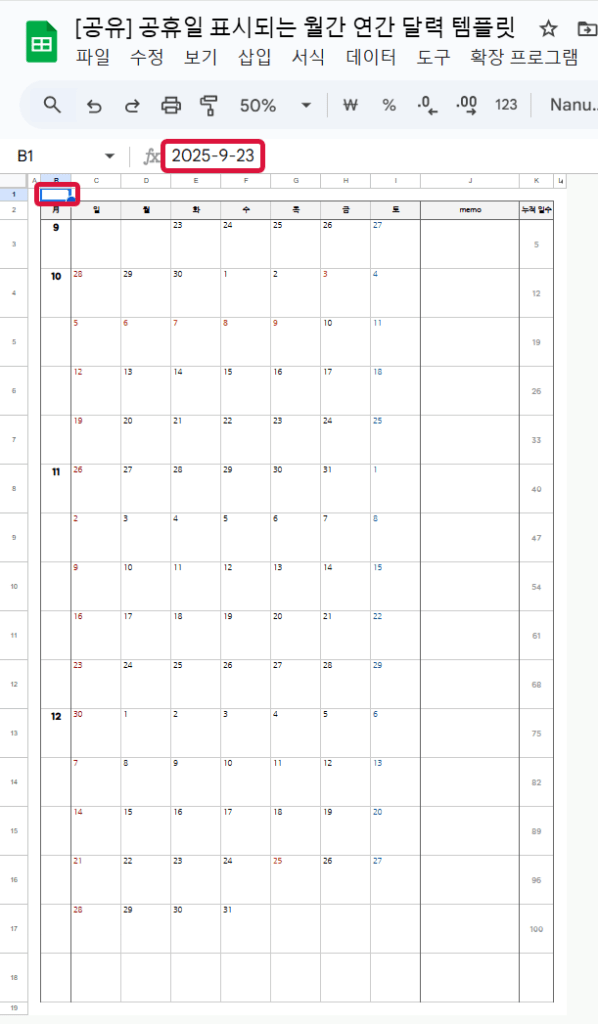
원하는 날짜를 지정한 후, 상단의 인쇄 버튼을 클릭하여 100일 달력을 PDF로 저장할 수 있습니다.
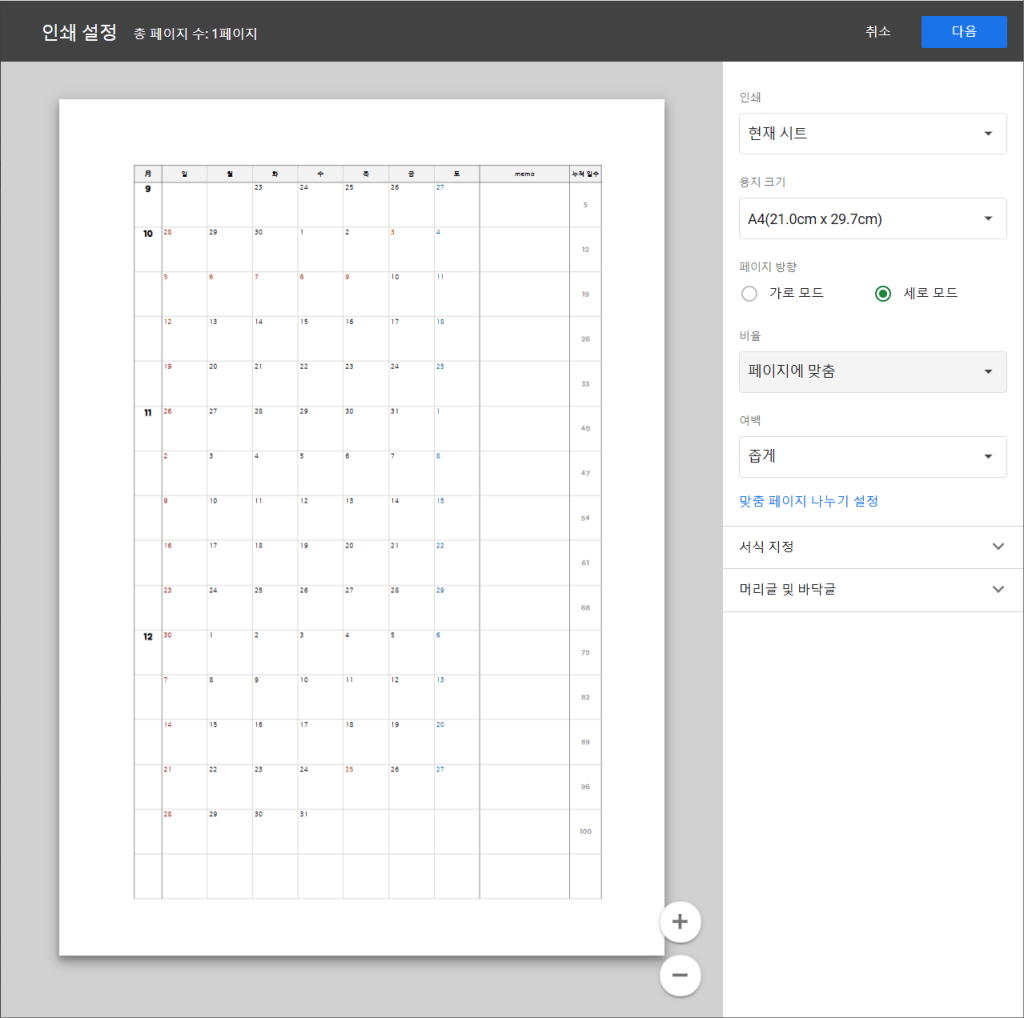
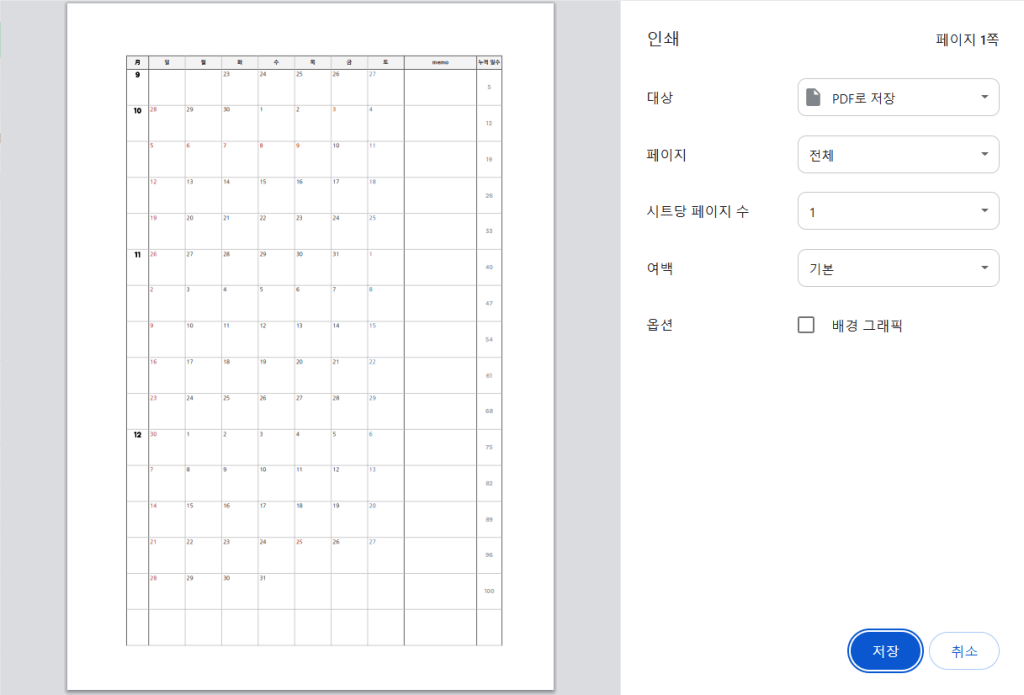
100일 챌린지 도전하실 때 사용하시길 바랍니다.
공휴일을 지정하는 holidays 시트 사용방법
위에서 소개드린 모든 달력 시트에서는 holidays 시트에서 공휴일 정보를 참고하고 있습니다.
- A열에는 B열의 날짜에서 연도를 추출하는 함수가 입력되어 있습니다.
- B열에는 공휴일에 해당하는 날짜가 저장되어 있습니다.
- C열에는 어떤 공휴일인지 저장되어 있습니다.
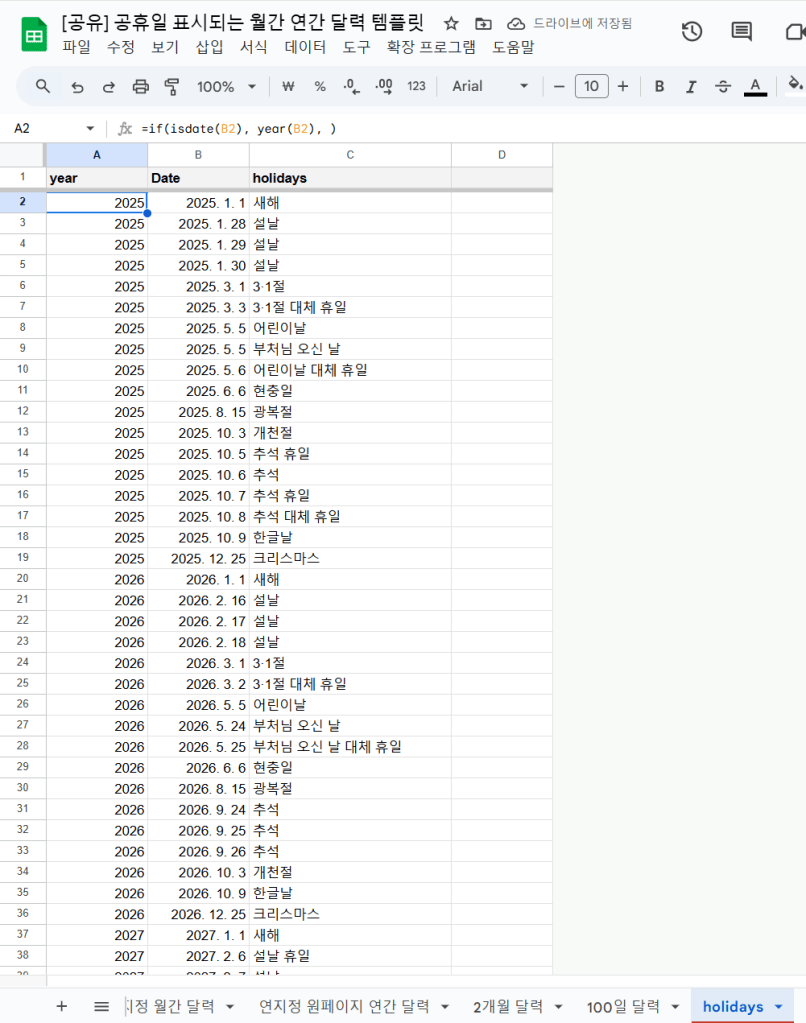
holidays 시트에 공휴일 추가하는 방법
만약 공휴일을 추가하고 싶은 경우, 행을 추가하여 B열에 날짜와 C열에 공휴일 정보를 입력하고 A열은 다른 행에서 수식을 복사해서 붙여넣으면 됩니다.
예를 들어, 2025년 설날 연휴는 원래 1월 28일부터 30일까지 3일간이었습니다만, 1월 27일이 임시공휴일로 지정되어 6일간의 황금연휴가 되었지요.

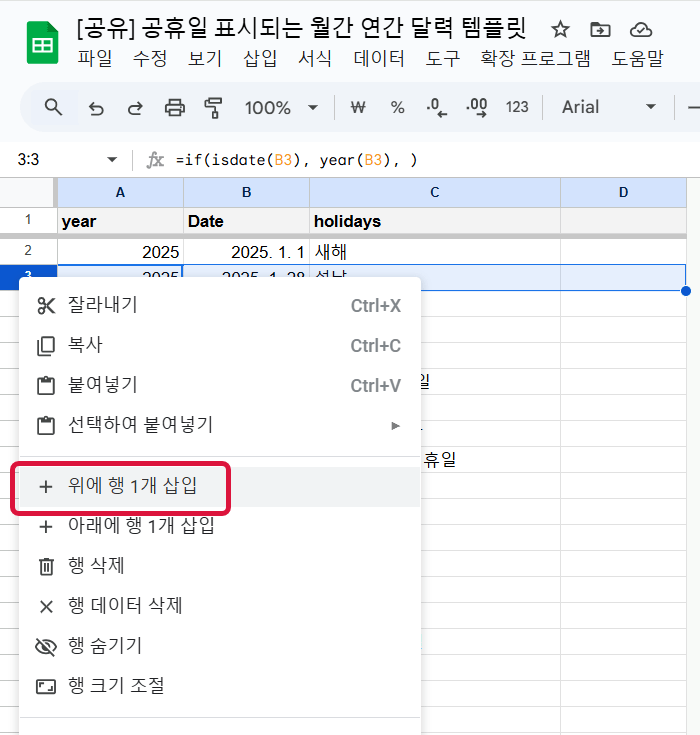
1월 28일 위에 행 1개를 삽입하고,
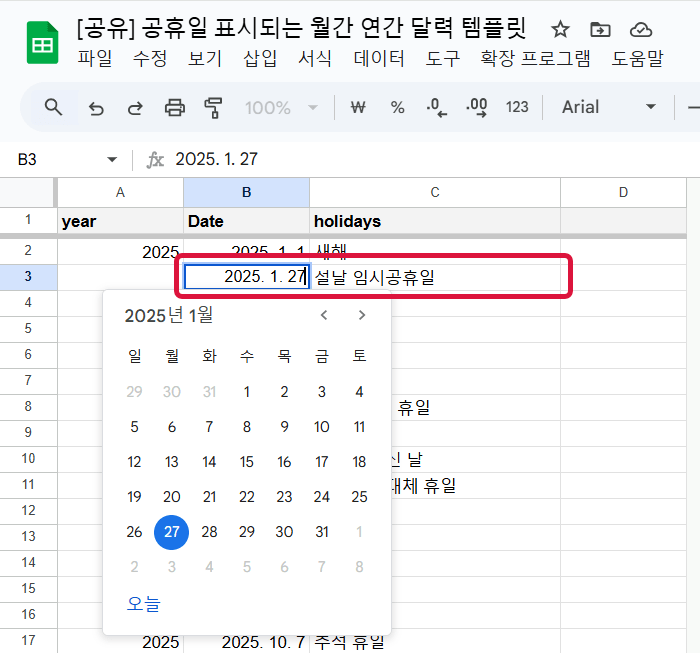
B열에는 추가하고 싶은 공휴일 날짜를 입력,
C열에는 공휴일 정보를 입력합니다.
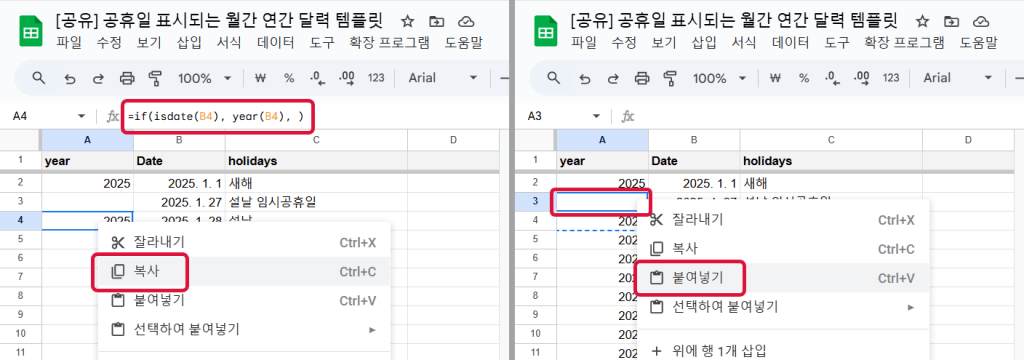
A열에는 수식이 입력되어 있는 다른 셀을 복사하여 붙여넣기 합니다.
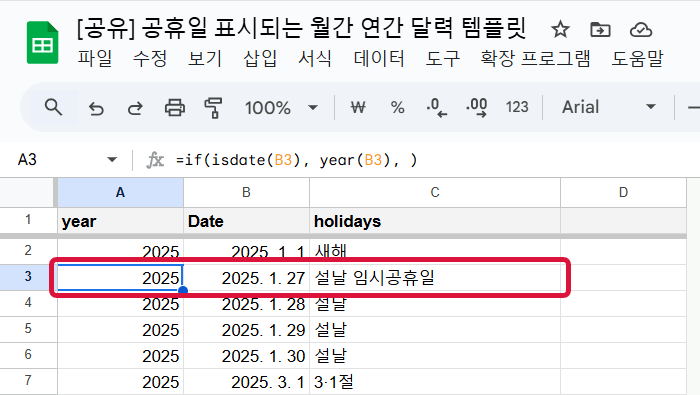
A열에 B열에 입력한 날짜의 연도가 표시되면 추가 완료입니다.
달력 시트에서 추가된 공휴일이 빨간색으로 표시되는 것을 확인할 수 있습니다.
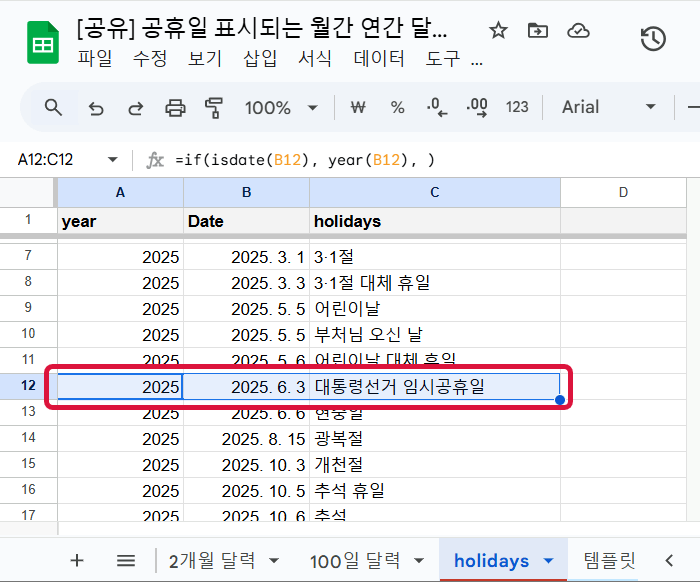
+ 조기 대선일 6월 3일을 holidays 시트에 추가했습니다.
현재 공유하는 버전에서는 2025년 1월부터 2029년 12월까지 공휴일을 입력해두었습니다.
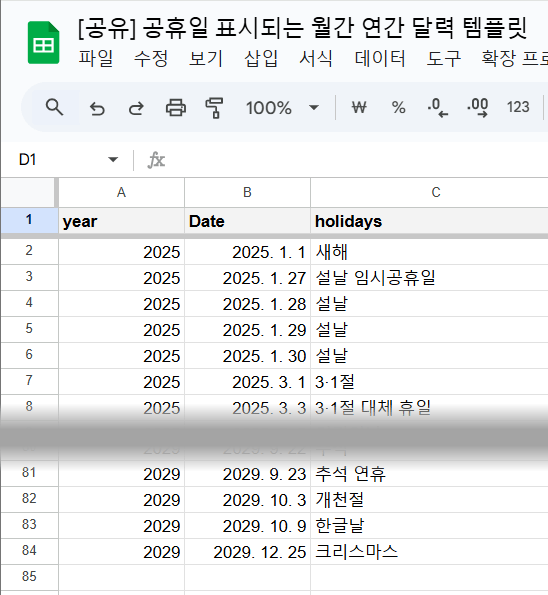
만약 2030년 이후의 공휴일이 필요하신 경우, 위에 알려드린 추가방법으로 추가하시면 됩니다.
각 달력의 디자인은 원하시는 모양으로 변경하셔도 괜찮습니다. 단, 날짜를 표시하기 위해서 수식이 입력되어 있는 셀의 수식을 지우거나, 변경하지 않도록 조심해주시기 바랍니다.
� 템플릿 사용 시 궁금한 점이 있으면 댓글 남겨주세요.


 스마트요원의 실용구글
EJ님에게 덧글 달기 응답 취소