[스프레드시트 활용] 공휴일 표시되는 월간 연간 달력 템플릿 공유 및 사용방법

안녕하세요. 스마트요원입니다.

원하는 연도, 월을 지정할 수 있고, 공휴일 표시까지 되는 월간, 연간, 2개월, 100일 달력 스프레드시트 템플릿을 공유합니다.

연관 포스팅


💠목차

  1. 공유 스프레드시트를 내 드라이브로 가져오기
  2. 월간 달력 템플릿 사용법
  3. 연간 달력 템플릿 사용법
  4. 2개월 달력 템플릿 사용방법
  5. 100일 달력 템플릿 사용방법
  6. 공휴일을 지정하는 holidays 시트 사용방법
    1. holidays 시트에 공휴일 추가하는 방법

공유 스프레드시트를 내 드라이브로 가져오기

[공유] 공휴일 표시되는 월간 연간 달력 템플릿

https://docs.google.com/spreadsheets/d/16uropavAcoUie1T4a6srgq2PX6sXeRr0wLYdsUFl7ko/copy

[공유] 공휴일 표시되는 연간, 6개월 달력 템플릿

https://docs.google.com/spreadsheets/d/15KR7rWSFFsvjlDNdG7ZMl_iCpFQN1PIoahjqHP26fIo/copy

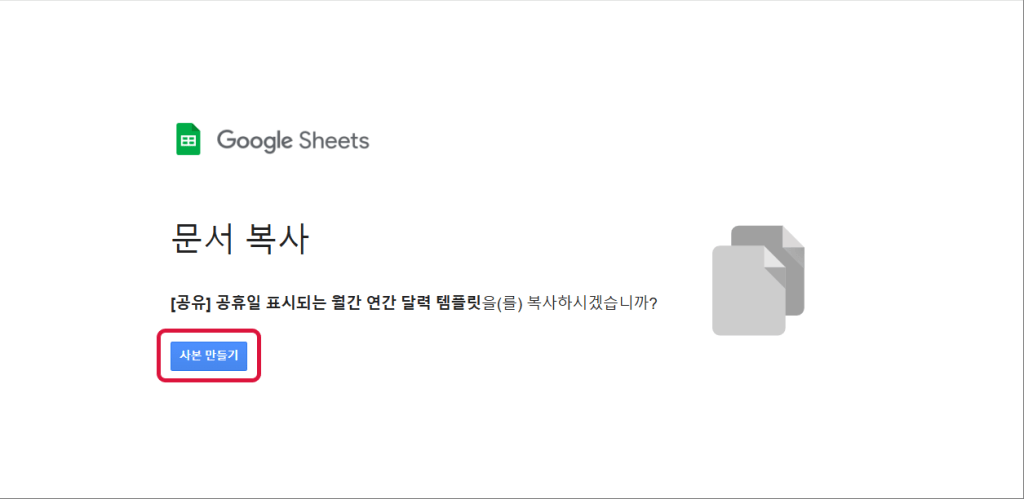
위 링크에 접속하여 [사본 만들기]버튼을 버튼을 클릭하여 자신의 구글 드라이브에 사본을 만들어서 사용하세요.

월간 달력 템플릿 사용법

이번달(자동) 월간 달력 시트에서는 이번달을 자동으로 표시해줍니다.
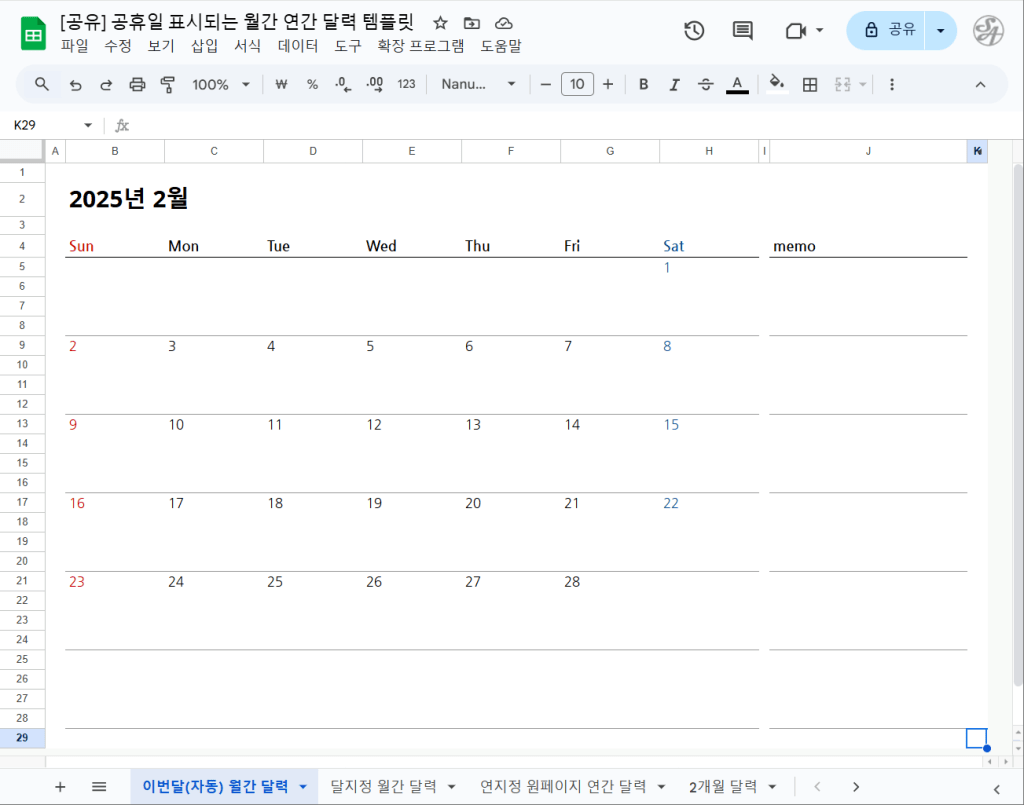
2025년 2월 X일에 접속했을 때 이번달(자동) 월간 달력 시트

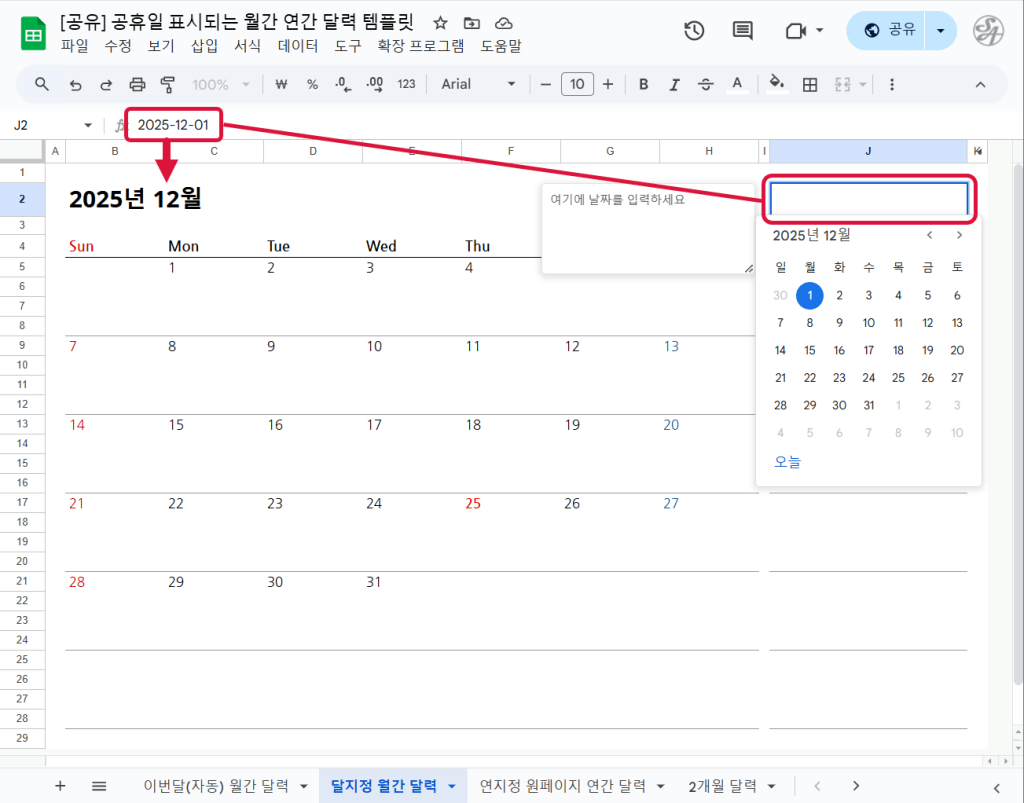
달지정 월간 달력 시트에서는 지정한 달의 월간 달력을 표시해줍니다.

J2셀에 날짜를 숨겨두었습니다.

달지정 월간 달력 시트 예시

J2셀에 원하시는 날짜를 지정하면 해당 달의 달력이 표시됩니다.


달지정 월간 달력 시트에서 원하는 날짜를 지정한 예시

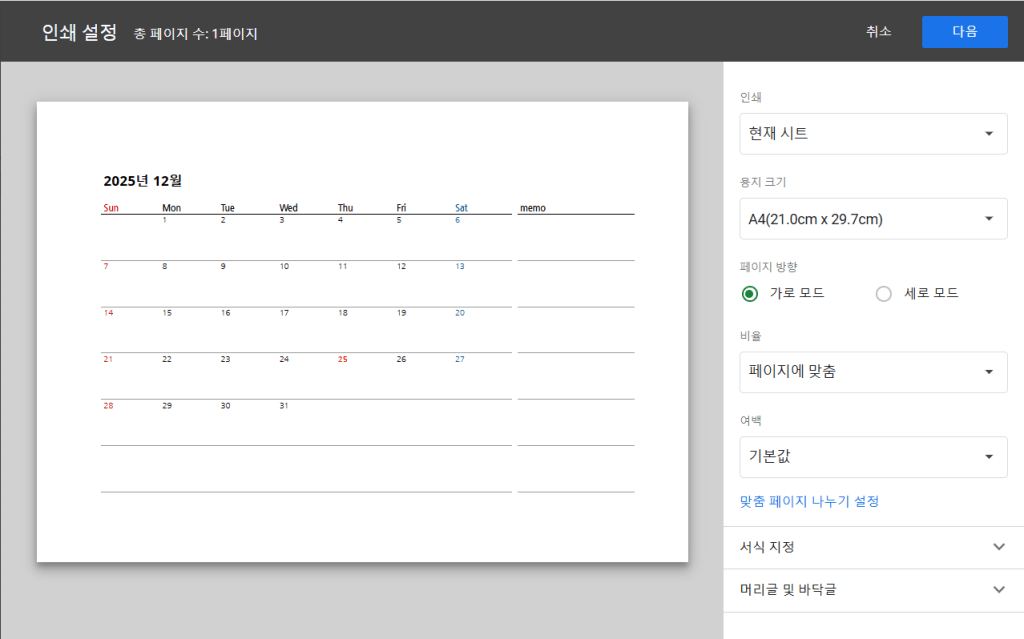
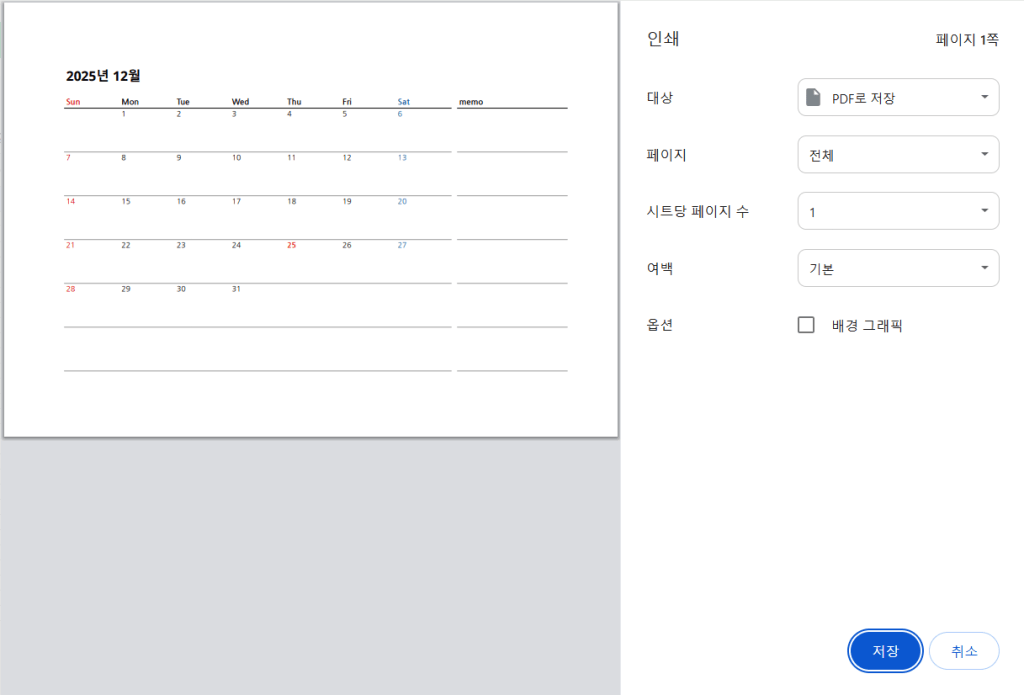
월간 달력 시트에 원하는 달을 지정한 후, 상단의 인쇄 버튼을 클릭하여 월간 달력을 PDF파일로 저장할 수 있습니다.

인쇄 버튼
월간 달력 인쇄 설정 화면 예시
월간 달력 PDF로 저장 예시

연간 달력 템플릿 사용법

연지정 원페이지 연간 달력 시트에는 1월부터 12월까지 1년간의 달력을 표시합니다.
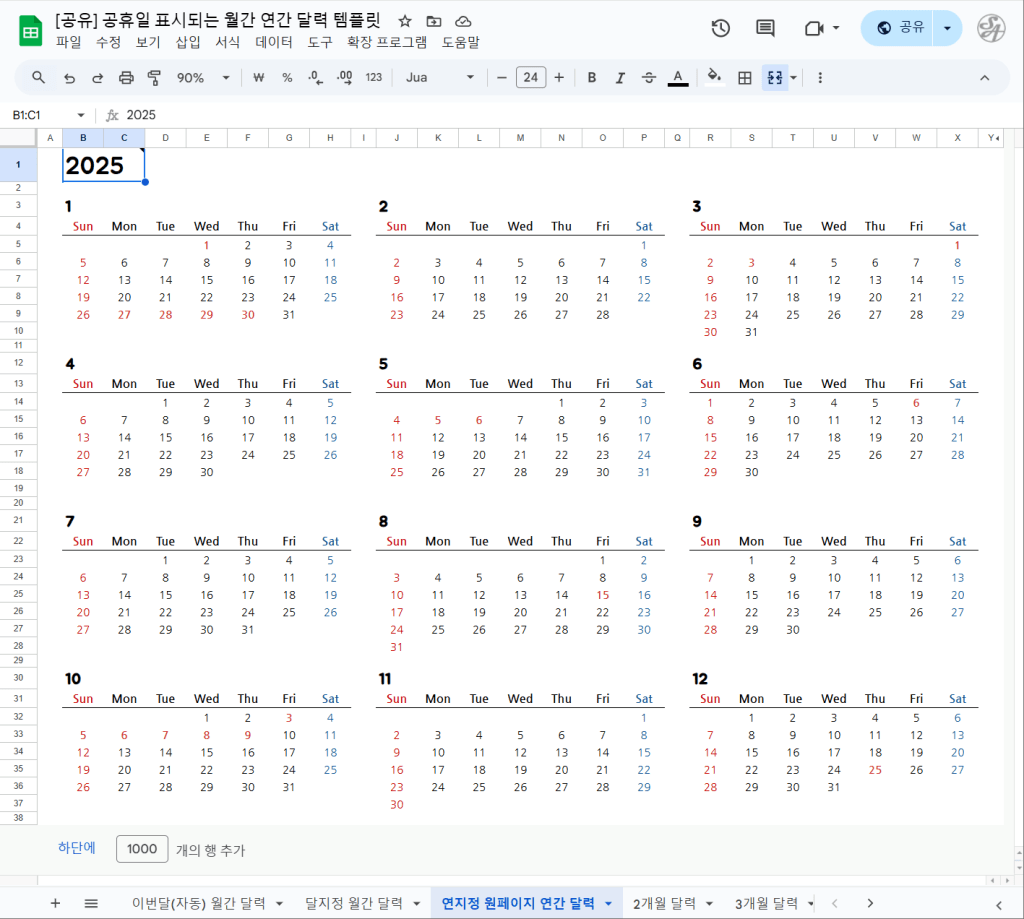
2025년 원페이지 연간 달력 시트

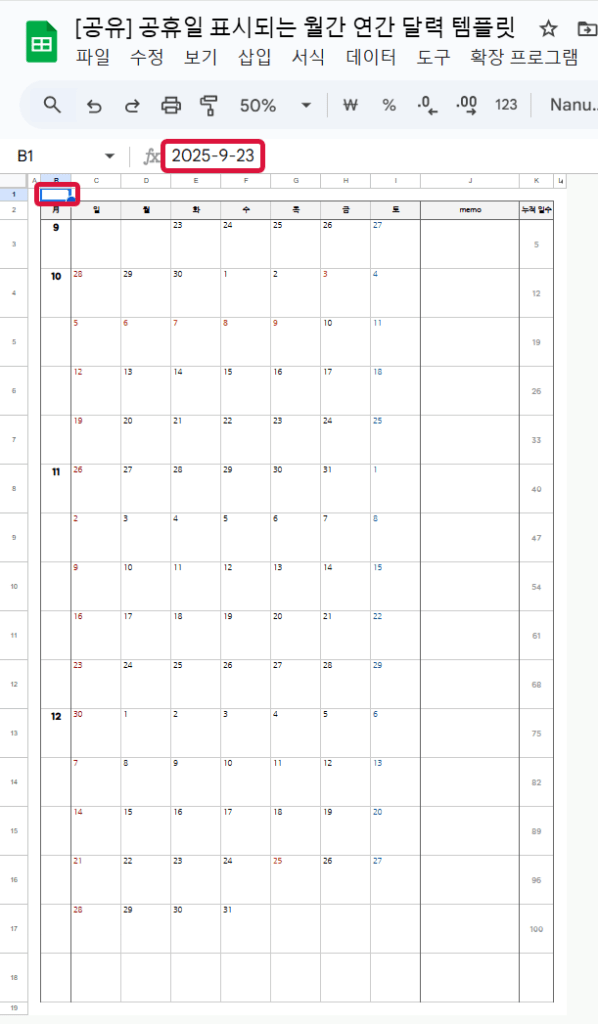
왼쪽 상단의 B1셀에 원하는 연도를 4자리 숫자로 입력하면 해당 연도의 연간 달력을 표시합니다.
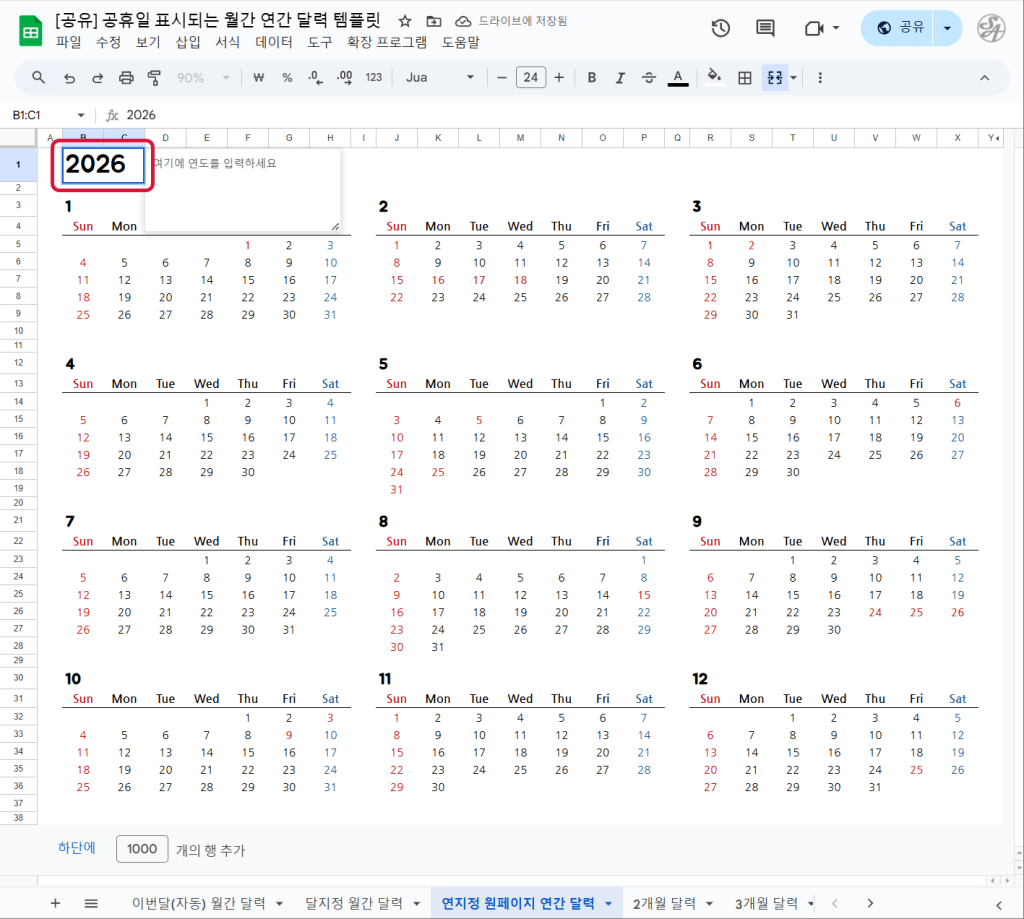
연간 달력 시트에 연도를 2026으로 지정한 예시

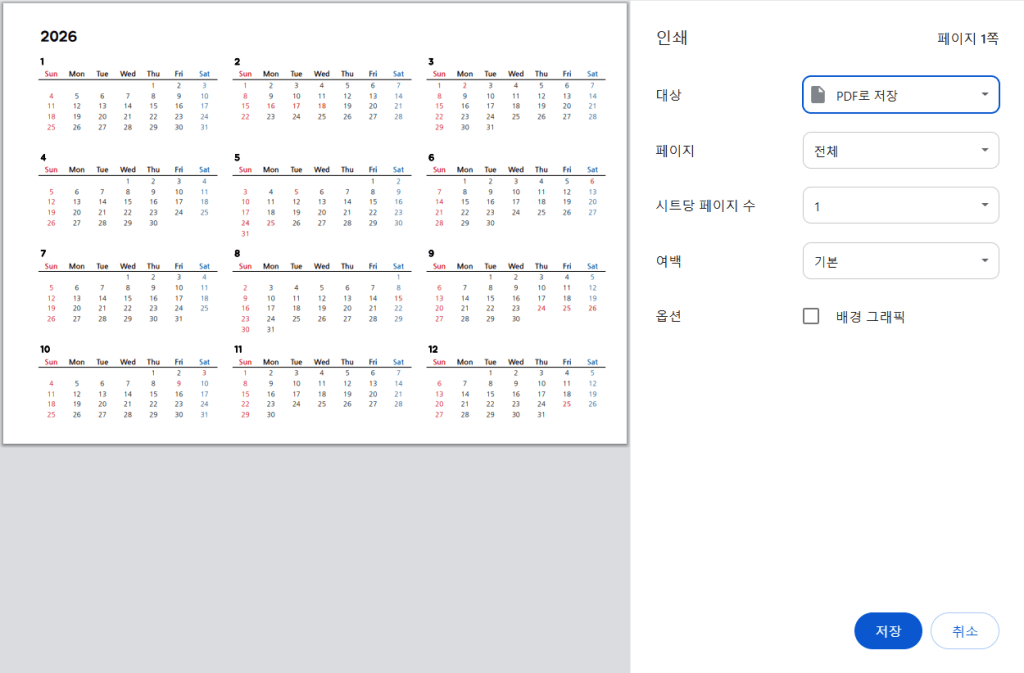
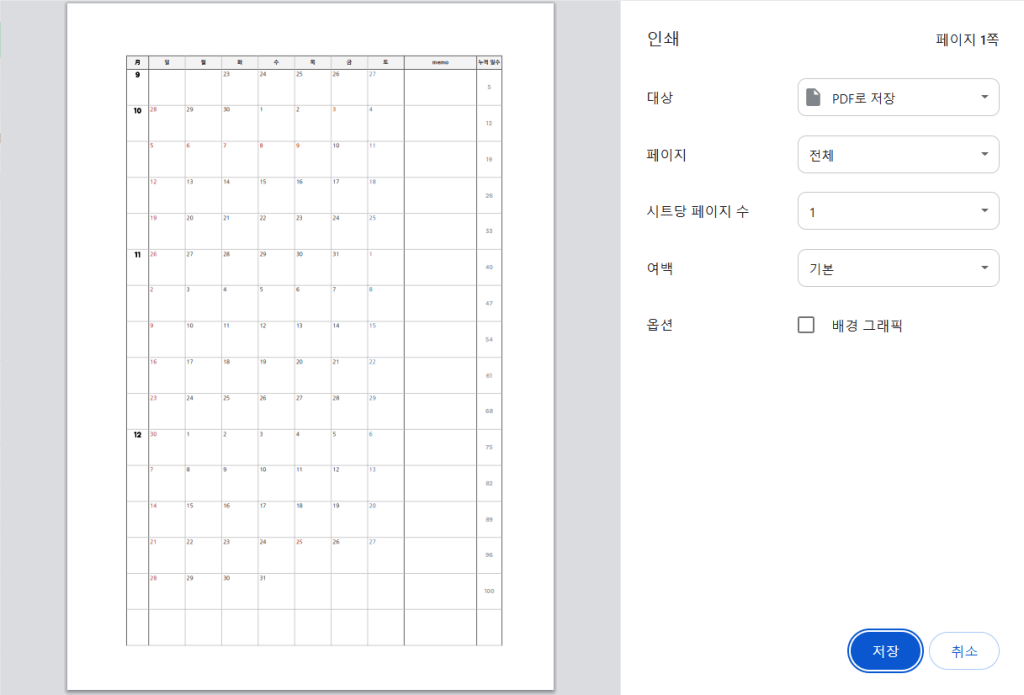
연간 달력 시트에 원하는 연도를 지정한 후, 상단의 인쇄 버튼을 클릭하여 연간 달력을 PDF로 저장할 수 있습니다.
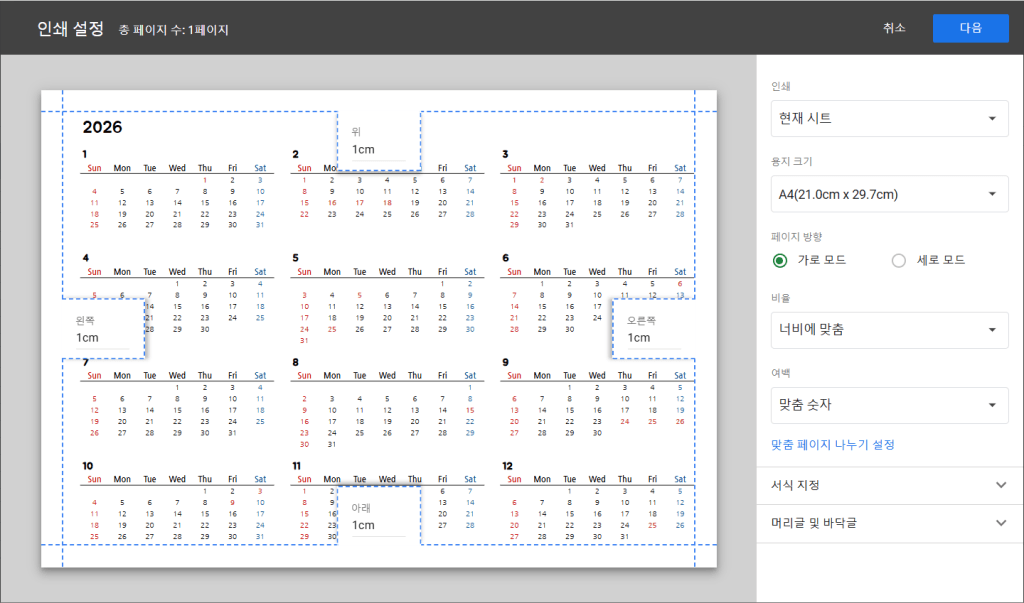
연간 달력 인쇄 설정 화면
연간 달력 PDF로 저장 예시

2개월 달력 템플릿 사용방법

2개월 달력 시트에서는 연속되는 2개의 달을 표시합니다.

시트의 B1셀에 날짜를 숨겨두었습니다.
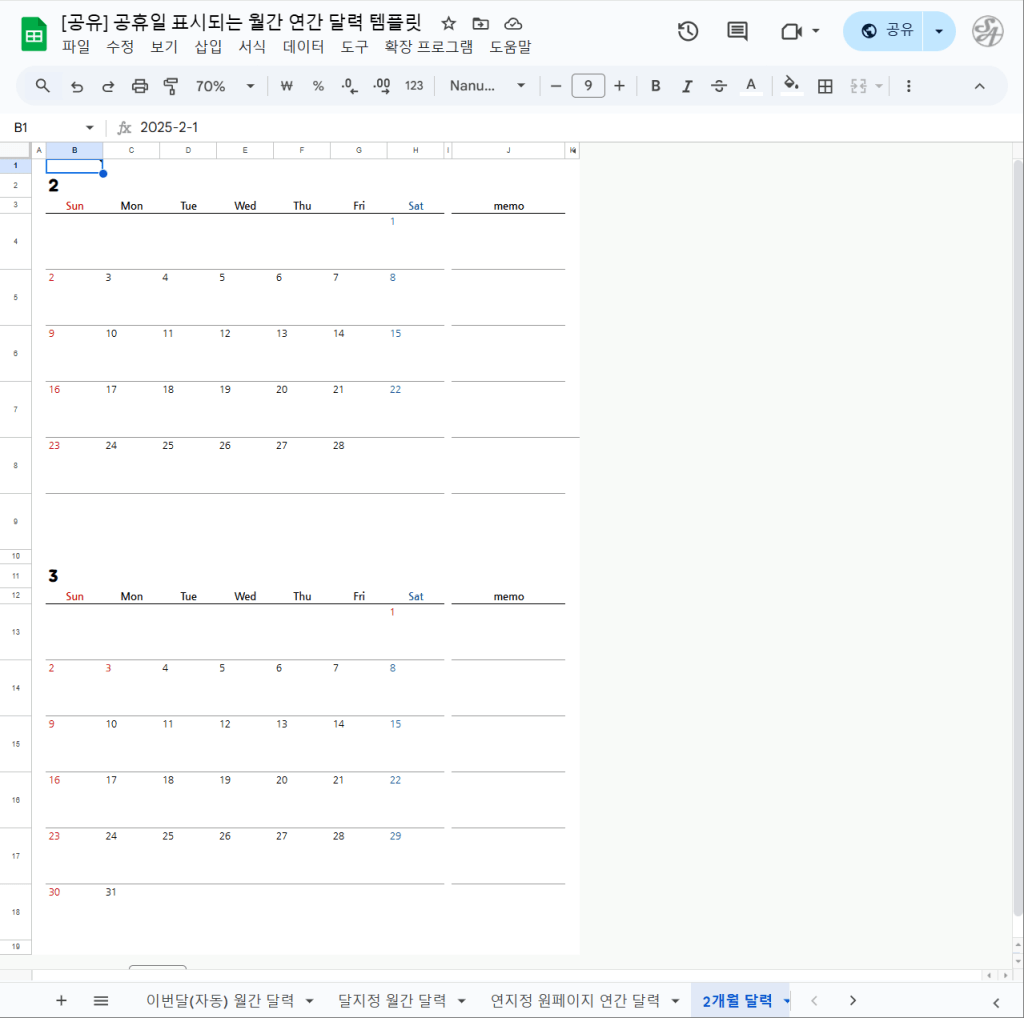
2개월 달력 예시

왼쪽 상단의 B1셀에 원하는 날짜를 지정하면 해당 날짜의 달과 그 다음달의 월간 달력을 표시합니다.
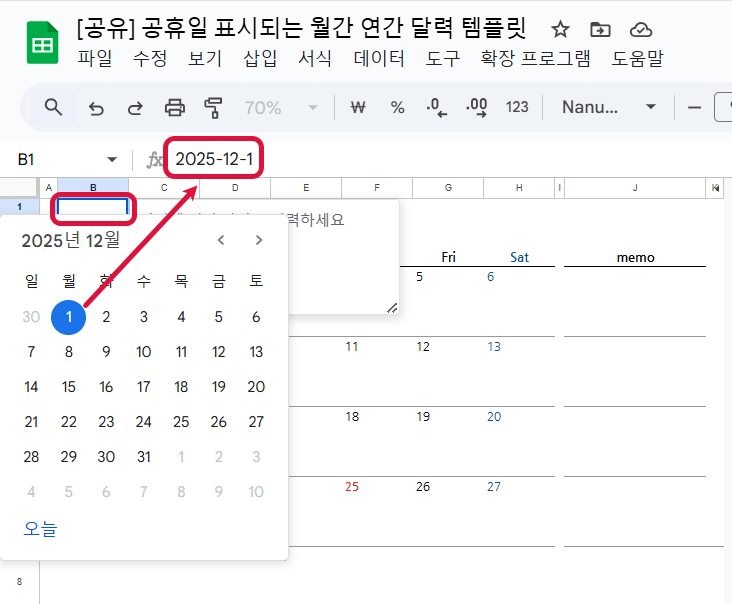
B1셀에 2025년 12월 1일로 지정

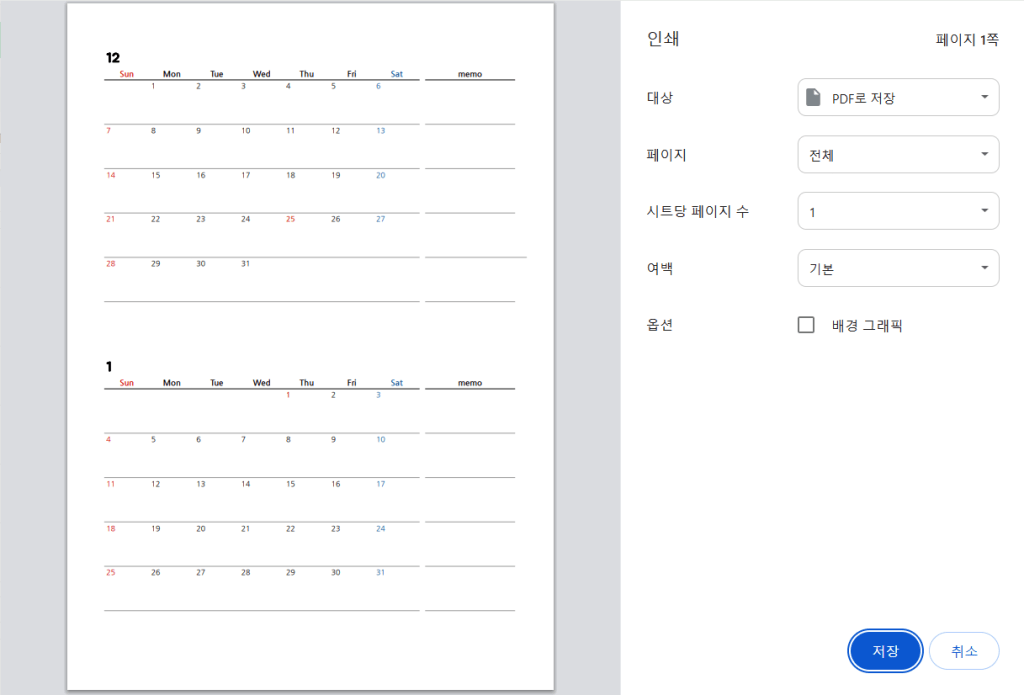
예를 들어 B1셀에 2025년 12월 1일로 지정하면
위쪽에는 2025년 12월 월간 달력과
아래쪽에는 그 다음달인 2026년 1월 월간 달력이 표시됩니다.
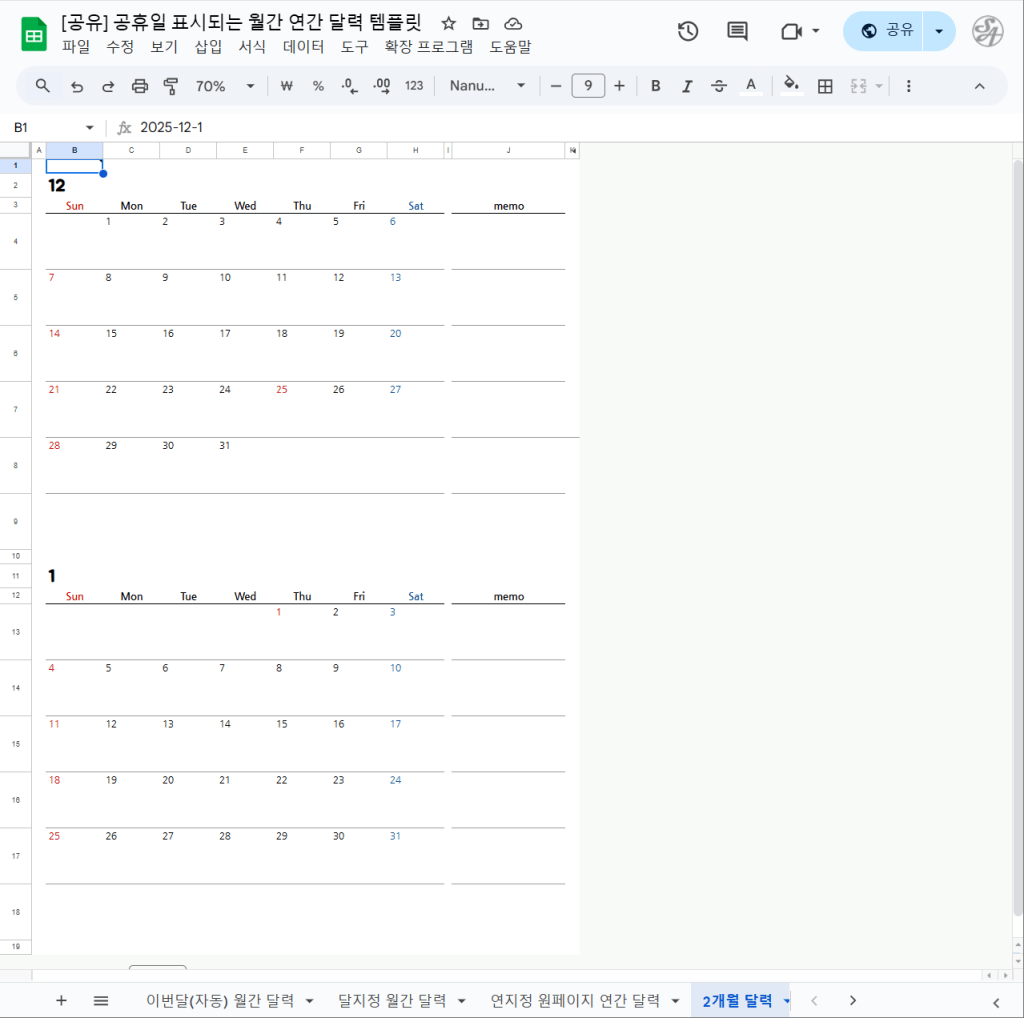
2개월 달력 예시

원하는 달을 지정한 후, 상단의 인쇄 버튼을 클릭하여 달력을 PDF로 저장할 수 있습니다.
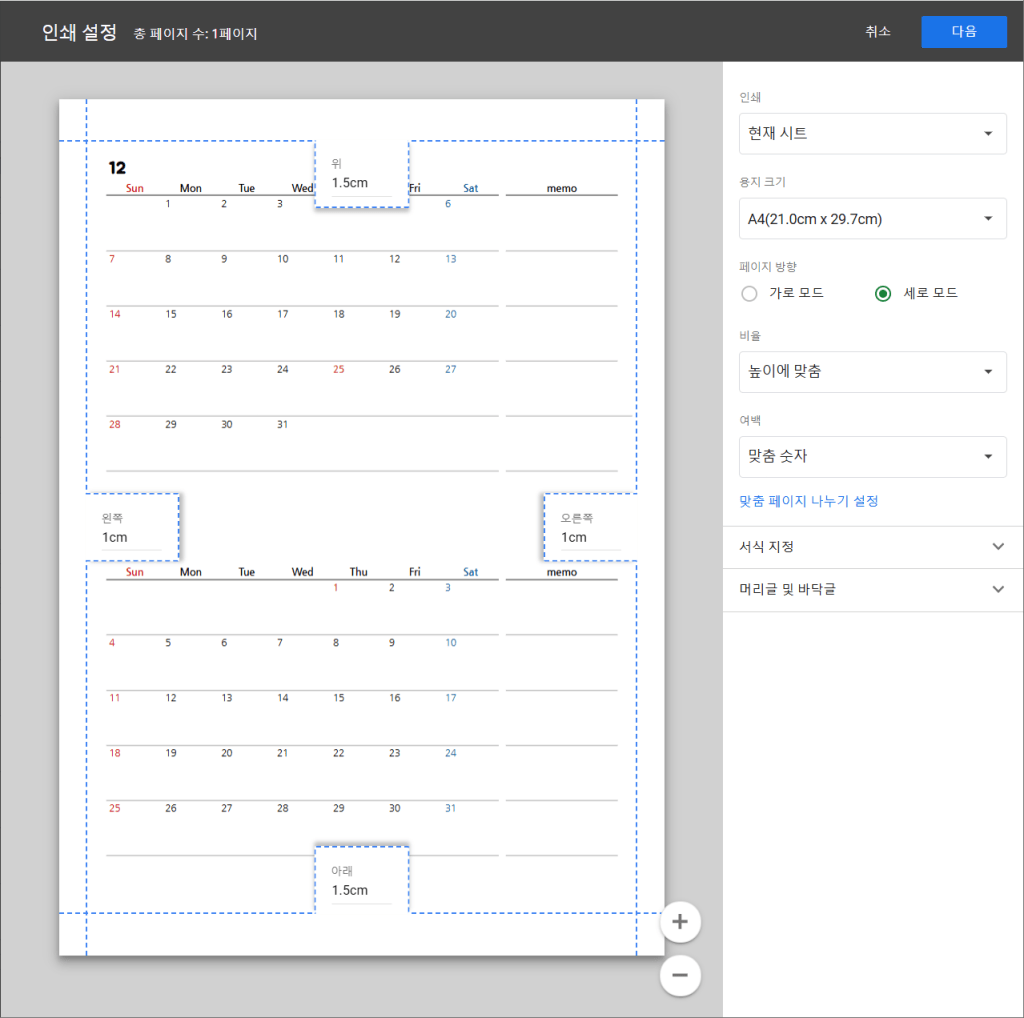
2개월 달력 인쇄 설정 화면

100일 달력 템플릿 사용방법

100일 달력 시트에서는 지정한 날짜부터 시작하는 100일간의 달력을 표시합니다.

시트의 B1셀에 날짜를 숨겨두었습니다.
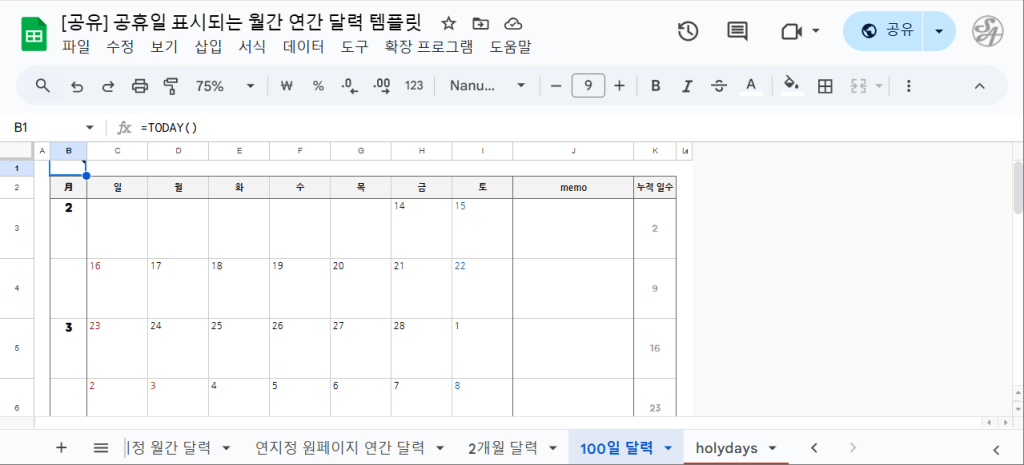
100일 달력 시트 예시

공유한 시트에는 B1셀에 TODAY()함수를 넣어두었기 때문에 시트에 접속하시는 날짜로 시작되는 달력이 표시되고 있을 겁니다.
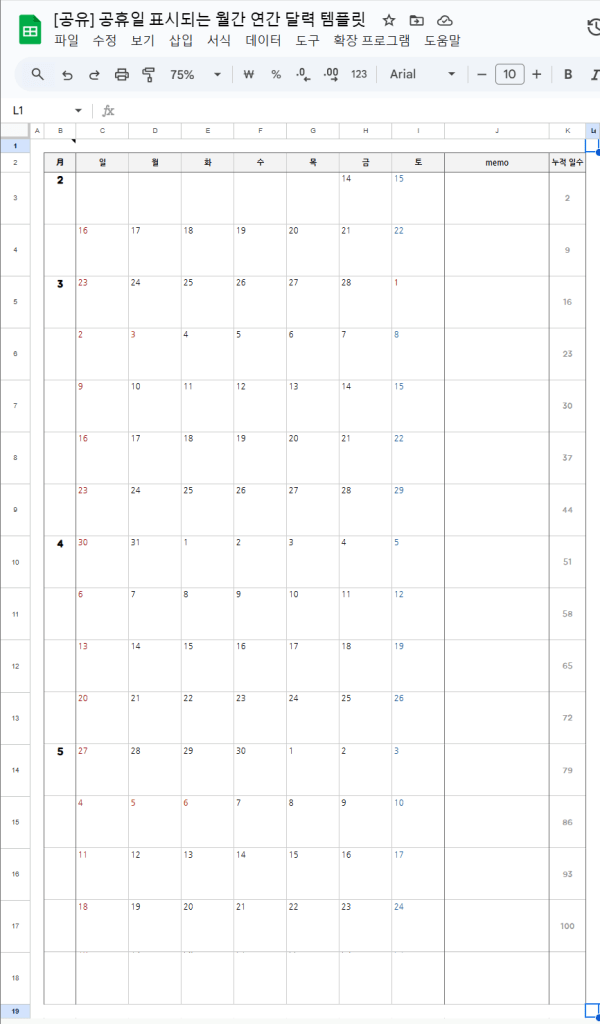
2025년 2월 14일에 100일 달력 시트에 접속한 예시

왼쪽 상단의 B1셀에 TODAY함수를 직우고 원하는 날짜를 지정하면 해당 날짜부터 시작해서 100일간의 달력을 표시합니다.

원하는 날짜를 지정한 후, 상단의 인쇄 버튼을 클릭하여 100일 달력을 PDF로 저장할 수 있습니다.
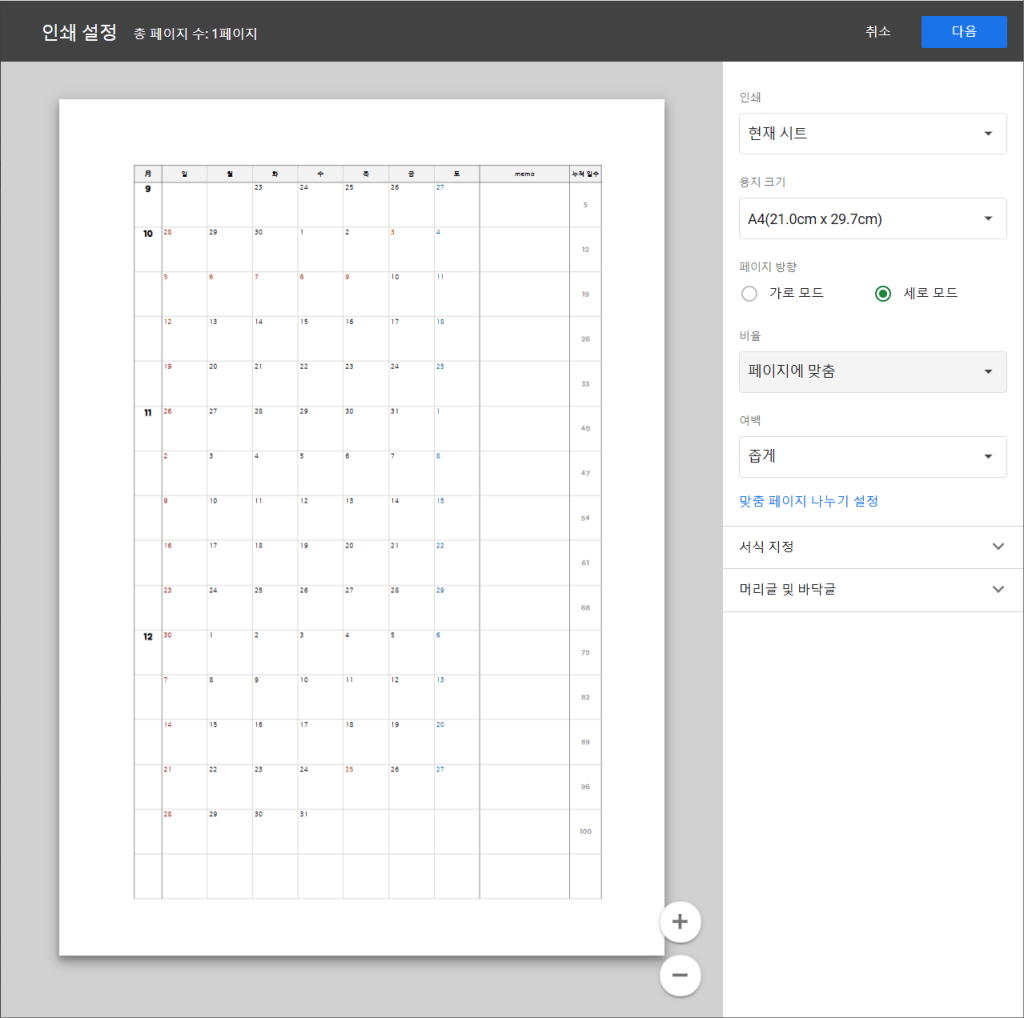
100일 달력 인쇄 설정 화면
100일 달력 PDF로 저장 예시

100일 챌린지 도전하실 때 사용하시길 바랍니다.


공휴일을 지정하는 holidays 시트 사용방법

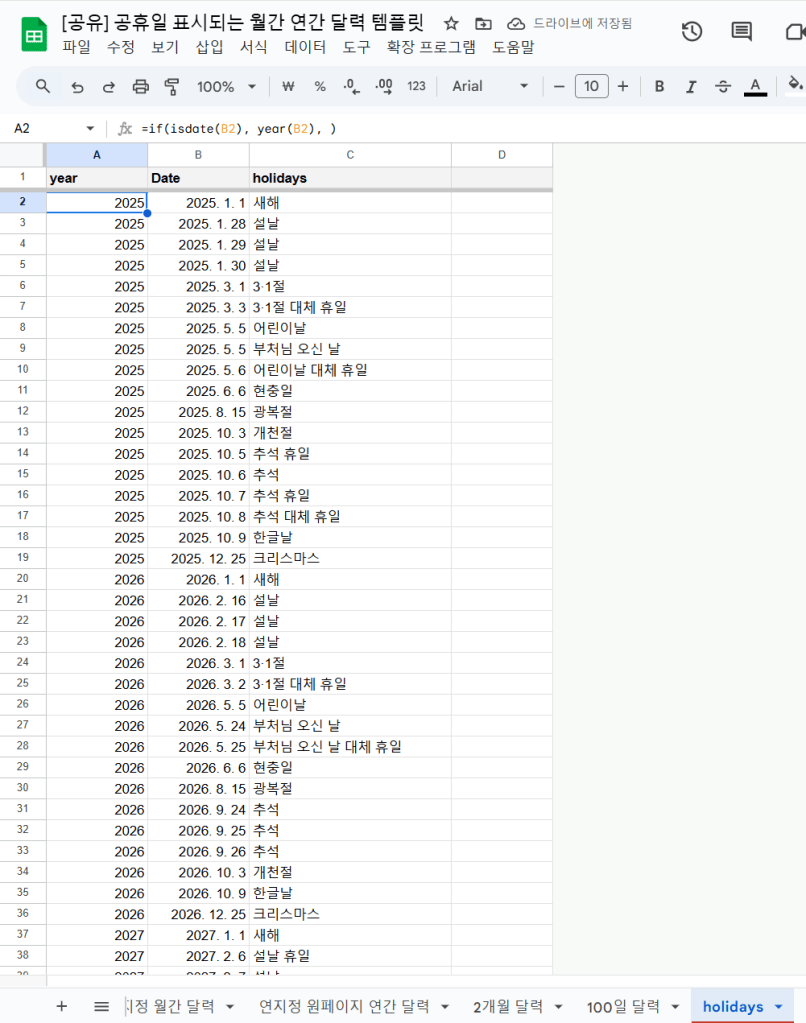
위에서 소개드린 모든 달력 시트에서는 holidays 시트에서 공휴일 정보를 참고하고 있습니다.

  • A열에는 B열의 날짜에서 연도를 추출하는 함수가 입력되어 있습니다.
  • B열에는 공휴일에 해당하는 날짜가 저장되어 있습니다.
  • C열에는 어떤 공휴일인지 저장되어 있습니다.
holidays 시트 예시


holidays 시트에 공휴일 추가하는 방법

만약 공휴일을 추가하고 싶은 경우, 행을 추가하여 B열에 날짜와 C열에 공휴일 정보를 입력하고 A열은 다른 행에서 수식을 복사해서 붙여넣으면 됩니다.

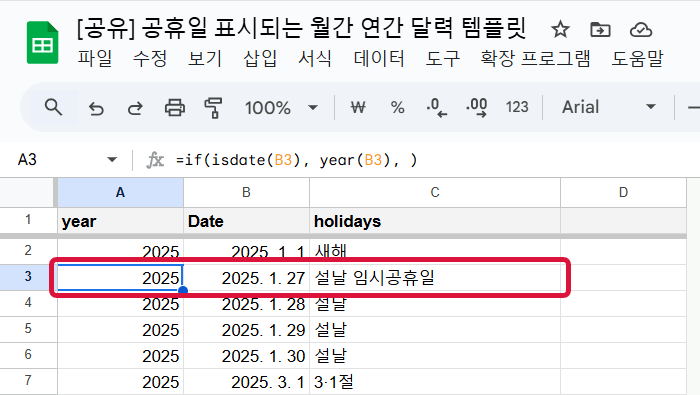
예를 들어, 2025년 설날 연휴는 원래 1월 28일부터 30일까지 3일간이었습니다만, 1월 27일이 임시공휴일로 지정되어 6일간의 황금연휴가 되었지요.

1월 28일 위에 행 1개를 삽입하고,
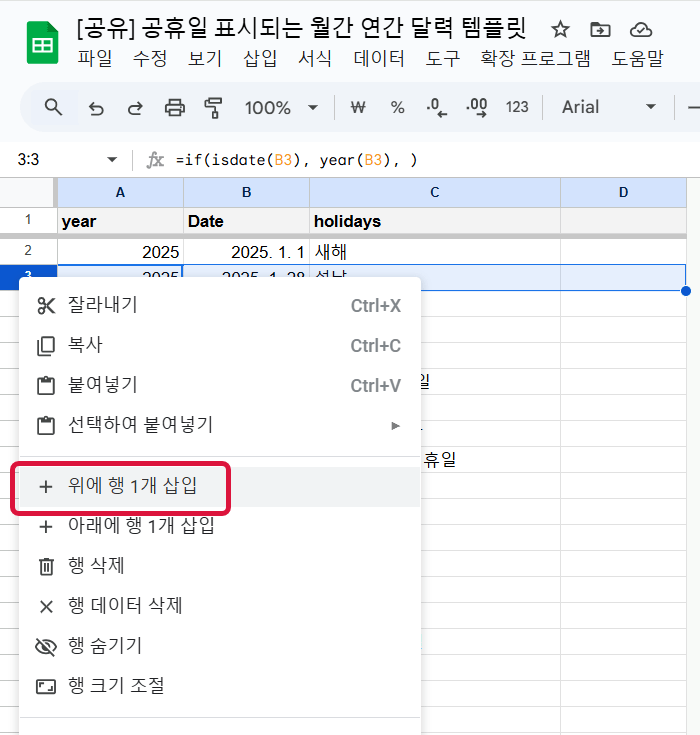
2025년 1월 28일 위에 행 1개 삽입

B열에는 추가하고 싶은 공휴일 날짜를 입력,
C열에는 공휴일 정보를 입력합니다.
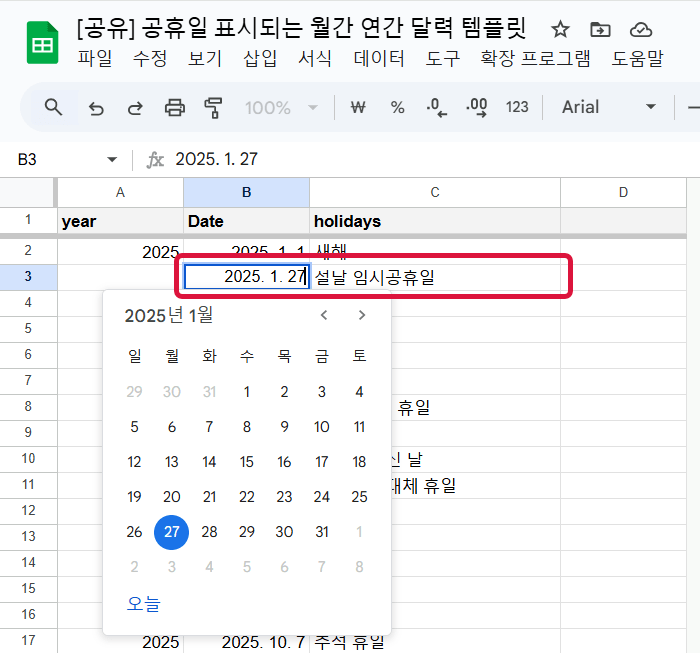
B열에 2025년 1월 27일, C열에 설날 임시공휴일 입력

A열에는 수식이 입력되어 있는 다른 셀을 복사하여 붙여넣기 합니다.
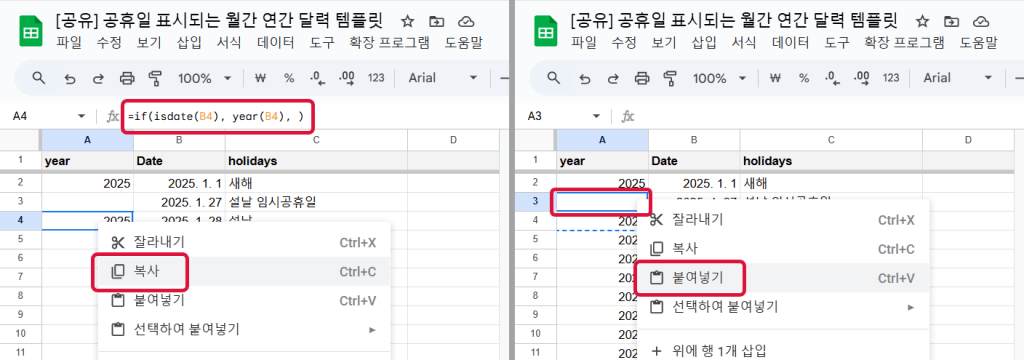
A열은 다른 행에서 수식을 복사해서 붙여넣기

A열에 B열에 입력한 날짜의 연도가 표시되면 추가 완료입니다.

2025년 1월 27일 임시공휴일 정보 추가 예시

달력 시트에서 추가된 공휴일이 빨간색으로 표시되는 것을 확인할 수 있습니다.
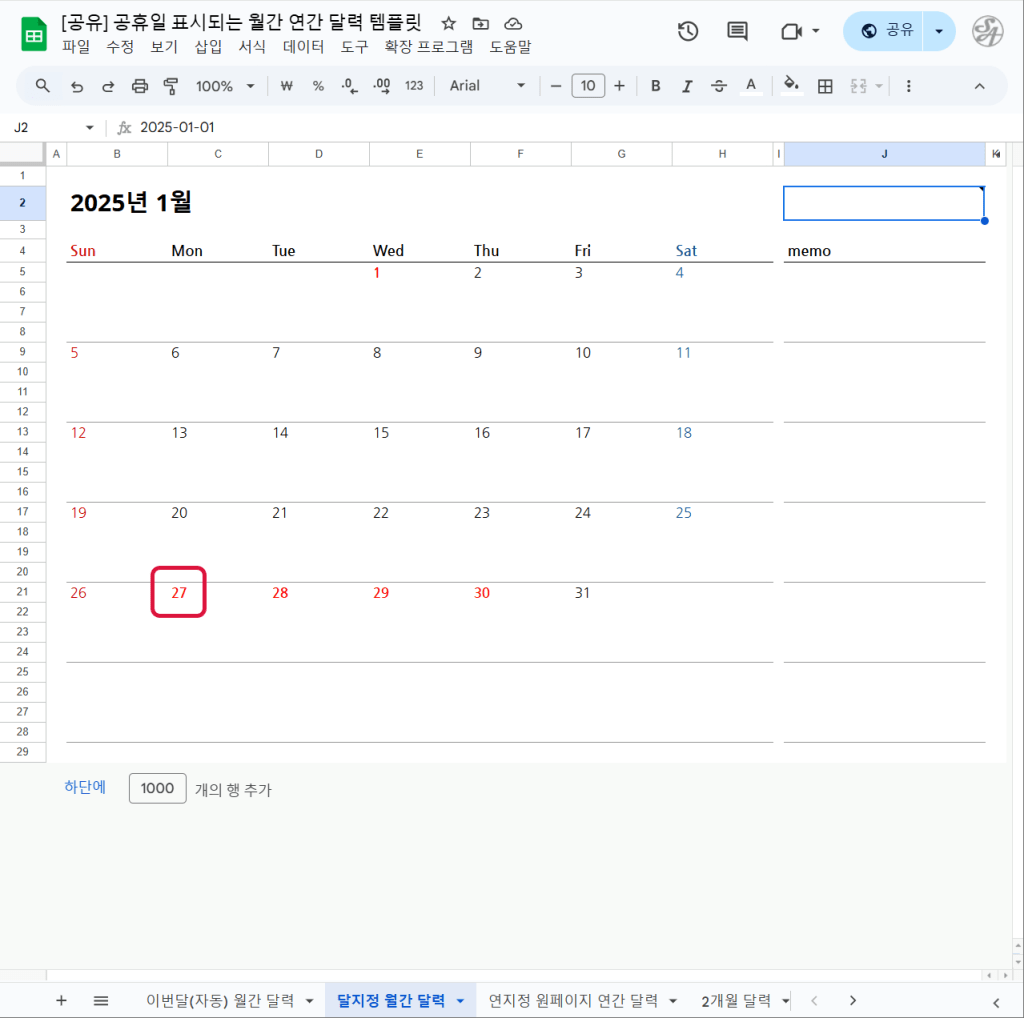
월간 달력 시트에서 2025년 1월 27일이 빨간색으로 표시되는 예시


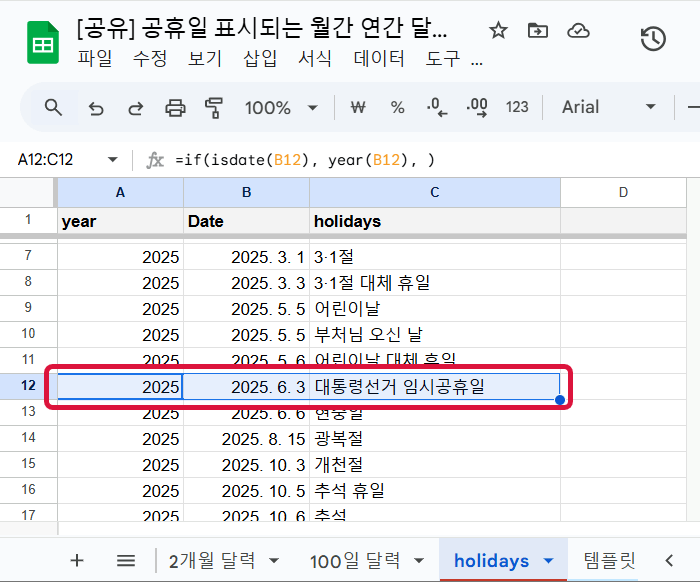
+ 조기 대선일 6월 3일을 holidays 시트에 추가했습니다.

2025년 6월 3일 임시공휴일 정보 추가 예시


현재 공유하는 버전에서는 2025년 1월부터 2029년 12월까지 공휴일을 입력해두었습니다.
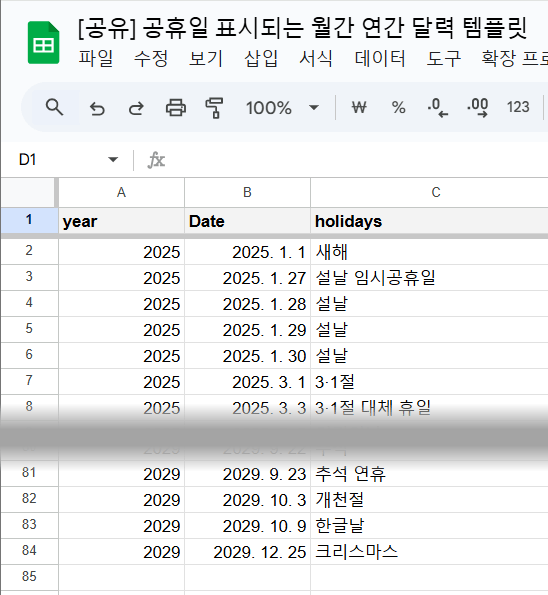
holidays 시트

만약 2030년 이후의 공휴일이 필요하신 경우, 위에 알려드린 추가방법으로 추가하시면 됩니다.

각 달력의 디자인은 원하시는 모양으로 변경하셔도 괜찮습니다. 단, 날짜를 표시하기 위해서 수식이 입력되어 있는 셀의 수식을 지우거나, 변경하지 않도록 조심해주시기 바랍니다.

� 템플릿 사용 시 궁금한 점이 있으면 댓글 남겨주세요.

(동영상 강의 광고)

스프레드시트로 만든 가계부인데
스마트폰에서도 쓰기 쉽다고?

스마트폰에서도 쓰기 쉬운 스프레드시트 가계부

댓글

“[스프레드시트 활용] 공휴일 표시되는 월간 연간 달력 템플릿 공유 및 사용방법” 글의 댓글 13개

  1. EJ 아바타
    EJ

    감사합니다. 구글시트 초보자 인데 너무 찾던 정보에요. 어찌어찌 다른 글을 보고 휴일시트를 만든후 특정일을 빨간색으로 표시 되게 하는것을 해보려 하는데 그게 구글시트 설명이 아니라 액셀 기준설명이라 너무 어려웠어요. 여긴 설명은 없지만 딱 제가 원하던 휴일시트도 포함되어있고 좋네요.

    휴일 시트만 복사 해다가 제가 만든 달력에 응용해보고 싶은데

    월에 따라 변하는 달력에 휴일시트 적용을 어찌 해야할지가 난감하네요…엑셀에서는 이름범위를 동적…으로 바꾸라던데 구글시트에는 그렇게 설정을 어디서 하는지 알수가 없어서요…

    Liked by 1명

    1. SmartAgent 아바타

      안녕하세요. 달력에서 공휴일을 빨갛게 표시하기 위해서 여러가지 기능을 사용했기 때문에 포스팅으로 업로드했습니다.

      [스프레드시트 활용] 달력에 공휴일 빨갛게 표시하는 방법

      도움이 되시길 바랍니다.

      좋아요

  2. 조수민 아바타
    조수민

    안녕하세요! 이번달 캘린더와 같은 UI로 2개월 캘린더 사용하고 싶은데 , 이번달 캘린더 시트 내 다음달 캘린더를 추가하려면 어떻게 해야할까요?

    좋아요

    1. SmartAgent 아바타

      안녕하세요. 템플릿 내에 “2개월 달력”이라는 이름의 시트를 보시면
      이번달 캘린더와 거의 비슷한 UI로 연속되는 2개의 달을 표시합니다.

      2개월 달력 템플릿 사용방법 을 참고하여 사용하시면 됩니다.

      2개월 달력 시트

      만약에 자동으로 이번달과 다음달을 표시하게 만들고 싶으시다면
      B1셀에 날짜를 지우고 =today() 라고 입력하시면 됩니다.

      그리고 몇월인지 숫자로만 표시되는 부분을 연,월 모두 표시되게 만들고싶다면
      월이 표시되는 B2셀, B11셀의 서식을 변경해주시면 됩니다.

      만약에 표시할 자리가 부족하다면 오른쪽 셀과 합치셔도 괜찮습니다.

      마지막으로 세로로 2개가 아니라 가로로 2개를 원하신다면
      템플릿에 “2개월 달력(가로)”시트를 추가해두었으니 사본만들기로 공유된 템플릿을 다시 받아보시기 바랍니다.

      좋아요

  3. hymm 아바타
    hymm

    안녕하세요! 시트 유용하게 너무 잘 쓰고있습니다.

    혹시 6개월 달력/ 12개월 달력으로도 사용할 수 있을까요?

    분기별로 캘린더를 발생시켜서 일정 확인을 하고 싶어서요ㅠ

    좋아요

  4. hy2eonn 아바타

    안녕하세요. 유용하게 너무 잘 쓰고 있습니다!!

    6개월 / 12개월 달력으로 분기별 일정을 확인하고 싶은데,

    어떻게 사용할 수 있을까요??ㅠ

    좋아요

    1. SmartAgent 아바타

      안녕하세요. 스마트요원입니다. 유용하게 잘 쓰고 계신다니 기쁩니다.

      6개월 달력은 없지만, 12개월용은 “연지정 원페이지 연간 달력” 시트를 사용하시면 되는데요.

      혹시 2개월 달력같은 레이아웃으로 6개월 짜리, 1년짜리 시트가 필요하신걸까요?

      좋아요

      1. hy2eonn 아바타

        네 맞습니다ㅠㅜ 2개월 달력같은 레이아웃으로 6개월/1년 시트가 필요합니다..!

        좋아요

    2. SmartAgent 아바타

      2개월 레이아웃의 달력을 복사하고 아래에 붙여넣기 하고
      달을 표시하는 부분의 수식을 조금 바꾸면 만들기 어렵지 않습니다.

      연간, 상반기, 하반기 인쇄용과 메모가 포함된 시트로 구성된 별도의 파일을 만들어서 공유해드립니다.

      ⭐[공유] 공휴일 표시되는 연간, 6개월 달력 템플릿
      https://docs.google.com/spreadsheets/d/15KR7rWSFFsvjlDNdG7ZMl_iCpFQN1PIoahjqHP26fIo/copy

      인쇄용 시트를 인쇄하시면 세로 레이아웃으로 6개월치를 한번에 인쇄할 수 있습니다.

      사용법은 이 포스팅에 써있는 내용을 참고해주세요.

      좋아요

  5. 정아름 아바타
    정아름

    감사하빈당당

    좋아요

    1. SmartAgent 아바타

      댓글 감사합니당😊

      좋아요

  6. jang young woo 아바타
    jang young woo

    안녕하세요

    월간 달력 템플릿을 사용하고 있는데 궁금한 부분이 있습니다

    11월에 중요 일정을 기록해두었는데 12월로 날짜를 변경하면 11월에 작성했던 중요 기록이 전부 날아가는 것 같습니다

    기존에 기록했던 캘린더에 저장한 데이터가 그대로 보존되길 원한다면 어떻게 수식을 남겨야 하나요

    좋아요

    1. SmartAgent 아바타

      안녕하세요. 스마트요원입니다.

      일정을 기록해두고 싶으시다면 이 템플릿보다는
      일정을 따로 기록하고 해당 달력에 일정을 표시해주는 템플릿을 사용해보시기 바랍니다.

      자세한 내용은 아래의 포스팅에서 확인해주세요~

      [스프레드시트 활용] 공휴일과 일정 표시되는 월간 주간 달력 템플릿 공유 및 사용방법

      만약에 일정을 따로 기록하는게 번거롭고, 템플릿 시트에 일정을 기록하고 싶다면,
      달지정 월간 달력 시트를 복사하고, J2셀에 원하는 달의 날짜를 지정하여 사용하시면 됩니다.

      좋아요

SmartAgent님에게 덧글 달기 응답 취소