Gemini에 Spark라는 새로운 기능이 추가되어서 테스트 해보았습니다.
⚠️주의사항
Spark 기능은 Gemini 유료 계정에서만 사용 가능합니다.
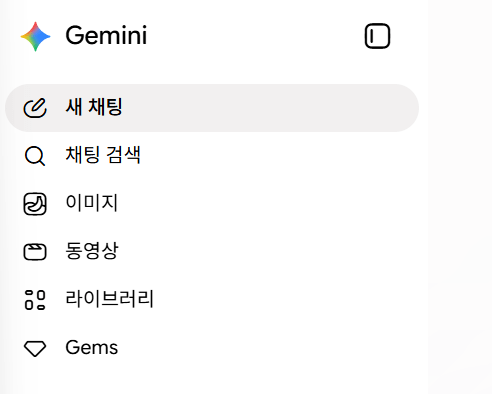
Gemini 무료 계정의 사이드바에는 Spark 메뉴가 없습니다!
💠목차
Gemini Spark란?
Gemini Spark(베타)를 만나보세요
이메일, 파일, 웹사이트 등에서 작업을 자동화하세요. 작업을 넘겨주면 Gemini가 내 목표를 학습합니다.
자동화를 설정할 수 있다고 합니다.
Gemini 채팅 버튼 오른쪽에 Spark라는 메뉴가 생겼습니다.
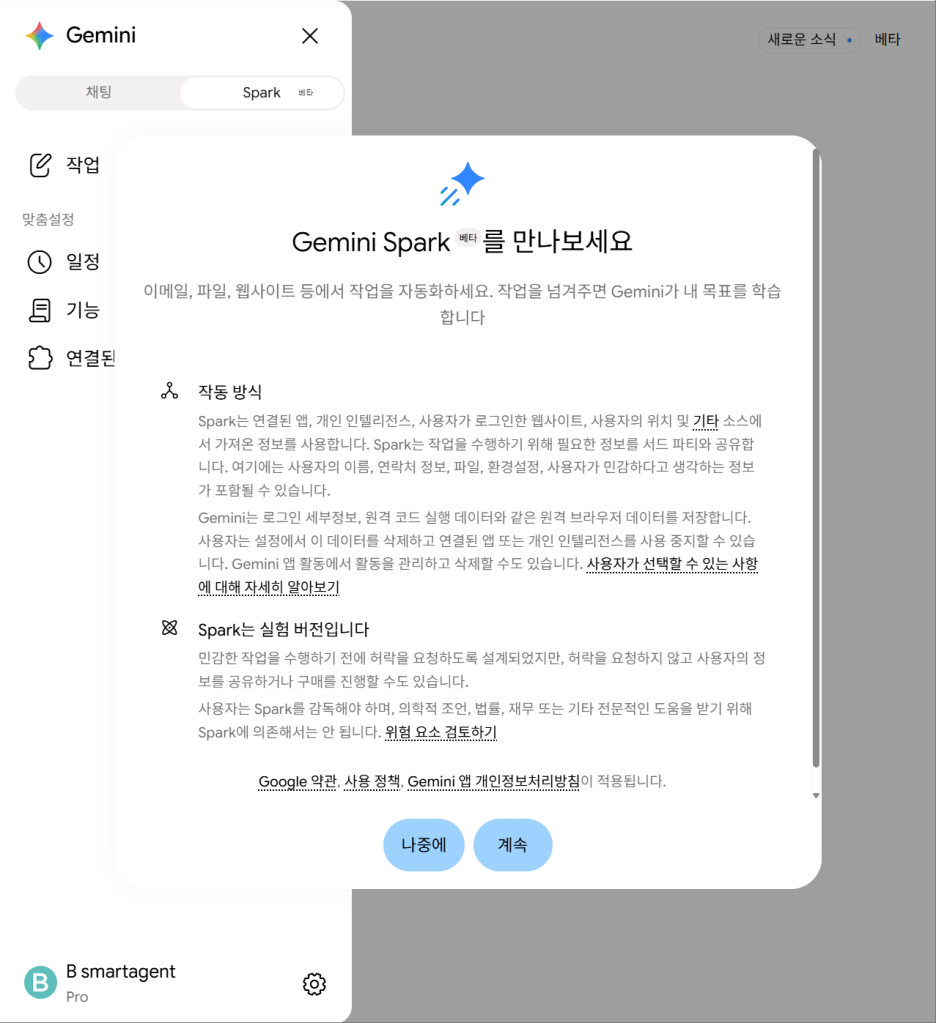
사용하기 위해서 몇가지 개인정보와 관련한 사항을 물어봅니다.

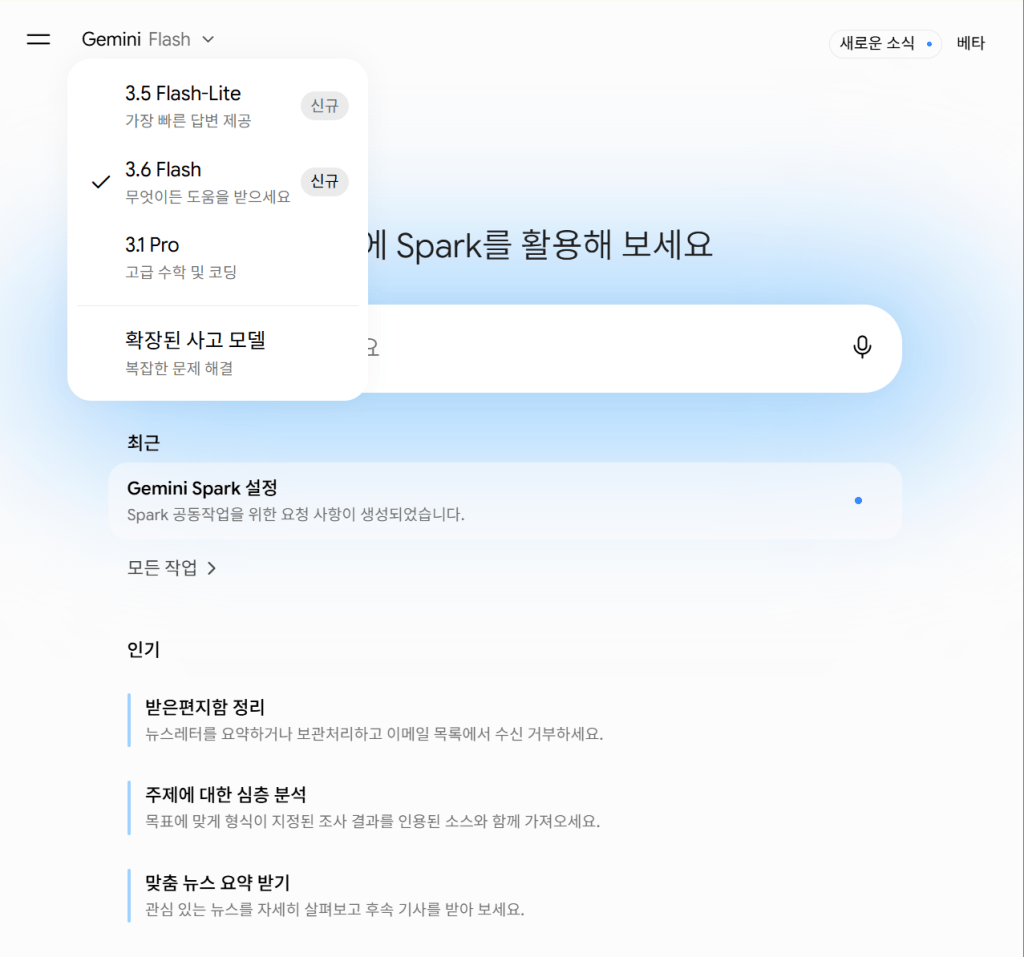
Spark 화면 위쪽에서 모델 선택도 가능합니다.
자동화1: 매주 월요일에 주간 보고 메일 받기
블로그 콘텐츠 삼을 수 있을 만한 바이브코딩관련 대회, 이벤트에 대한 정보를 매주 월요일에 메일로 받고싶다고 요청해보았습니다.
프롬프트:
내가 참가할만한 바이브코딩 대회나 이벤트가 있다면 매주 월요일에 메일로 정리해서 알려줘.
위 프롬프트를 입력하니 다음과 같이
매주 월요일 오전 9시에 메일을 보내는 자동화 일정이 생성되었습니다.

사이드바 일정 메뉴에서 설정된 자동화 일정을 확인할 수 있습니다.
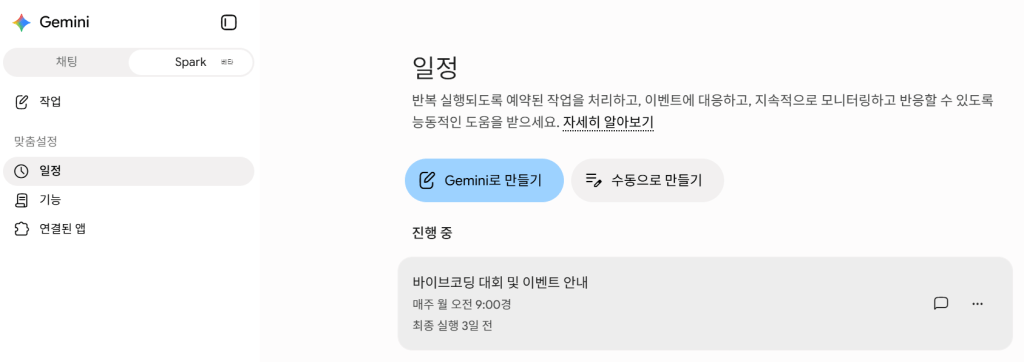
그리고 설정한 다음주 월요일에 도착한 이메일입니다.

메일이 잘 도착했습니다.
다음으로는 스프레드시트에 데이터를 쌓는 자동화를 설정해보겠습니다.
자동화2: 매주 월요일에 스프레드시트에 데이터 쌓기
간단하게 달러 환율을 모니터링하는 데이터를 쌓아보겠습니다.
매주 월요일에 지난주 달러-원화 환율의 최소값과 최대값 데이터를 스프레드시트에 누적하게 만들어줘.
위 프롬프트를 입력하니 다음과 같이
매주 월요일 오전 9시에 스프레드시트에 데이터를 누적하는 자동화 일정이 생성되었습니다.
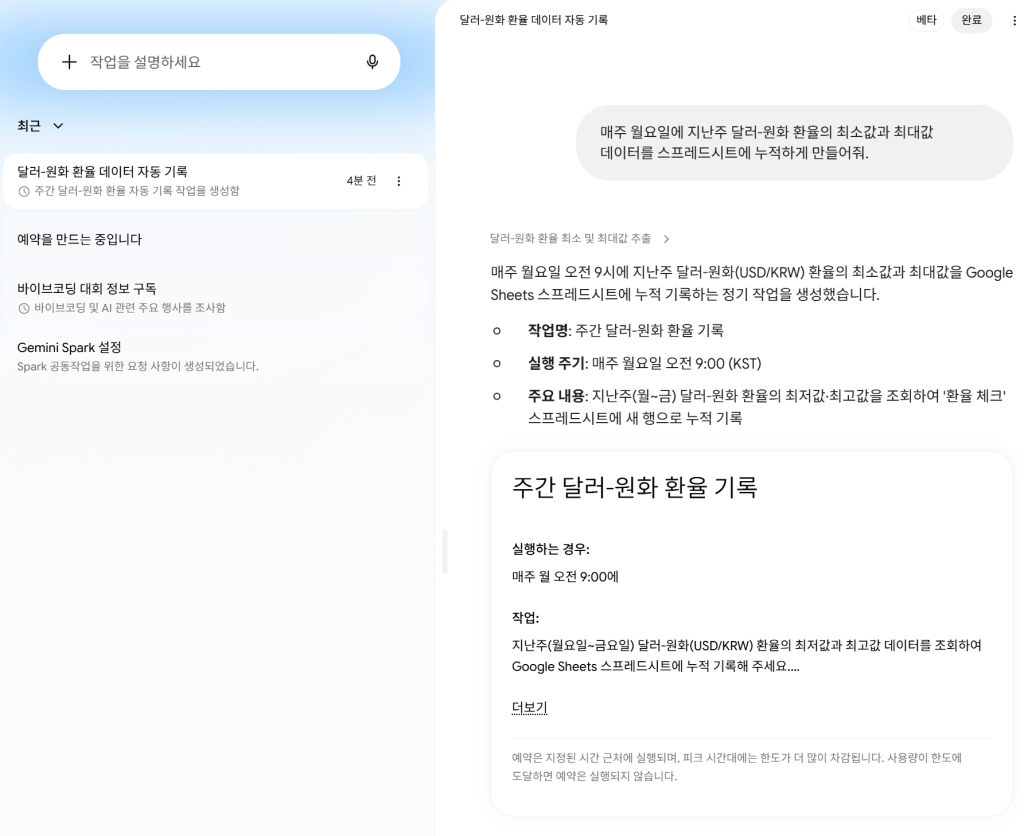
일정 메뉴에서 새로 생성된 자동화 일정을 확인할 수 있습니다.
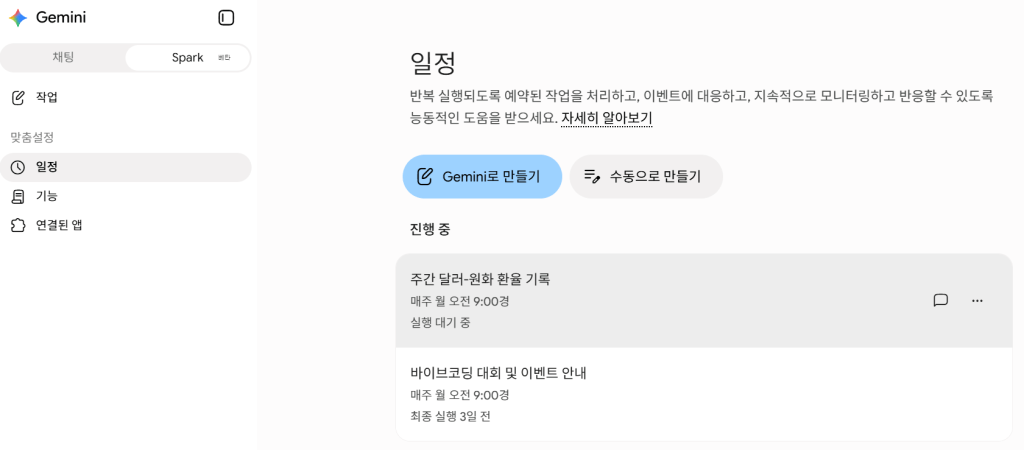
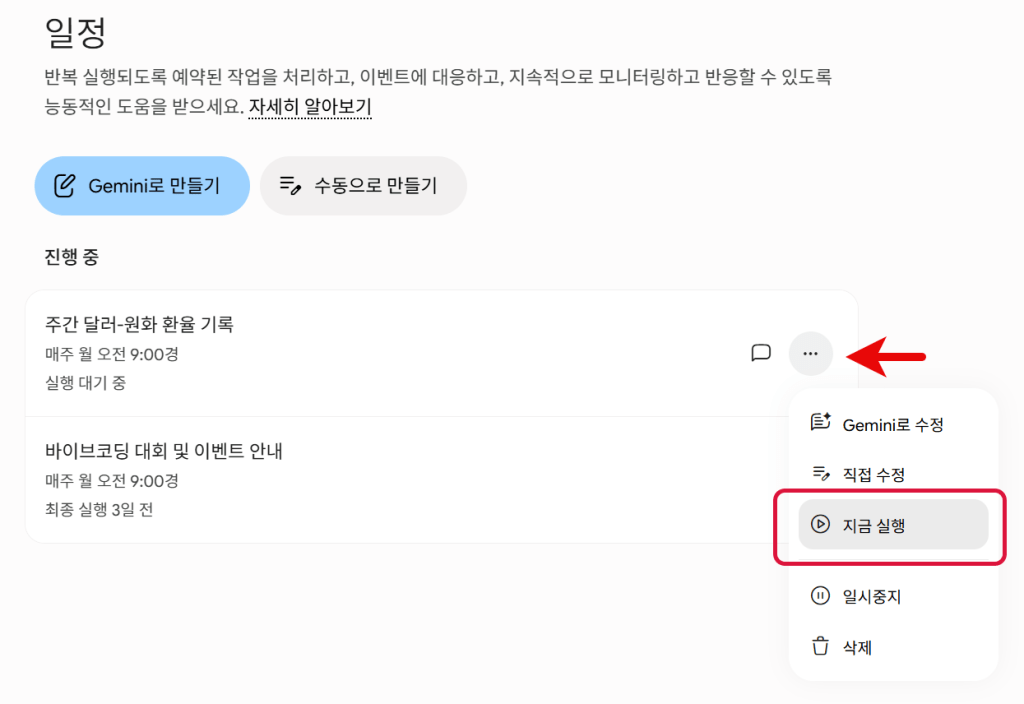
일정에서 오른쪽 끝에 있는 … 메뉴를 클릭하면
하위 메뉴에서 “지금 실행“으로 자동화를 바로 테스트 해볼 수 있습니다.
지금 실행을 클릭하니 계획을 확인해달라는 요청이 왔습니다.
“확인” 버튼을 눌러 진행합니다.

작업이 완료되었다고 나옵니다.
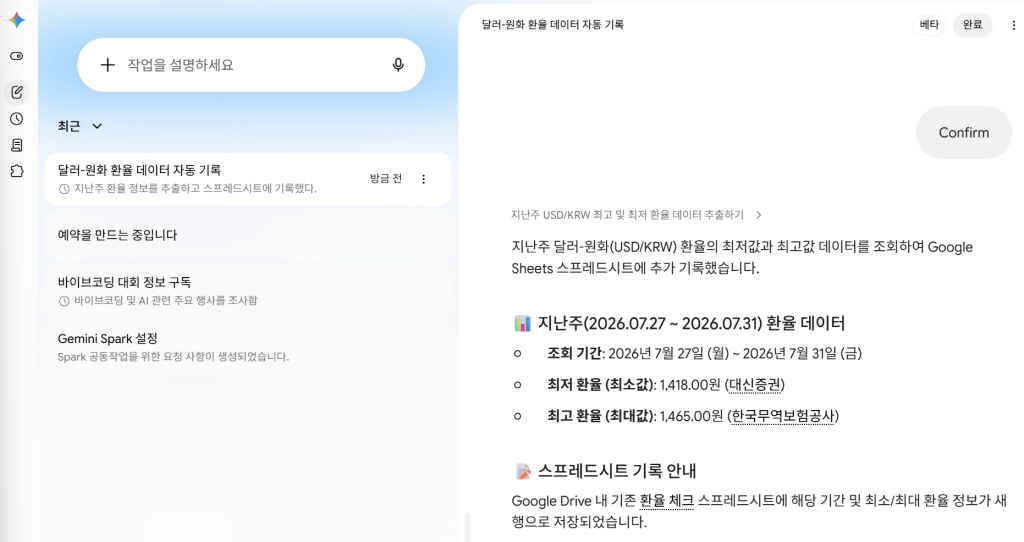
마지막에 보면 “환율 체크” 스프레드시트에 저장했다고 나오는데요.
파일을 확인해보니 놀랍게도 제가 한참 옛날(2018년도)에 만들어둔 환율 체크라는 이름의 스프레드시트에 데이터를 추가한 것을 확인할 수 있었습니다. 과거에 환율 모니터링을 테스트하면서 만든 시트인 것 같습니다.
새로운 스프레드시트 파일에 저장한 것이 아니라, 환율 데이터를 저장할 스프레드시트를 구글 드라이브에서 검색하고, 적당한 파일을 선택한 것으로 추정됩니다.

테이블의 모양이 마음에 안들기때문에
새로운 시트를 추가하고, 제가 원하는 모양의 헤더를 준비했습니다.
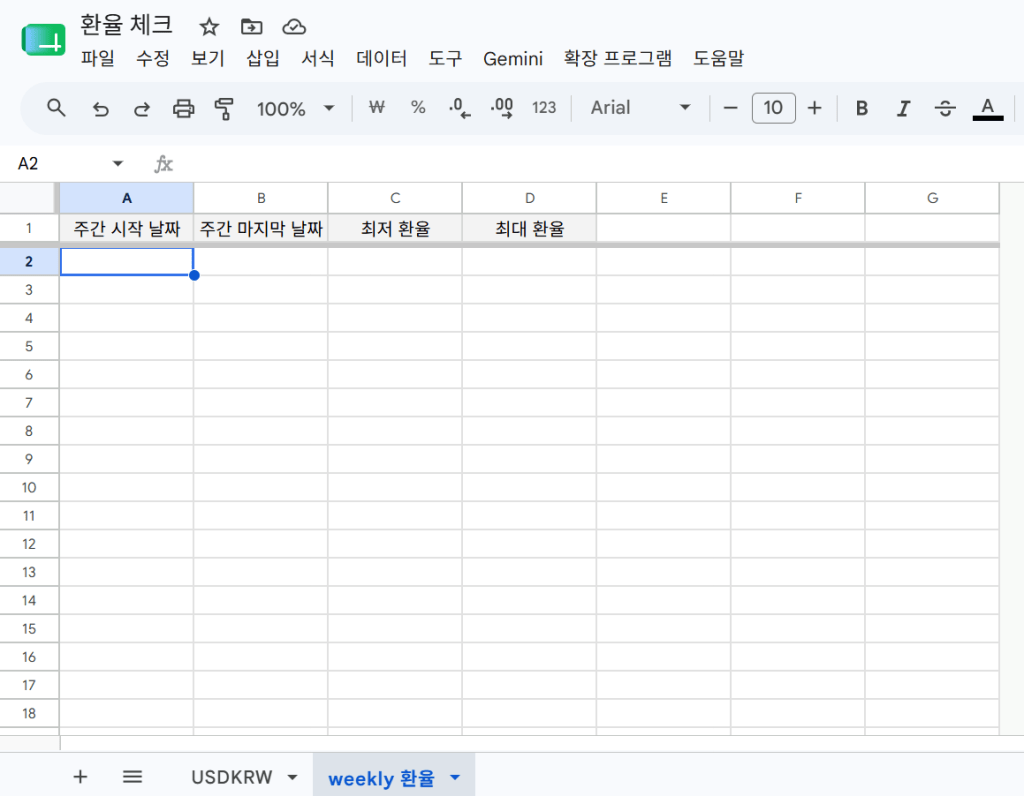
프롬프트:
환율 체크 스프레드시트의 "weekly 환율" 시트에 A~D열에 다음과 같이 헤더를 설정해두었어. - 주간 시작 날짜- 주간 마지막 날짜- 최저 환율- 최대 환율이 "weekly 환율" 시트에 데이터가 쌓이도록 수정해줘.
프롬프트를 실행하니 수정 계획을 확인해달라는 요청이 왔습니다.
“확인” 버튼을 눌러 진행합니다.
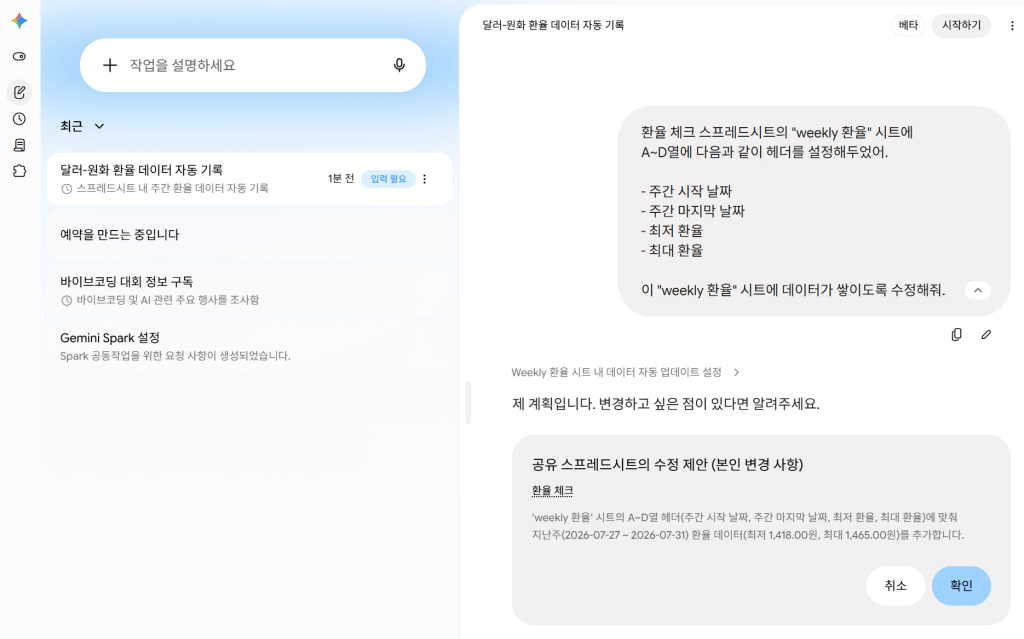
조금 기다리면 자동화 스케줄 설정을 완료했다는 결과를 표시합니다.

“환율 체크” 스프레드시트의 “weekly 환율”시트를 확인해보니
지난주 기준 월요일, 금요일 날짜와 최저 환율, 최대 환율이 저장된 것을 확인할 수 있습니다.

자동화 설정하는 프롬프트 작성 팁
Gemini인만큼 Google Workspace 서비스와 연동성이 좋습니다.
과거에는 Apps Script를 설정해야 자동화가 가능했었는데요,
Gemini Spark로 자동화 설정을 쉽게 할 수 있었습니다.
자동화를 설정하기 위한 프롬프트를 작성하는 팁을 정리해보겠습니다.
먼저, 자동화 설정에 대해서 잘 이해하기 위해서
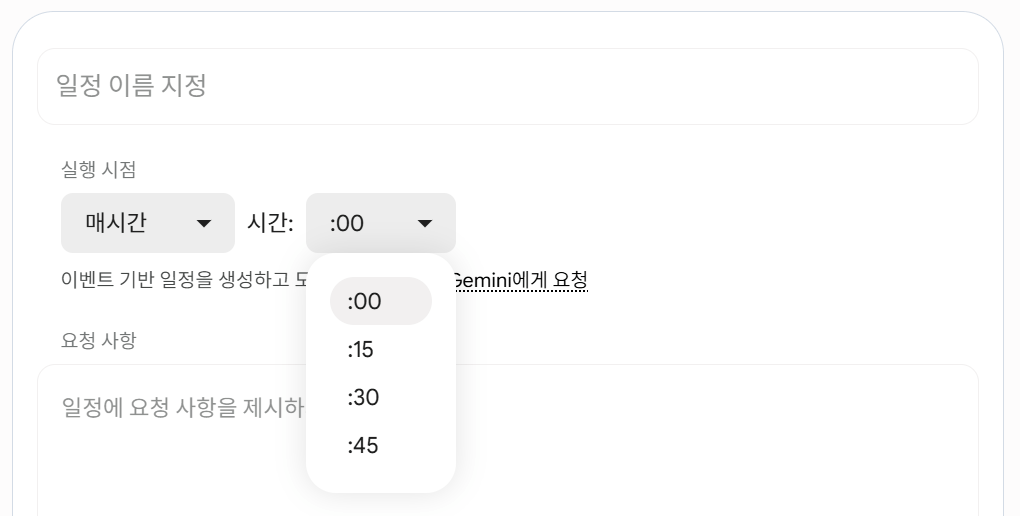
일정 화면에서 “수동으로 만들기” 메뉴를 클릭해보겠습니다.

수동으로 자동화를 설정할 수 있는 화면이 나오는데요.

이름과 요청 사항 사이에 실행 시점을 설정하는 메뉴가 있습니다.
자동화 업무를 언제 실행할 것인지에 대해서
실행 시점과 주기를 설정하는 것이 필요합니다.
실행 시점의 드롭다운 메뉴를 열어보면 매시간, 매일, 매주, 매월, 매년, 1회 선택지로 실행 주기를 설정할 수 있습니다.
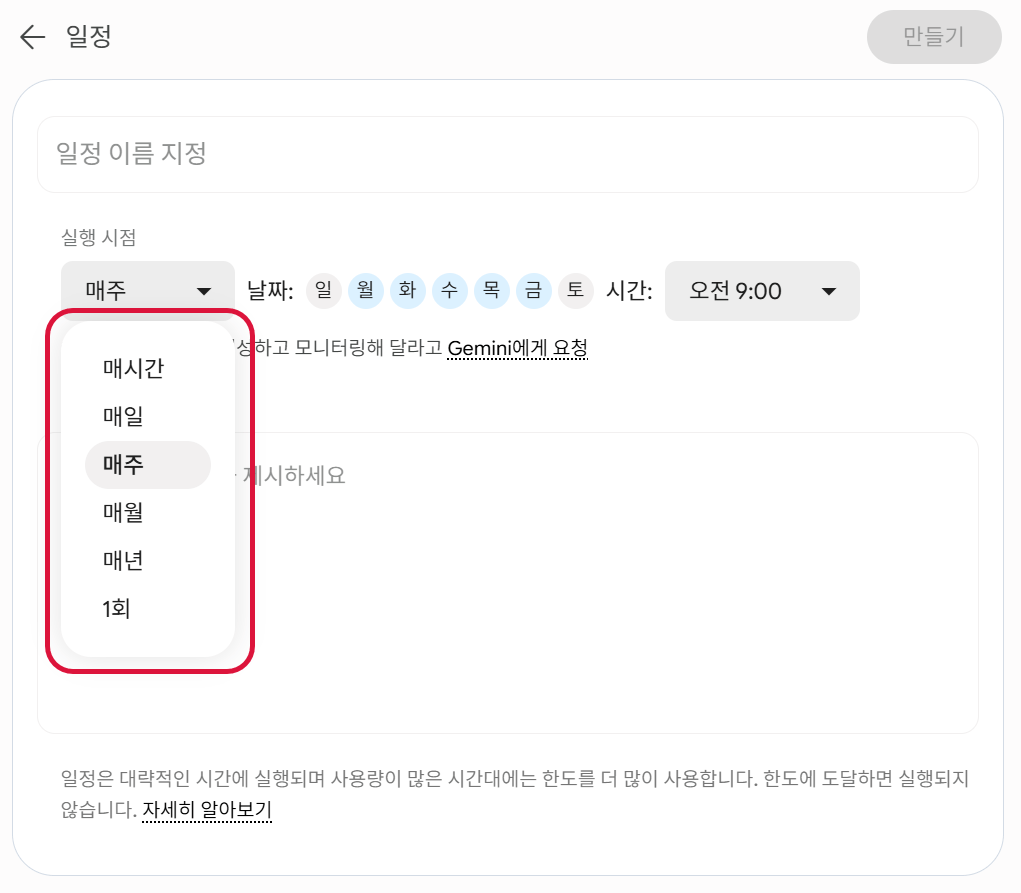
먼저 주기를 선택하면,
오른쪽 옆에서는 언제 실행할 것인지 상세한 실행 시간을 설정할 수 있습니다.


자동화 프롬프트 필수 요소
- 언제
- 실행 주기: 어느 정도 주기에
- : 매시간 / 매일 / 매주 / 매월 / 매년 / 1회
- 실행 시간: 어느 타이밍에
- 상세한 시간 / 요일 / 날짜
- 실행 주기: 어느 정도 주기에
- 요청 사항
- 무엇을 실행할 것인지
- 어떻게: 어떤 포맷으로 받고 싶은지
- 메일
- 스프레드시트
- 문서
- 기타 원하는 포맷
첫번째 자동화 프롬프트를 뜯어보면 다음과 같습니다.
내가 참가할만한 바이브코딩 대회나 이벤트가 있다면매주 월요일에 메일로 정리해서 알려줘.
- 언제
- 실행 주기: 매주
- 실행 시간(요일): 월요일 (오전 9시)
- 요청 사항
- 무엇을: 내가 참가할 만한 바이브코딩 대회나 이벤트 정보를 정리해서
- 어떻게: 메일로
Gemini를 유료로 사용하고 계시고,
업무 자동화를 설정해보고 싶으시다면 Spark 기능을 사용해보시기 바랍니다.
Gemini Spark 자동화 설정에 대해서 궁금한 점이 있으시다면 댓글 남겨주세요.


답글 남기기