2025년 12월에 공유한 2026년 가계부 템플릿 포스팅에 질문 댓글이 계속 쌓였습니다.
답변을 하다 보니 같은 질문이 반복된다는 걸 알게 되었습니다.
그래서 이 질문과 답변을 정리해서, 언제든 물어볼 수 있게
Gemini Notebook 으로 템플릿 사용 가이드를 만들어보았습니다.

참고로 Gemini Notebook은 기존 NotebookLM(노트북LM)의 새 이름입니다. 2026년 7월 제미나이 생태계로 통합되면서 명칭이 바뀌었습니다.
💠목차
- 먼저 무엇을 만들었는지 보기: Gemini Notebook으로 만든 가계부 템플릿 사용 가이드
- NotebookLM으로 만들면 좋은 이유
- 실습1: 안티그래비티로 지식 소스 만들기
- 실습2: Notebook에 지식 소스 올리기
- 실습3: 실제 질문으로 검증하기
- 실습4: 링크로 공유하기
- 잘 작동하는 지식 소스의 필수 요소
- 마무리
먼저 무엇을 만들었는지 보기:
Gemini Notebook으로 만든 가계부 템플릿 사용 가이드
결과물부터 공유드립니다.
👉 가계부 템플릿 사용 가이드 (Notebook) 바로가기
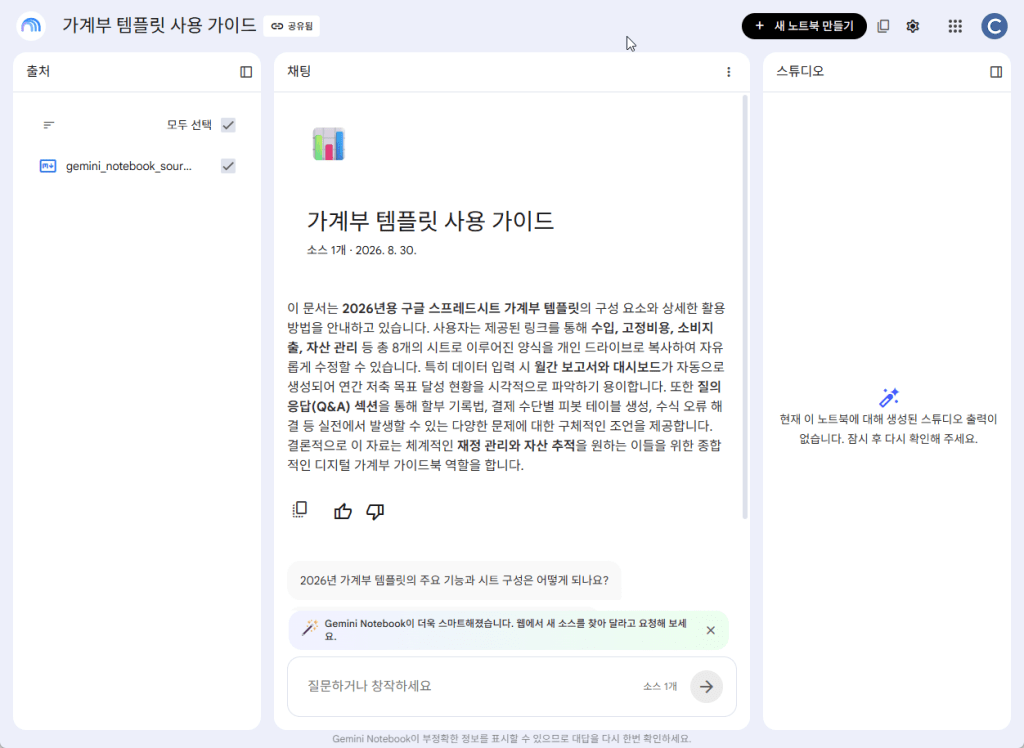
가계부 템플릿을 쓰시다가 막히는 부분이 있으면 여기에 물어보시면 됩니다.
Google 계정으로 로그인만 되어 있으면 무료로 사용하실 수 있습니다.
실제 댓글로 들어왔던 질문을 넣어본 결과입니다.
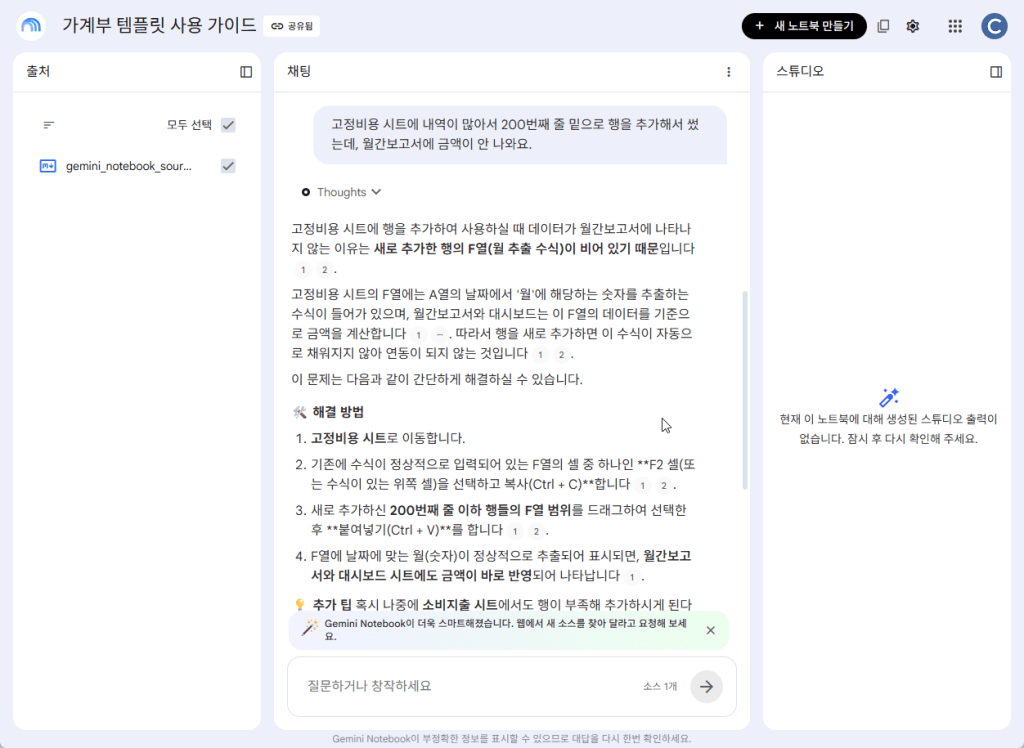
질문을 입력하면 해결 방법을 자세하게 답변해줍니다.
NotebookLM으로 만들면 좋은 이유
NotebookLM은 내가 올린 자료 안에서만 답하는 구글의 AI 도구입니다.
이 성격이 사용 가이드를 만들기에 잘 맞습니다.
- 자료에 없는 내용을 지어내지 않습니다. 템플릿에 없는 기능을 있다고 답하는 상황을 줄일 수 있습니다.
- 답변마다 출처 표시가 붙어서, 원문 어느 부분을 근거로 답했는지 바로 확인할 수 있습니다.
- 자료가 바뀌면 소스만 교체하면 됩니다. 댓글로 새 질문이 들어올 때마다 문서에 추가하면 그대로 반영됩니다.
NotebookLM에 올릴 자료인 지식 소스를 만드는 것이 중요한데요. 이 자료를 만드는 것도 AI를 활용했습니다.
실습1: 안티그래비티로 지식 소스 만들기
가장 손이 많이 가는 단계는 자료 정리입니다.
블로그 본문과 댓글에 흩어져 있는 내용을 하나의 문서로 합쳐야 하기 때문인데요.
이 작업을 안티그래비티에 맡겼습니다.
이 단계에서 안티그래비티 대신에 Claude, ChatGPT 등 구독중인 다른 AI의 데스크탑 앱을 사용하셔도 괜찮습니다.
안티그래비티(Google Antigravity)는 데스크탑 앱이고, PC에 설치하셔야 사용할 수 있습니다.
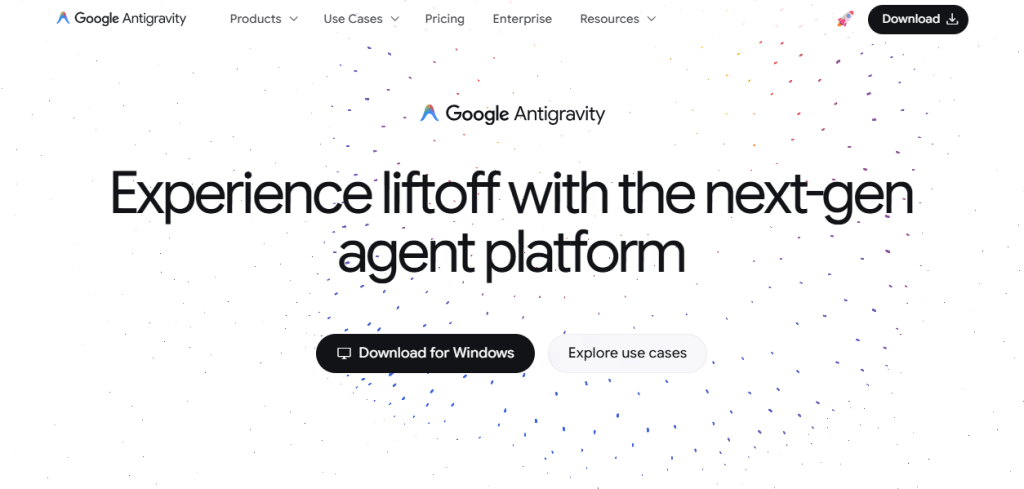
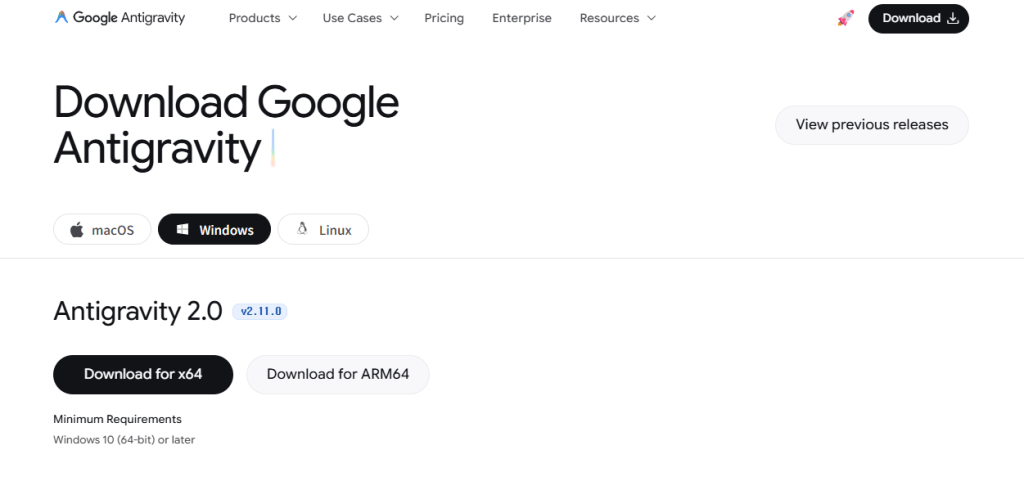
https://antigravity.google/download
위 url에서 안티그래비티를 다운로드 후 PC에 설치할 수 있습니다.
1) 작업 폴더 지정하기
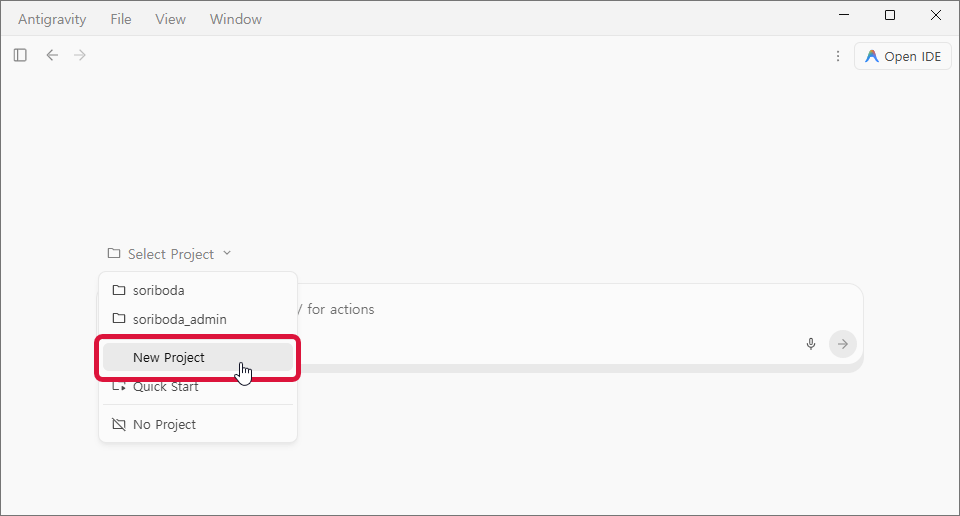
안티그래비티를 실행하고 Select Project 하위 메뉴에서 New Project 선택 후 작업 폴더를 지정합니다.
2) 프롬프트 입력하기
모델은 최신 모델인 Gemini 3.7 Flash High를 선택했습니다.
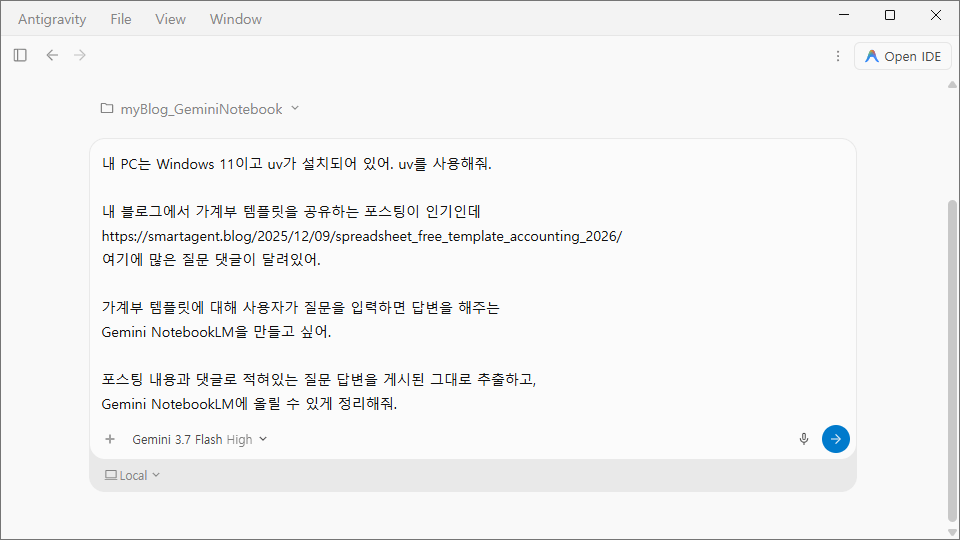
입력한 프롬프트는 다음와 같습니다.
내 PC는 Windows 11이고 uv가 설치되어 있어. uv를 사용해줘.
내 블로그에서 가계부 템플릿을 공유하는 포스팅이 인기인데
https://smartagent.blog/2025/12/09/spreadsheet_free_template_accounting_2026/
여기에 많은 질문 댓글이 달려있어.가계부 템플릿에 대해 사용자가 질문을 입력하면 답변을 해주는
Gemini NotebookLM을 만들고 싶어.포스팅 내용과 댓글로 적혀있는 질문 답변을 게시된 그대로 추출하고,
Gemini NotebookLM에 올릴 수 있게 정리해줘.
프롬프트를 뜯어보겠습니다.
- 작업 환경 안내
내 PC는 Windows 11이고 uv가 설치되어 있어. uv를 사용해줘.
AI에게 작업할 환경을 알려주었습니다.
제 PC의 OS가 무엇인지(Windows 11), 파이썬을 사용할 수 있는 uv라는 환경이 있으니 사용하라고 했습니다.
이 부분은 여러분들의 PC 환경에 맞게 고쳐주셔야 합니다.
만약에 환경을 잘 모르겠다면 생략해도 괜찮습니다.
- 재료 설명 (Input)
내 블로그에서 가계부 템플릿을 공유하는 포스팅이 인기인데
https://smartagent.blog/2025/12/09/spreadsheet_free_template_accounting_2026/
여기에 많은 질문 댓글이 달려있어.
재료가 되는 포스팅에 대한 설명과 url을 알려주었습니다.
- 목적을 설명
가계부 템플릿에 대해 사용자가 질문을 입력하면 답변을 해주는
Gemini NotebookLM을 만들고 싶어.
이 작업의 목적을 알려줍니다.
- 결과물 설명 (Output)
포스팅 내용과 댓글로 적혀있는 질문 답변을 게시된 그대로 추출하고,
Gemini NotebookLM에 올릴 수 있게 정리해줘.
결과물의 포맷을 지정하는 대신 “NotebookLM에 올릴 수 있게”라고 알려주었습니다.
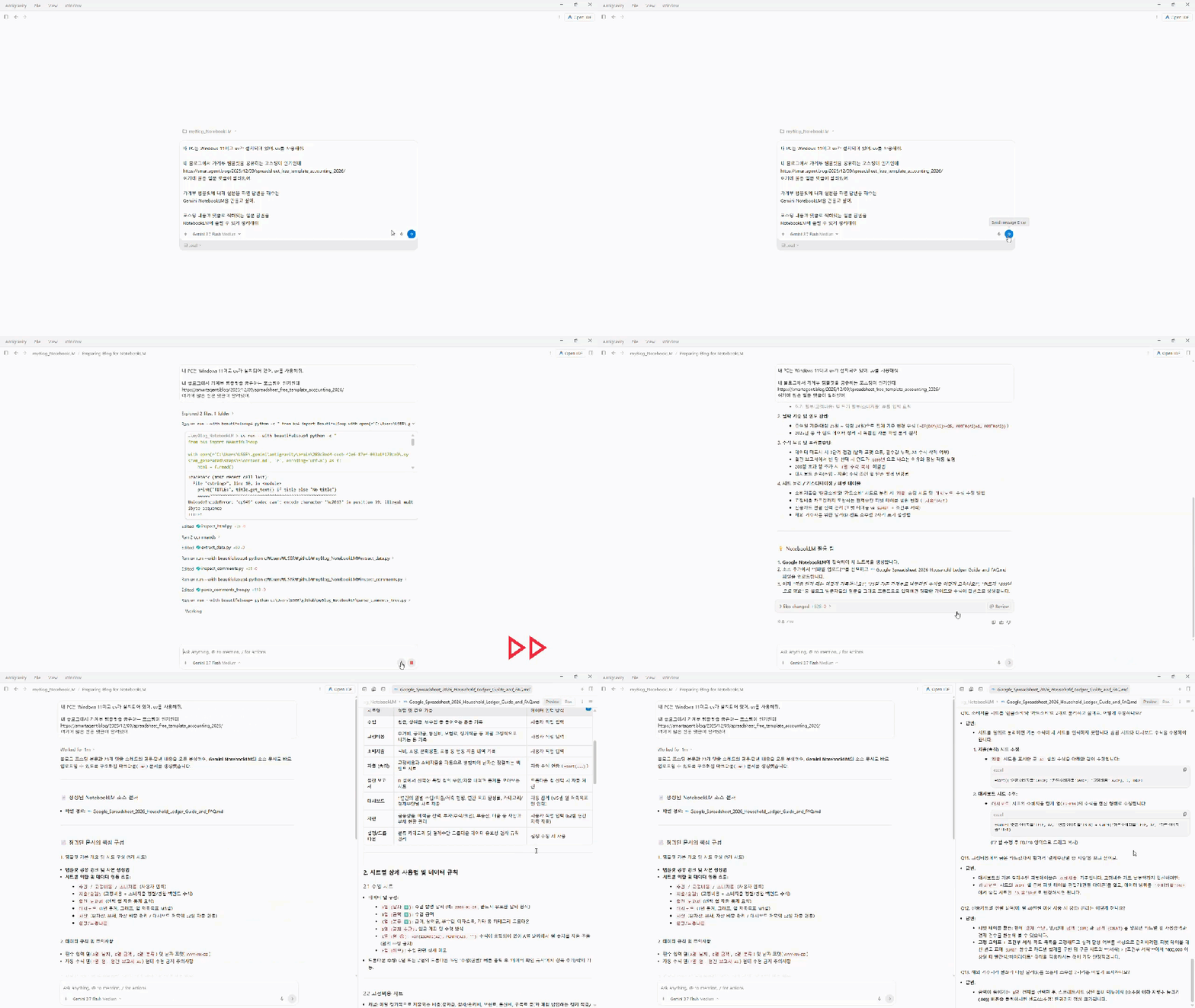
프롬프트 실행:
3) 결과물 확인하기
포스팅 1개를 지정한거라서 그런지 작업은 5분이 채 걸리지 않았습니다.
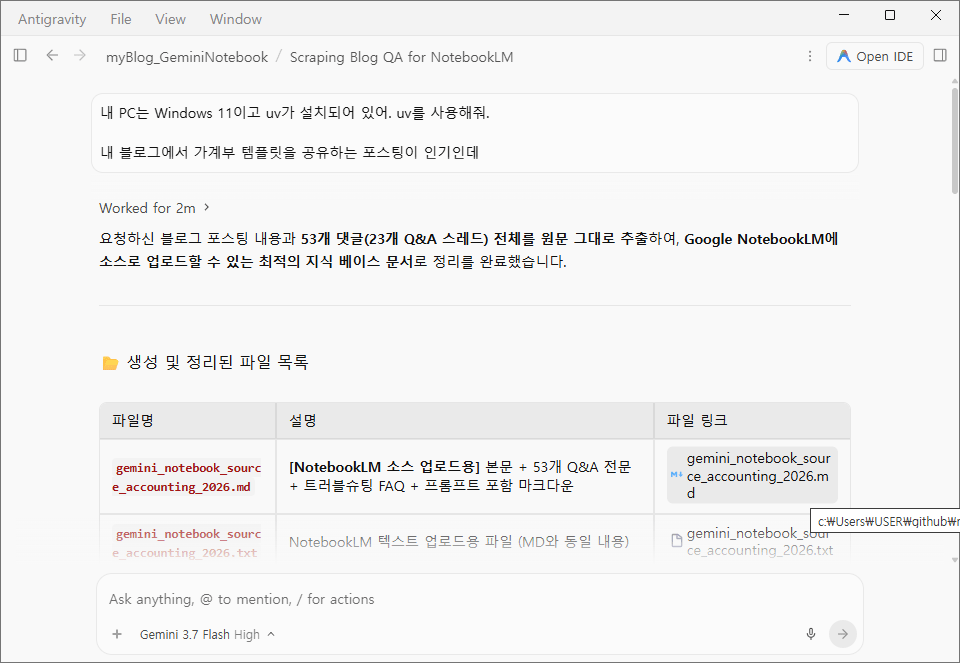
마크다운 파일이 생성된 것을 확인할 수 있습니다.
gemini_notebook_source_accounting_2026.md
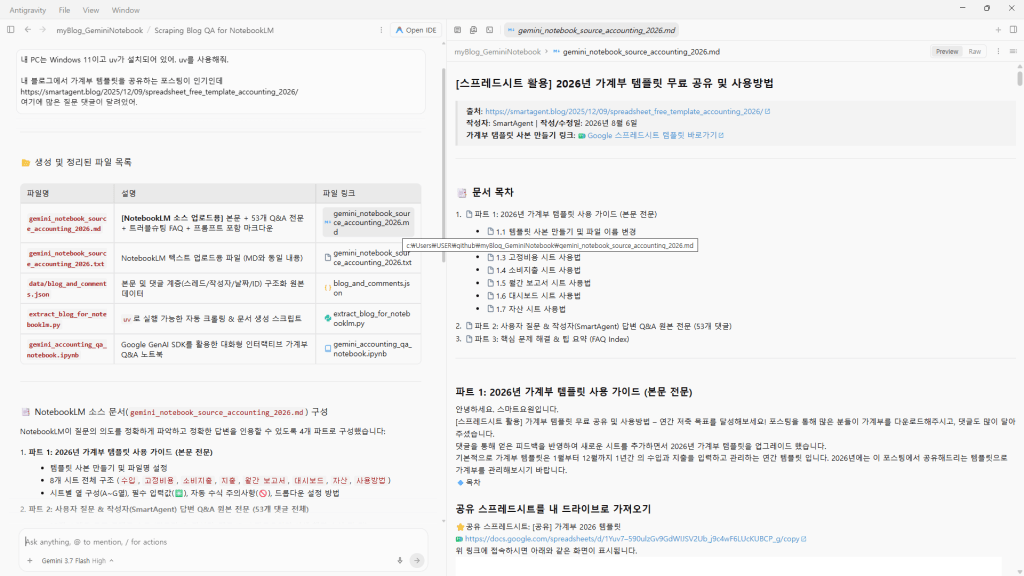
마크다운 파일은 크게 3개로 구성되어있습니다.
- 파트 1: 2026년 가계부 템플릿 사용 가이드 (본문 전문)
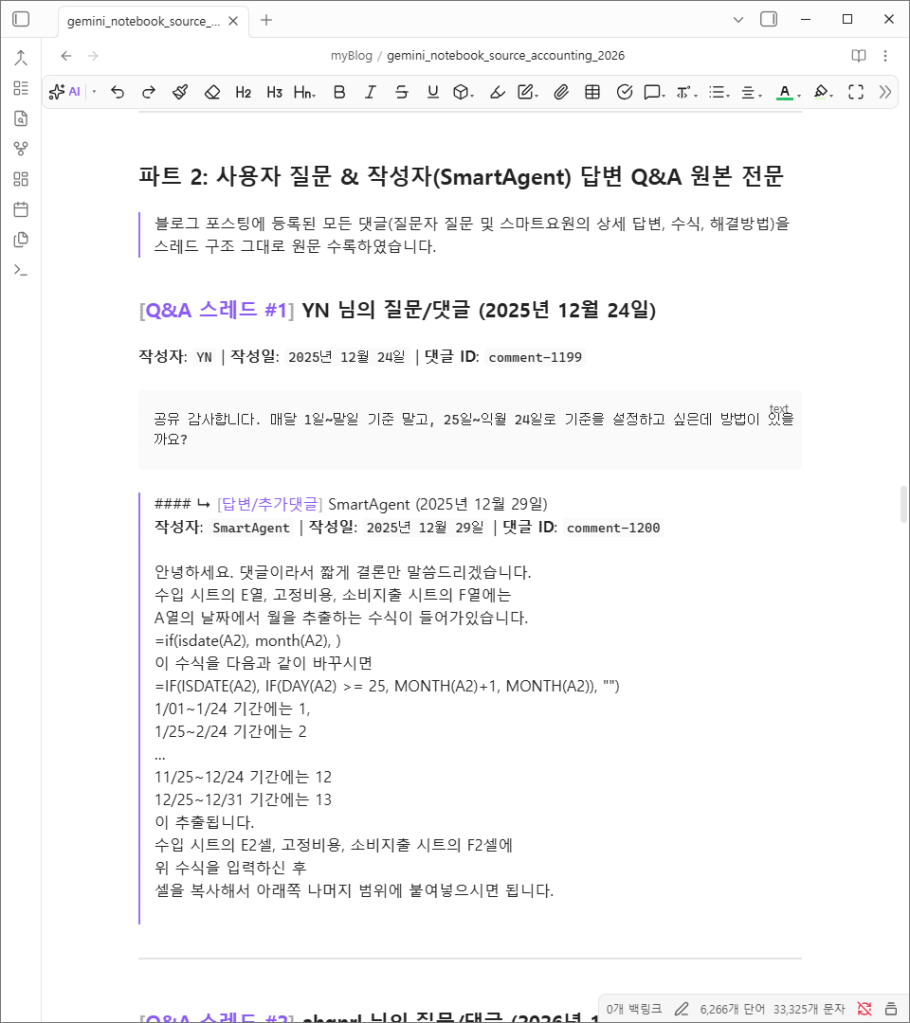
- 파트 2: 사용자 질문 & 작성자(SmartAgent) 답변 Q&A 원본 전문
- 파트 3: 핵심 문제 해결 & 팁 요약 (FAQ Index)
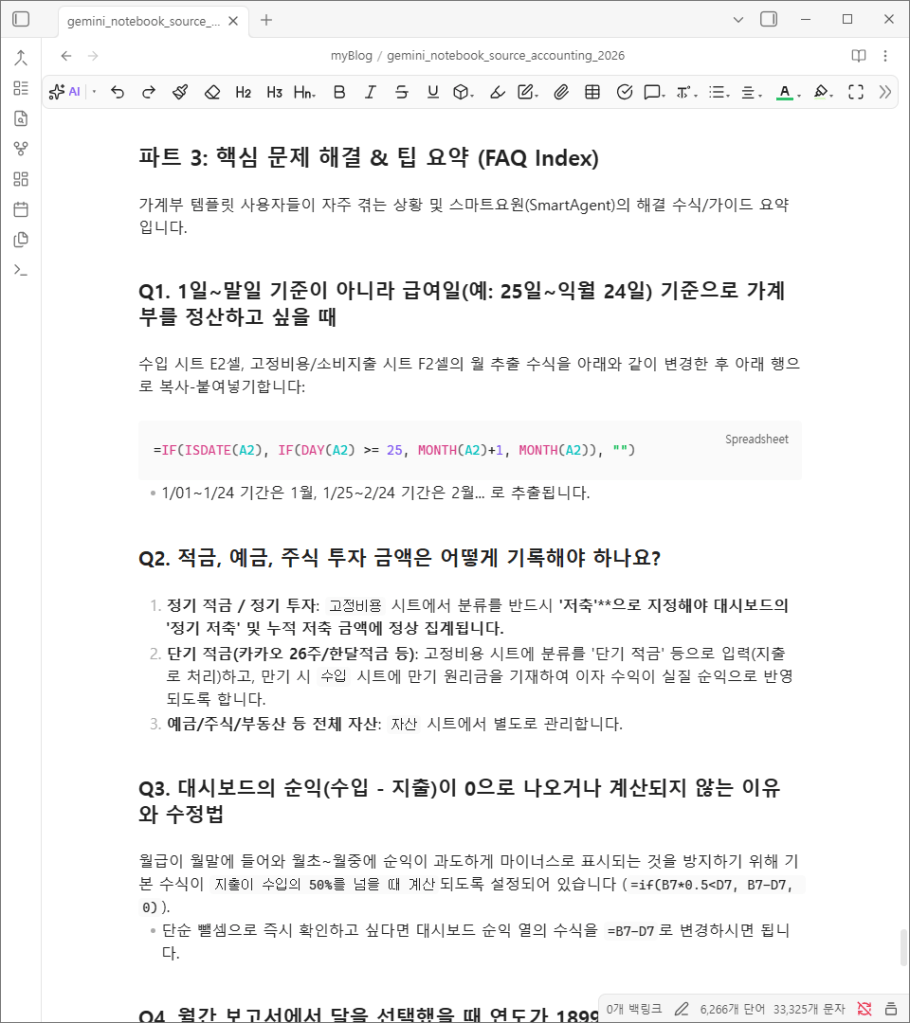
파트 2에는 지난 몇 달 동안 달린 댓글 내용이 그대로 정리되어 있고, 파트 3에서는 자주 들어오는 질문들이 FAQ로 정리되어 있습니다.
실습2: Notebook에 지식 소스 올리기
이제 만들어진 자료를 올려보겠습니다.
- Notebook에 접속해서 Google 계정으로 로그인합니다.
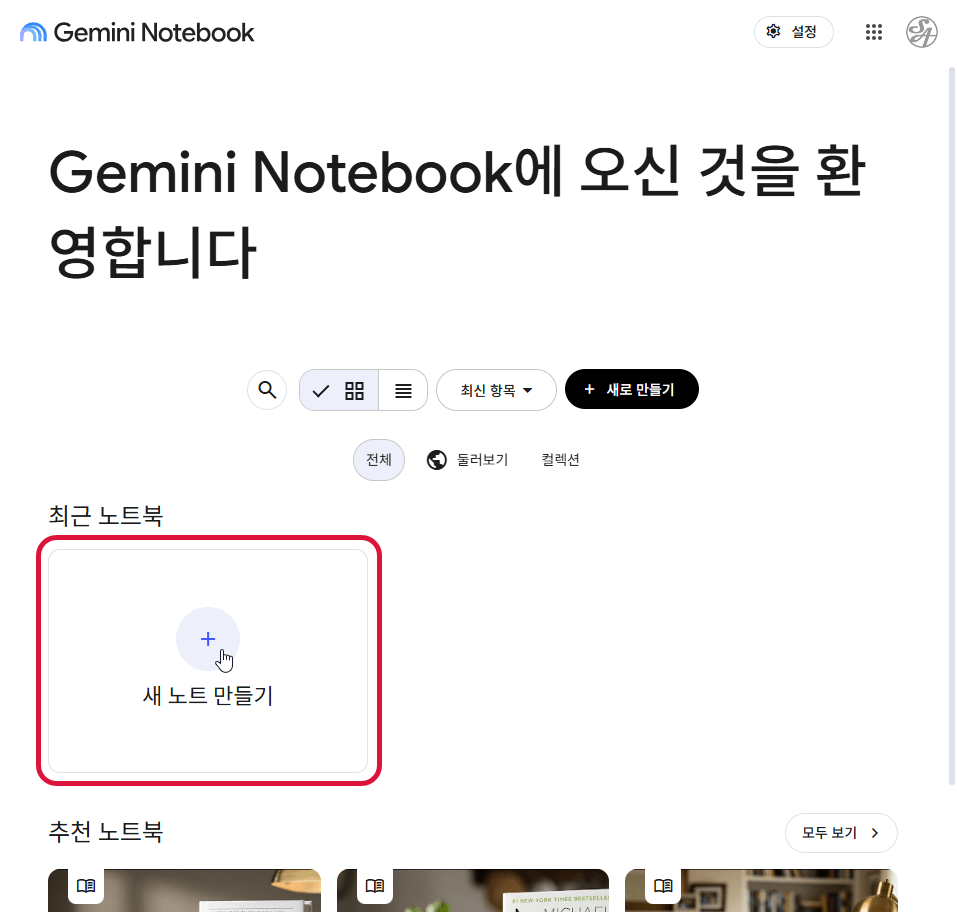
- “새로 만들기” 혹은 “새 노트 만들기“를 클릭해 노트북을 생성합니다.
- 소스 추가 창에서 파일 업로드를 선택하고
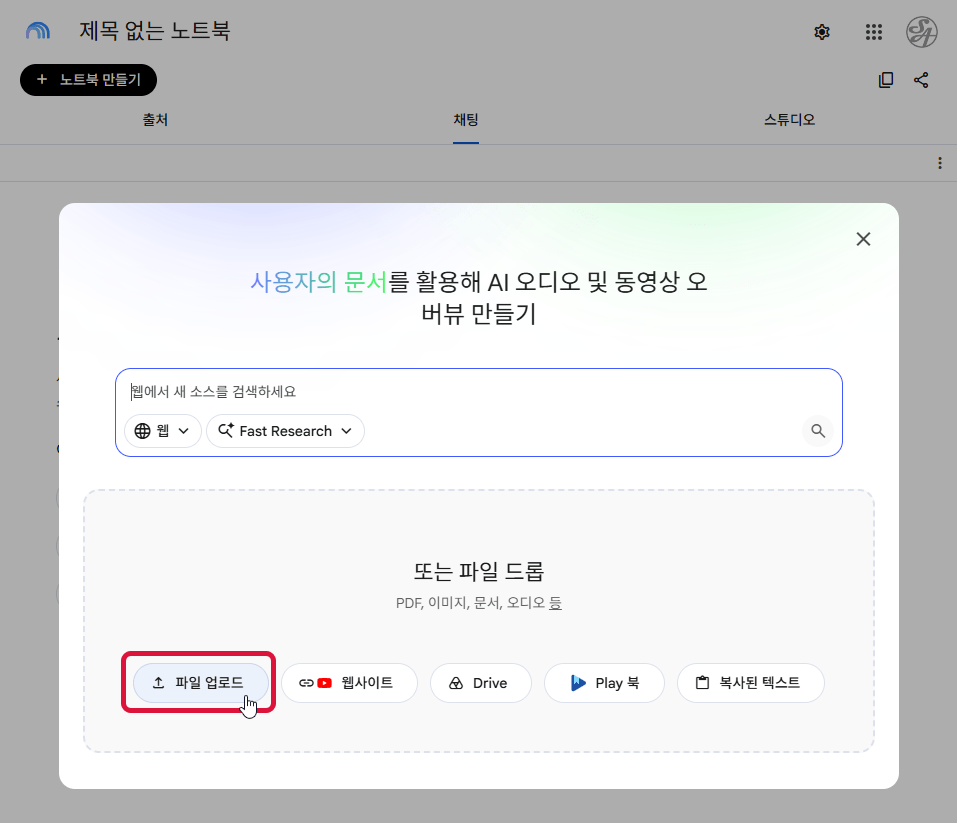
안티그래비티가 만들어준 마크다운 파일을 지정해서 올립니다.
업로드가 끝나면 요약과 추천 질문이 자동으로 생성되는 것을 확인할 수 있습니다.
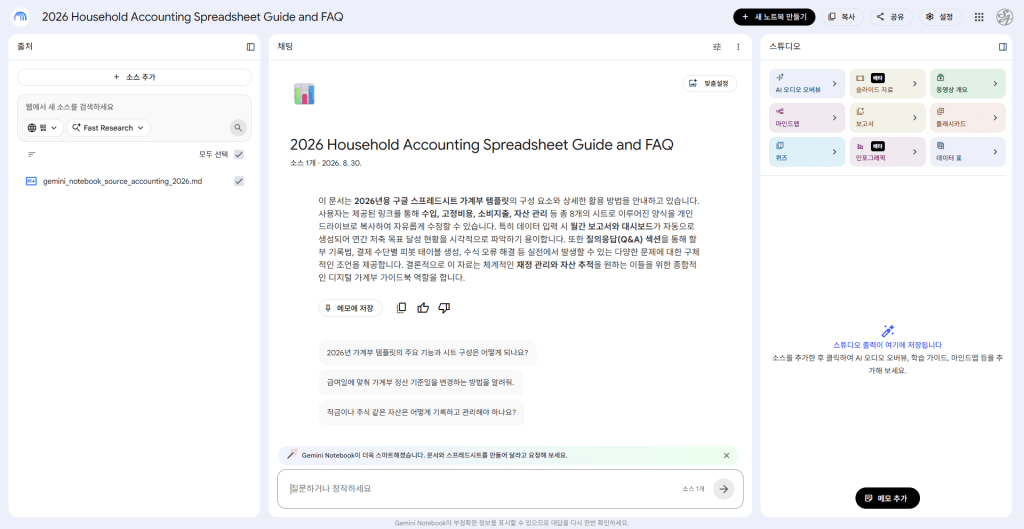
지식 소스가 하나여도 요약과 추천 질문이 바로 만들어집니다.
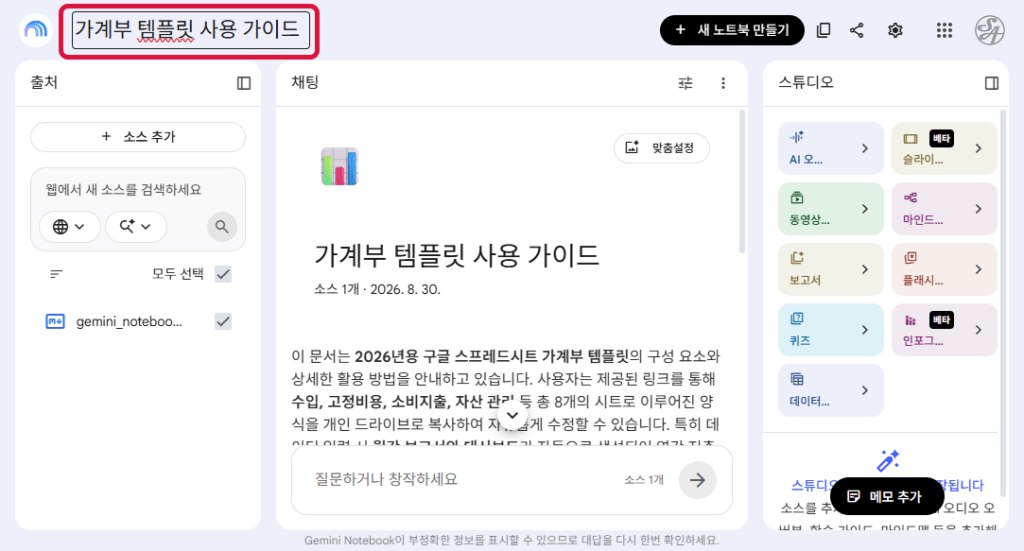
- 노트북의 이름을 “가계부 템플릿 사용 가이드”로 변경합니다.
실습3: 실제 질문으로 검증하기
공유하기 전에 제대로 답하는지 확인해야 합니다.
저는 실제 댓글에서 가장 많이 나왔던 질문 3개를 그대로 넣어보았습니다.
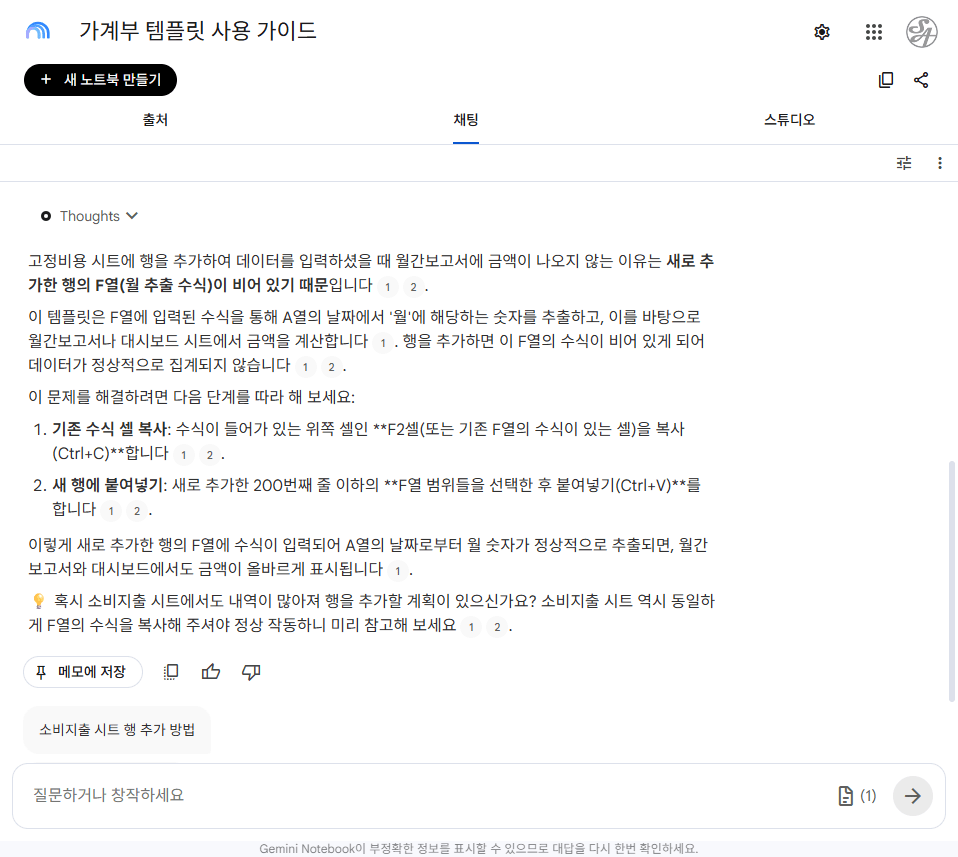
테스트 1. 행 추가 후 데이터가 안 잡히는 문제
“고정비용 시트에 내역이 많아서 200번째 줄 밑으로 행을 추가해서 썼는데, 월간보고서에 금액이 안 나와요.”
F열의 수식이 비어 있는 것이 원인이라고 짚고, F열 위쪽 셀에서 수식을 복사해서 붙여넣으라는 해결책이 나왔습니다.
테스트 2. 급여일 기준으로 한 달 바꾸기
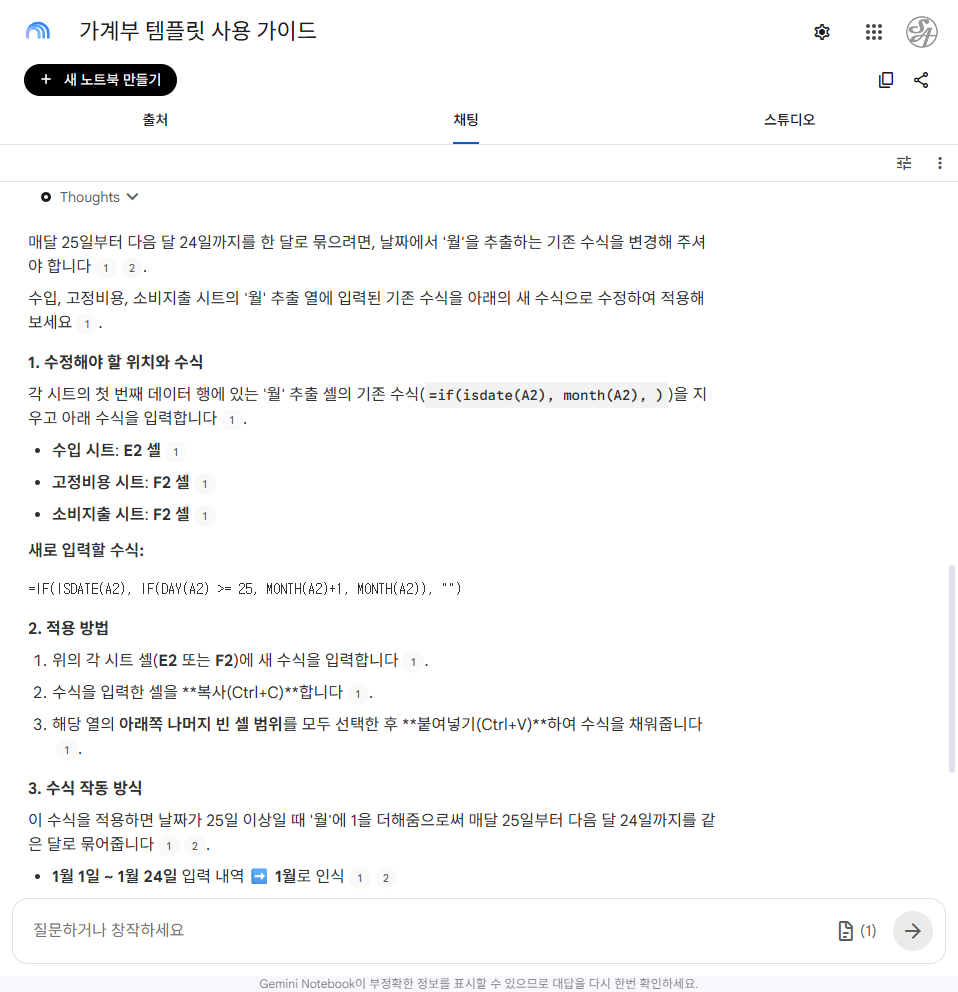
“월급날이 25일이라 매달 25일부터 다음달 24일까지를 한 달로 묶고 싶어요.”
다음의 수식을 안내해주었습니다.
=IF(ISDATE(A2), IF(DAY(A2)>=25, MONTH(EDATE(A2, 1)), MONTH(A2)), )
테스트 3. 월간보고서 1899년 표기
“월간보고서에서 2월을 선택했더니 연도가 1899년으로 떠요. 오류인가요?”
오류가 아니라 해당 월에 데이터가 없을 때 나타나는 정상 동작이라고 설명해주었습니다.
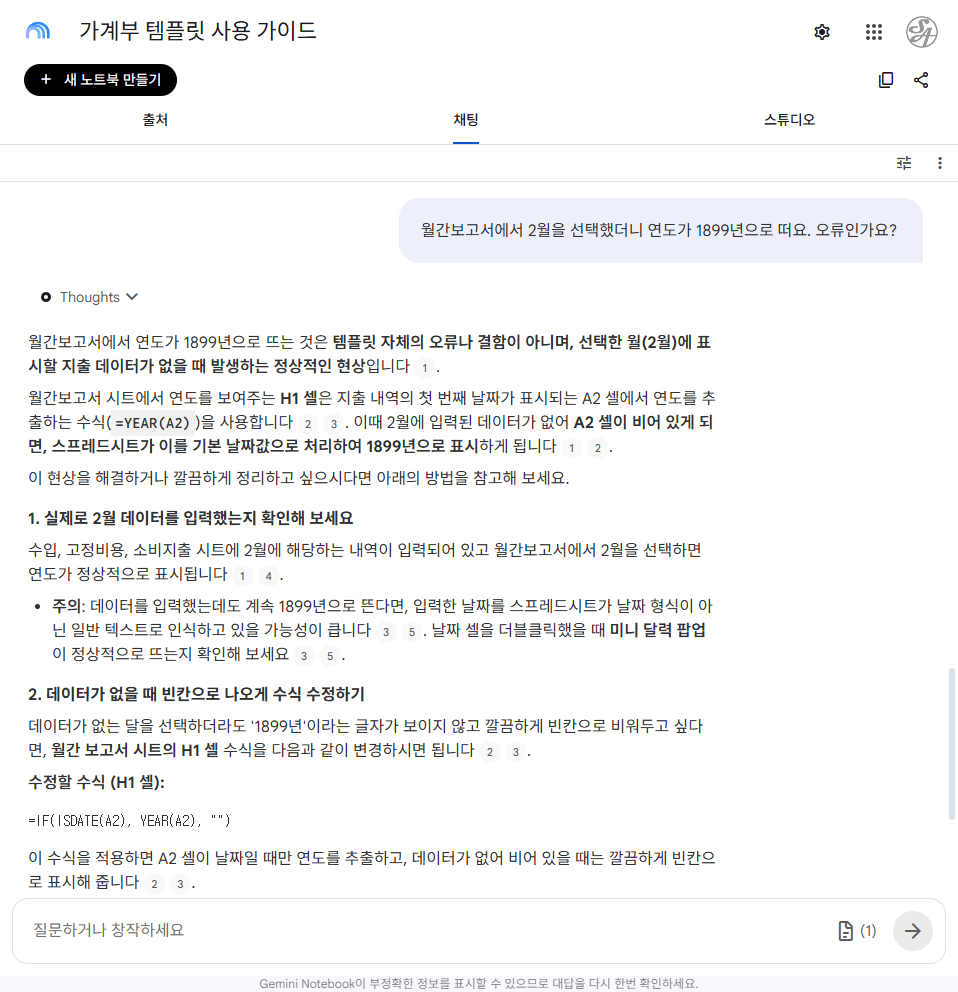
테스트로 입력한 질문에 과거 제가 답변했던 내용을 기반으로 답변이 잘 나왔습니다.
실습4: 링크로 공유하기
블로그에 공개하기 위해서는 다른 사람도 사용할 수 있도록 공유 설정이 필요합니다.
노트북 우측 상단의 “공유”를 클릭합니다.
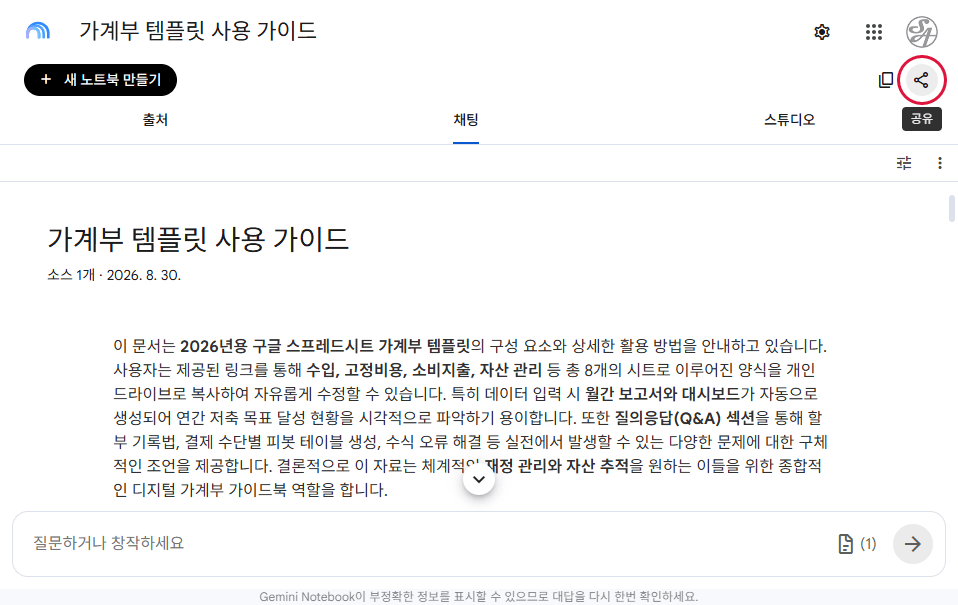
노트북 액세스에서 접근 권한을 “링크가 있는 모든 사용자”로 변경합니다.
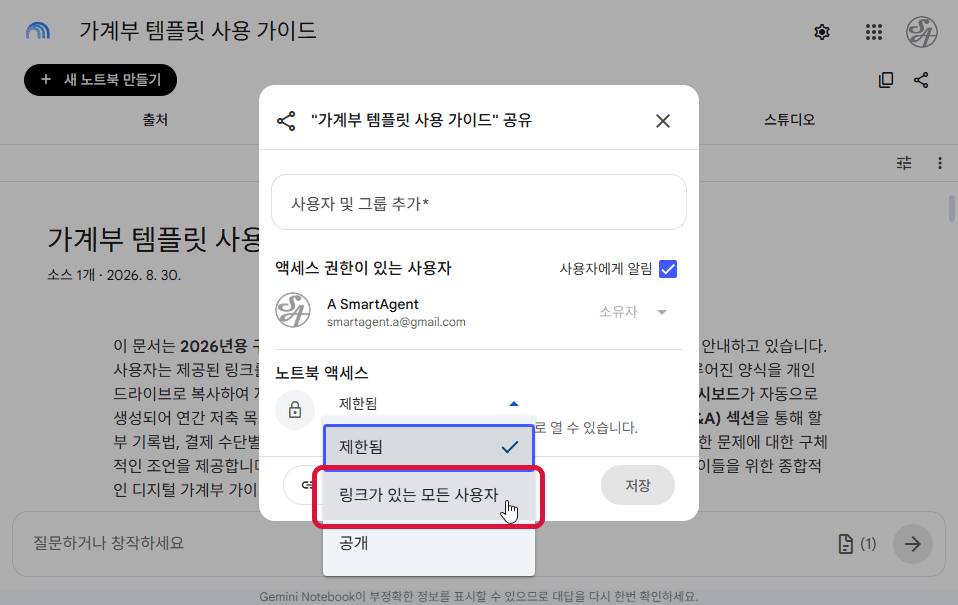
공유 창 아래쪽에 “링크 복사” 버튼을 클릭하면 다른 사람들에게 공유할 수 있는 링크를 복사할 수 있습니다.
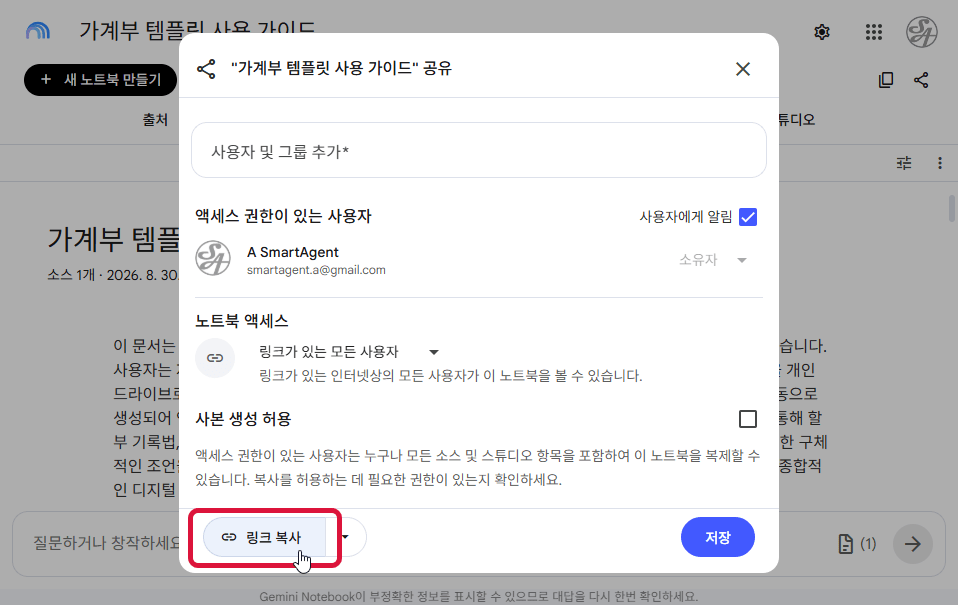
마지막에는 공유 창 아래쪽 “저장” 버튼을 눌러 공유 설정을 저장합니다.
공유 후에는 다른 구글 계정으로 로그인한 브라우저에서 링크를 한 번 열어보시기를 권합니다. 공유 설정이 잘 적용되어야 다른 사람들이 이 페이지에 접속할 수 있습니다.
잘 작동하는 지식 소스의 필수 요소
이번에 만들면서 정리한 내용입니다.
- 실제 질문을 그대로 넣는다
- 예상 질문을 상상해서 쓰는 것보다, 댓글에 달린 진짜 문장이 훨씬 정확합니다.
- 사용자가 쓰는 단어(“칸이 모자라서”, “숫자가 안 떠요”)를 그대로 담을 수 있습니다.
- 문제 → 원인 → 해결 순서로 쓴다
- 답변이 그대로 이 구조를 따라가서 읽기 쉬워집니다.
- 하지 말아야 할 것을 명시한다
- 시트 복사 금지, 수식 삭제 금지처럼 자주 나오는 실수를 미리 적어둡니다.
- 수식은 원문 그대로 적는다
- 요약하거나 풀어쓰면 답변에서 수식이 부정확해집니다.
- 한 파일로 합친다
- 소스를 여러 개로 쪼개는 것보다, 목차가 잡힌 하나의 문서가 답변 품질이 안정적이었습니다.
마무리
자신의 컨텐츠를 기반으로 챗봇으로 만들고 싶은 분들은 이 포스팅을 참고하여 Gemini Notebook을 만들어보시기 바랍니다.
Gemini Notebook으로 나만의 챗봇 만들기 방법 요약
- AI 툴을 활용하여 지식 소스를 만든다.
(Claude Code, Codex, Antigravity 등 설치형 데스크탑 앱을 사용한다) - Gemini Notebook에 접속하여 새로운 노트북을 만들고, 1번에서 만든 지식 소스를 업로드한다.
- 테스트 질문을 입력해서 잘 대답하는지 확인한다.
- 공유 설정에서 노트북 액세스를 “링크가 있는 모든 사용자”로 설정한다.
- 링크를 통해 노트북을 다른 사람들에게 공유한다.
이렇게 만든 Gemini NoteBook을 Gemini Gem에 연결하면 더욱 챗봇처럼 운영할 수도 있는데요. 포스팅을 작성하면서 확인해보니 NoteBook을 연결한 Gem은 공유를 할 수 없었습니다.

Gemini Gem으로 챗봇 만드는 내용은 다음 글에서 다루겠습니다.
궁금한 점이 있으시다면 댓글 남겨주세요.


답글 남기기